

【徹底比較】ロジクールのキーボードのおすすめ人気ランキング【2026年9月】
レスポンスの速さや打鍵感に定評があるロジクールのキーボード。高機能なゲーミングキーボードからコスパに優れたモデルまでラインナップが豊富です。しかし、ErgoシリーズやGシリーズなどに加えて、商品数も多く、どれを選べばよいか迷ってしまいますよね。
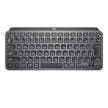
今回は、最新商品や売れ筋上位から人気のロジクールのキーボードを集め、選ぶ際に欠かせない点で比較して徹底検証。選び方とともに、おすすめのロジクールのキーボードをランキング形式でご紹介します。ぜひ購入の際の参考にしてください。

元MYCOM PC WEB(現マイナビニュース)の編集部記者。在籍中にPC検証の専門性を確立し、フリーランスに転向後はPC本体・PCパーツレビューを主体に活動。ベンチマークテストの経験を武器に、マイナビ・インプレス・アスキー・ITMediaなど国内主要ITメディアで執筆・取材を担当。紙媒体では記者・ライターにとどまらず編集としても参加するほか、台湾メーカーを中心に現地取材・インタビューも多数実施。比較検証・アップグレード指南・作例企画など、ニッチ領域の徹底検証を得意とする。

新卒でPC周辺機器・スマホアクセサリー・カーアクセサリーを取り扱うメーカーに入社。法人営業・広報を担当し、商品開発にも携わる。2023年2月にマイベストに入社し、モバイルバッテリーやビデオカメラなどガジェットやカメラの比較・コンテンツ制作を経験。現在では、家電を中心に幅広いジャンルのコンテンツ制作に携わる。「専門性をもとにした調査・検証を通じ、一人ひとりに合った選択肢を分かりやすく提案すること」を心がけて、コンテンツ制作を行っている。
すべての検証は
マイベストが行っています
監修者は「選び方」についてのみ監修をおこなっており、掲載している商品・サービスは監修者が選定したものではありません。マイベストが独自に検証を行ったうえで、ランキング化しています。
更新 以下の商品に新たなクチコミが投稿されました。- ロジクール|Logicool|Signature Slim Solar+|K980GR
使いやすい|タイピングがしやすく、何より部屋の明かりで勝手に充電をやってくれるため、電池切れのストレスが一切なくて非常に快適です。
- ロジクール|Logicool|Signature Slim Solar+|K980GR
ロジクールのキーボードの特徴は?
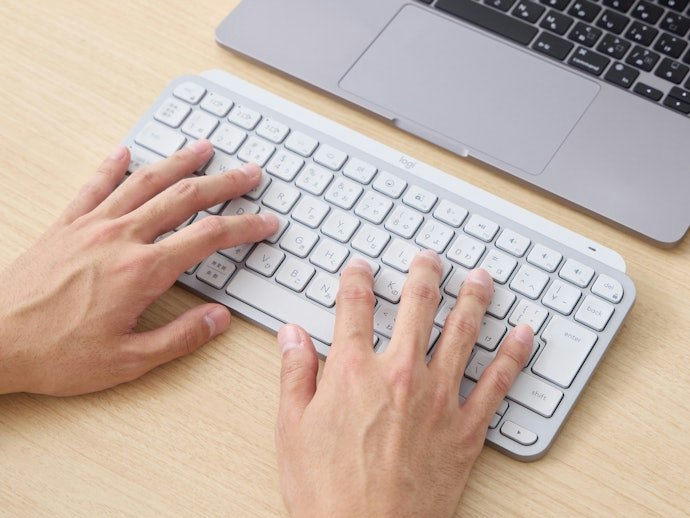
ロジクールのキーボードは、リーズナブルなエントリーモデルから高性能なフラグシップモデルまで種類が豊富に展開されています。プロゲーマーから根強い支持を受けている、ゲーミングモデルもあり、幅広い層から支持されています。
ロジクールのキーボードは、日本人が気軽に購入しやすい点が魅力のひとつ。スイスに本社がある海外メーカーですが、日本語配列のキーボードも多数販売されています。日本法人があるため、何らかのトラブルがあったときに日本語でのサポートを受けられる点もポイントです。
キーボード品質のよさもロジクールの強み。キーを押したときの反応速度や打鍵感の心地よさに定評があり、ライトユーザーからヘビーユーザーまで多くの人に選ばれています。耐久性が高いモデルも多いので、長く使用したい人にもおすすめです。

ロジクールのキーボードの選び方
ロジクールのキーボードを選ぶ際に必ずチェックしておきたい「4つのポイント」をご紹介します。
使用環境や使い方に合わせて接続方式を決めよう
ロジクールのキーボードには、ワイヤレスと有線接続のモデルがあります。それぞれの特徴を把握して、環境や好みに合わせて接続方法を選びましょう。
デスク周りをすっきりさせたい人は、ワイヤレスのBluetooth・2.4GHz接続に注目
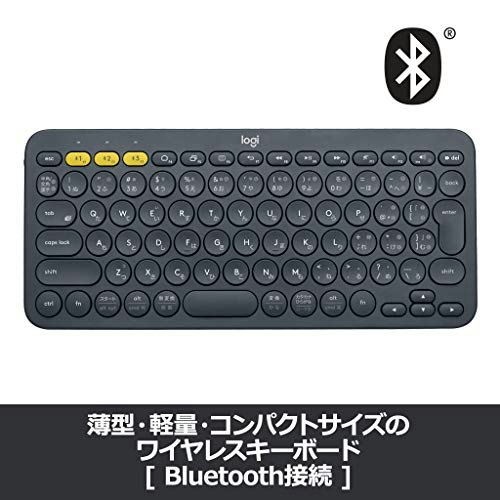
デスク周りをすっきりさせたい人には、ワイヤレス接続がぴったりです。ケーブルを使わずに接続でき、作業時に邪魔にならないのがメリットです。ただし、バッテリーがなくなると使えません。充電や電池交換の頻度を減らしたいなら、電池の持ちがよいモデルを選択しましょう。
ワイヤレス接続には、Bluetoothと2.4GHzがあります。スマホ・タブレットと接続するなら、Bluetoothモデルをチョイスしましょう。ペアリングを使用するため、USBポートがない機器とも接続可能です。2.4GHzと違い、USBポートを埋めないのでほかの機器の接続に使えます。
手軽に接続できるものがよい人には、2.4GHzモデルがおすすめです。レシーバーを挿すだけで使用でき、Bluetoothのようにペアリング設定がいりません。Bluetoothより接続の安定性も高めです。ゲーム用なら接続安定性が重要なので、2.4GHzが向いています。


遅延や誤作動が気になる人は、有線によるUSB接続で決まり
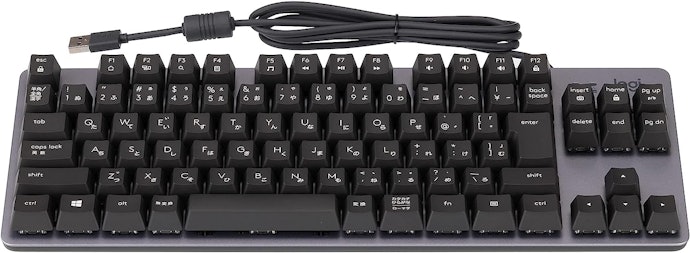
入力の遅れやミスが心配な人には、USB接続がうってつけです。ケーブルで直接接続しているため、ワイヤレスより動作が安定します。ケーブルから直接給電されているため、使用途中で電池が切れるリスクがないのもメリットです。
デメリットは、置き方の自由度が低いこと。ケーブルの長さ以上は離れられないので、モニターから距離がある環境には不向きです。ケーブル接続機器が多いとデスク上が乱雑になりやすいため、きれいに見せたい人はケーブルを隠したりまとめたりしましょう。
重視するポイントに合わせてシリーズを選択しよう
ロジクールには、Master・Ergo・ゲーミングがあります。それぞれの特徴を把握して、重視するポイントや用途に適したシリーズやモデルを選んでください。
タイピングのしやすさにこだわる人は、Masterシリーズをチェック
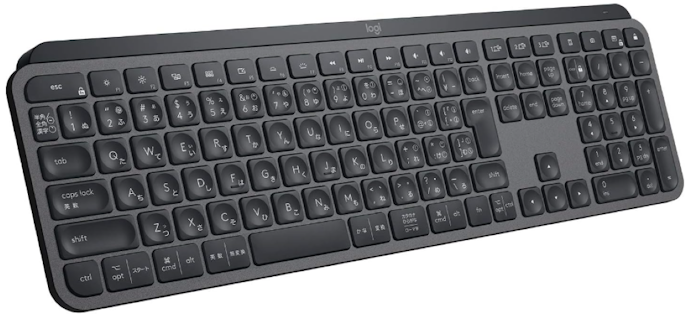
タイピング精度を重視する人は、Masterシリーズをチェックしましょう。プログラマーやクリエイター向けに作られたシリーズで、指へのフィット感や打鍵感にこだわったキーボードが豊富です。Windows・Mac版のほかに英語配列に対応したモデルがあり、好みや環境に合わせて選べます。
Masterシリーズは、使い勝手のよさにこだわる人にもぴったりです。自由にボタンをカスタマイズできる、Logi Options+に対応。アプリケーションごとにショートカットキーを設定できるため、効率的に作業できるでしょう。
複数台のPCを使用して作業する人にも、Masterシリーズがおすすめです。異なるPCのディスプレイ間をシームレスに移動できる、FLOW機能に対応しているので作業効率がアップ。片方のディスプレイでデータをコピーし、もう片方のディスプレイにペーストする作業なども切り替えなしで行えます。
Masterシリーズの種類は大きく分けて、MX KEYSシリーズとMX MECHANICALシリーズの2種類です。静音性重視ならば、MX KEYSがベター。パンタグラフ式を採用し、タイピング音を抑えられます。打鍵感を求める人は、メカニカル式でストロークが深めのMX MECHANICALをチェックしましょう。

疲れにくいものを探しているなら、Ergoシリーズがぴったり
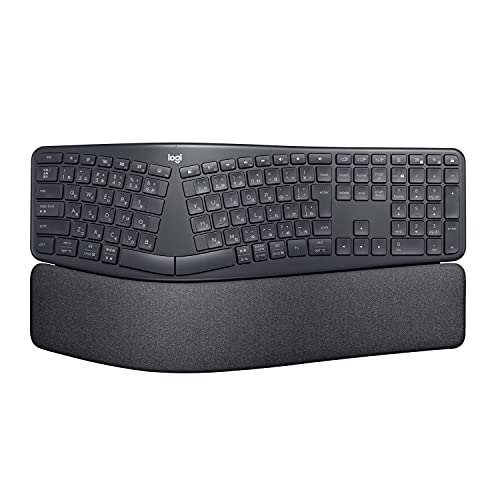
長時間使用しても疲労が溜まりにくいものがよいなら、Ergoシリーズを選択してください。人間工学に基づいて作られていて自然な姿勢でタイピングでき、腕や肩が疲れにくい設計がされています。腕を乗せられるパームレストがついていて、手首の負担を抑えられるのも魅力のひとつです。
手前が持ち上がり奥が低くなるよう傾斜がついており、手首への負担がより緩和されるのも魅力。ただし、キーが中心で分割されているので、慣れるまで時間がかかります。通常のキーボードと変わらない使用感を求める人は、ほかのシリーズを選びましょう。
ほかのシリーズを選ぶならば、手首の負担を軽減できるパームレストの使用がおすすめです。以下のコンテンツでは、パームレストを紹介しているので、長時間キーボードを使用する人はチェックしてください。

反応速度が重要なゲーム用には、Gシリーズ・PROシリーズがうってつけ
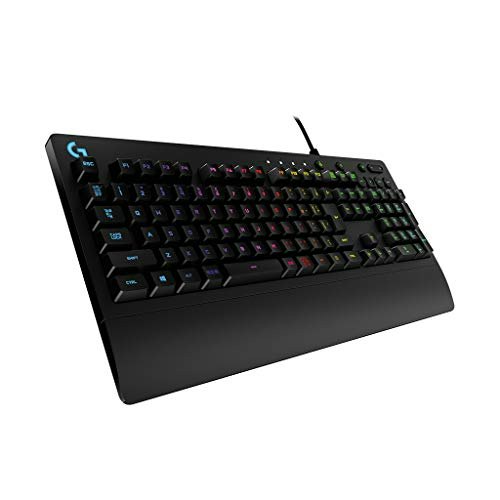
PCゲーム用に反応速度に優れたキーボードがほしい人は、GシリーズとPROシリーズに注目しましょう。耐久性に優れたキーと、マクロ機能などを備えたゲーム向きの仕様です。途中でデスクトップ画面に戻る誤操作を防ぐゲームモード搭載モデルもあり、誤入力を気にせずプレイに集中できます。
アルミ合金を使用した高級感のある見た目がスタイリッシュなものからバックライト搭載のモデルなど様々なデザインがあります。Gシリーズなら8,000円以下とリーズナブルなモデルもあるので、価格を抑えたい人もチェックしてください。
打鍵感や打鍵音が異なるキーの構造を把握しよう
耐久性の高さを求めるなら、打鍵感もよいメカニカル式がもってこい
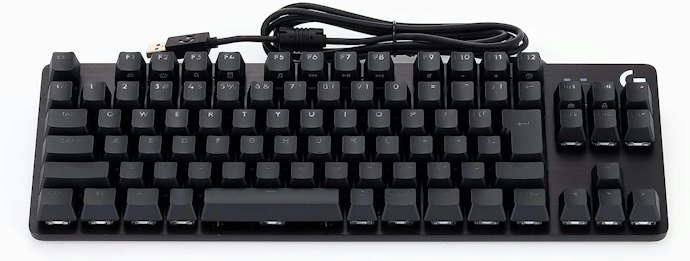
壊れにくいキーボードを探している人は、メカニカル式がぴったりです。金属のバネを使用しており、約5千万~1億回のキータッチに耐えられるほど高耐久。ほかのタイプより長持ちする傾向があります。キーが1個ずつ独立していて取り外しでき、壊れても交換して使用可能です。
メカニカル式は、仕事で文字をたくさん打つ人やゲームをする人におすすめ。しっかり押した感覚があり、ミスタイプを減らせます。打鍵音が心地よいので、リズムよくタイピングできるでしょう。
軸には赤軸・青軸・茶軸が存在します。しっかりした打鍵感がほしい人は、青軸をチョイス。青軸は強めのクリック感で押した感覚を味わえます。軽快にタイピングしたい人は、静かで軽い押し心地の赤軸がうってつけ。ほどよい打鍵感・音重視なら、青軸・赤軸の中間にあたる茶軸がおすすめです。
スイッチの種類は、薄型GLスイッチ・GX+・ROMER-Gの3つです。タイピング速度重視なら、キーの高さが通常の半分程度しかない薄型GLスイッチに注目。汎用型のGX+は、通常のメカニカルキーに慣れている人向きです。性能重視なら、反応速度・耐久性に優れているROMER-Gを選びましょう。
価格にこだわる人は、シンプル構造のメンブレン式を検討しよう
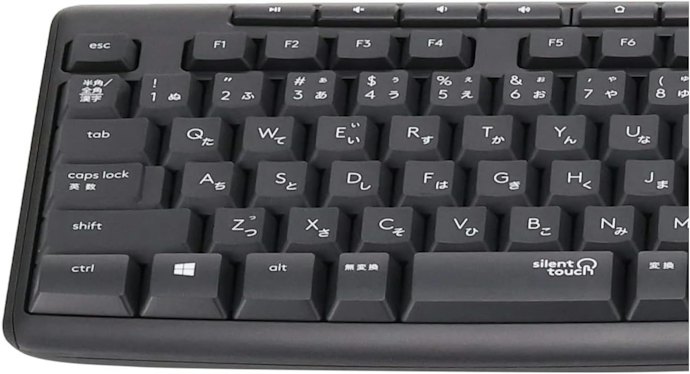
安く手に入れたい人は、構造がシンプルなメンブレン式から選択してください。3,000円以下で購入できるモデルが多く、ほかのタイプよりリーズナブルです。ロジクールではメンブレン式をディーププロフィールキーと呼称しているので、選ぶときは参考にしてください。
ディーププロファイルキーは、メカニカル式より静音性が高いのも利点です。静かでありながら、打鍵感があるのも魅力のひとつ。キートップとラバードームを組み合わせており、深めのキーストロークと強い反発力で、しっかりと打った感覚が得られます。
懸念すべき点は、耐久性が低いこと。キーが独立していないため故障すると自分での修理が難しく、業者へ依頼するか買い直さなければなりません。構造上、端を押すと認識しない場合もあります。長く使いたい人はメカニカル式、ミスタッチが気になる人はほかのタイプをチェックしましょう。
外出時に持ち歩くなら、薄型でコンパクトなパンタグラフ式がマッチ
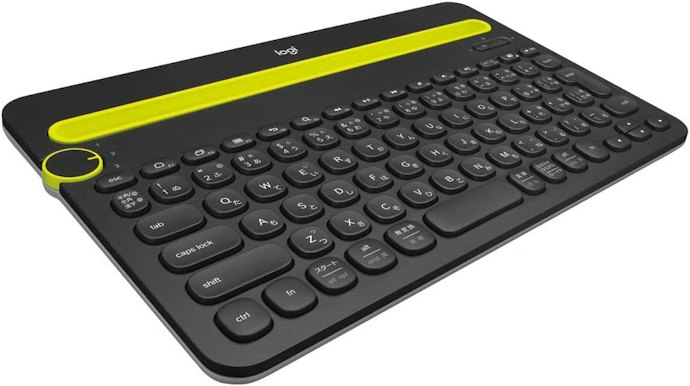
持ち運びやすいものがよいなら、パンタグラフ式がうってつけです。キートップとひし形のスプリングを組み合わせた形状で薄型が多く、コンパクトでカバンに入れてもかさばりにくいのが魅力。ノートパソコンにもよく採用されているモデルです。
パンタグラフ式は、カフェや公共施設でよく作業する人におすすめです。ほかのタイプより静音性に優れていて、タイピング音が気になる場所での使用に向いています。キーストロークが浅くソフトタッチで打てるため、長時間使用しても疲れにくい点もメリットです。
ただし、キーの取り外しが難しく掃除がしにくいのがデメリット。エアダスターでホコリを飛ばしたり、アルコール入りのティッシュで表面を拭いたりしましょう。メンブレン式と同様に、壊れると自分での修理は困難なので、粗末に扱わないよう注意してください。

表計算ソフトをよく使うならフルサイズが作業しやすい
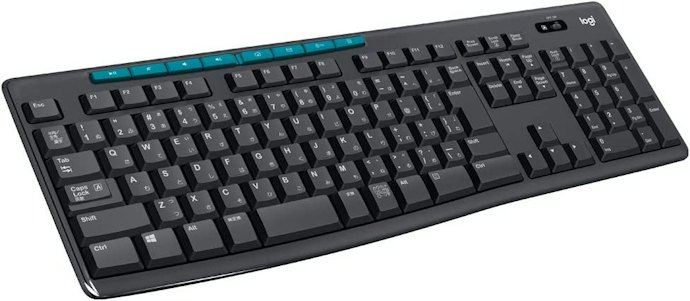
数字を打ち込む機会が多いなら、フルサイズがぴったりです。ロジクールのキーボードには、テンキーつきのフルサイズ・テンキーレス・60%があります。フルサイズは右側に数字キーがまとめて設置されているので、スピーディに数字入力が可能です。ただし、横幅が広いのでスペースを取ります。
限られた場所に置く場合には、テンキーレスがおすすめです。テンキーがない分フルサイズより10cm以上幅が狭く、省スペースで使用できます。マウスとの距離が近くなり、操作を切り替えやすいのもメリット。なかには、テンキーレスと同サイズのテンキーつきモデルもあるので、要チェックです。
コンパクトサイズがほしいなら、60%キーボードに注目。フルサイズを60%ほどに縮めた大きさで、テンキーレスより6cmほど横幅が狭く、さらに省スペースで設置できます。ただし、テンキーだけでなくファンクションキーや十字キーもないため、人によっては使いにくいと感じるでしょう。
持ち運びやすいものがよい人は、横幅30cm・縦幅13cm・薄さ2cm以下を目安にしてください。荷物としてかさばりにくく、外出時に持って行くときに活躍します。500gほどだと中身が入った500mLペットボトルと同程度の重さしかないので、カバンに入れて持ち歩きたい人向きです。

ロジクールのキーボード全10商品
おすすめ人気ランキング
| 商品 | 画像 | 検証
スコア | 最安価格 | 人気順 | 検証
スコア順 | コスパ順 | 発売時期 | 検証スコア | 詳細情報 | |||||||||||||||
|---|---|---|---|---|---|---|---|---|---|---|---|---|---|---|---|---|---|---|---|---|---|---|---|---|
打ち心地の良さ(浅い打鍵感に慣れている人) | 打ち心地の良さ(深い打鍵感に慣れている人) | 静音性の高さ | キーボードの種類 | インターフェース | 電源 | 対応OS | キー配列 | マルチペアリング機能 | テンキーあり | 耐水性能 | 静音設計 | 幅 | 奥行 | 高さ | 重量 | |||||||||
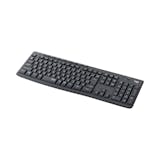
1 | Logicool|K295サイレント ワイヤレス キーボード|K295 ロジクール |  | 4.46 | 1位 | 2位 | 1位 | メンブレン | 無線2.4GHz | 電池 | Windows、ChromeOS | 日本語配列 | 441mm | 149mm | 18mm | 498g | |||||||||
2 | ワイヤレスキーボード|K950GR ロジクール |  | 4.38 | 2位 | 7位 | 5位 | パンタグラフ | Bluetooth、無線2.4GHz | 電池 | Windows、macOS、ChromeOS、Linux、Android | 日本語配列 | 433.8mm | 134.8mm | 23.1mm | 685g | |||||||||
3 | Logicool|SIGNATURE K855 ロジクール |  | 4.26 | 3位 | 8位 | 8位 | 2022/09/08 | メカニカル | 無線(Bluetooth)、無線(2.4GHz・USBレシーバー) | 電池 | Windows、macOS、iOS、iPadOS、Android | 日本語配列 | 355.2mm | 138.8mm | 38.8mm | 692g | ||||||||
4 | Logicool|Alto Keys|K98MGR ロジクール |  | 4.46 | 4位 | 2位 | 7位 | 2026/02/26 | メカニカル | 無線(Bluetooth)、無線(2.4GHz・USBレシーバー)、有線・無線両対応 | USB充電 | Windows、iOS、iPadOS、Android、macOS、Linux、ChromeOS | 日本語配列 | 401mm | 147mm | 39.6mm | 1100g | ||||||||
5 | Logicool|スリムマルチデバイスワイヤレスキーボード|K580GR ロジクール |  | 4.44 | 5位 | 5位 | 3位 | 2023/01/26 | パンタグラフ | 無線(2.4GHz・USBレシーバー) | 電池 | Windows、iOS、iPad OS、macOS、Android | 日本語配列 | 374mm | 144mm | 21mm | 558g | ||||||||
6 | Logicool|ERGO K860|K860 ロジクール |  | 4.23 | 6位 | 9位 | 10位 | 2021/08/19 | パンタグラフ | 無線(Bluetooth)、無線(2.4GHz・USBレシーバー) | 電池 | Windows、macOS、Linux | 日本語配列 | 456mm | 233mm | 48mm | 1160g | ||||||||
7 | Logicool|MX MECHANICAL MINI(リニア赤軸) |KX850CL ロジクール |  | 4.19 | 7位 | 10位 | 9位 | 2022/06/30 | メカニカル | 有線、無線(Bluetooth)、無線(2.4GHz・USBレシーバー) | USB充電 | Windows、macOS、Linux、Chrome OS、Android | 日本語配列 | 312.6mm | 131.5mm | 26.1mm | 612g | ||||||||
8 | Logicool|Signature Slim Solar+|K980GR ロジクール |  | 4.58 | 8位 | 1位 | 6位 | 2025/11/27 | パンタグラフ | 無線(Bluetooth) | ソーラー充電 | Windows、iOS、iPadOS、Android、macOS、Linux | 日本語配列 | 430.8mm | 142.9mm | 20.2mm | 700g | ||||||||
9 | Logicool|K835 TKL メカニカル|K835OWR ロジクール |  | 4.46 | 9位 | 2位 | 4位 | 2020/11/26 | メカニカル | 有線 | USB | Windows | 日本語配列 | 355mm | 127mm | 36.3mm | 650g | ||||||||
10 | ワイヤレスキーボード|K250BK ロジクール |  | 4.40 | 10位 | 6位 | 2位 | パンタグラフ | 無線(Bluetooth) | 電池 | Windows、iOS、iPadOS、Android、macOS、Linux | 日本語配列 | 369.9mm | 136.9mm | 22.8mm | 380g | |||||||||

ロジクールLogicool | K295サイレント ワイヤレス キーボード | K295
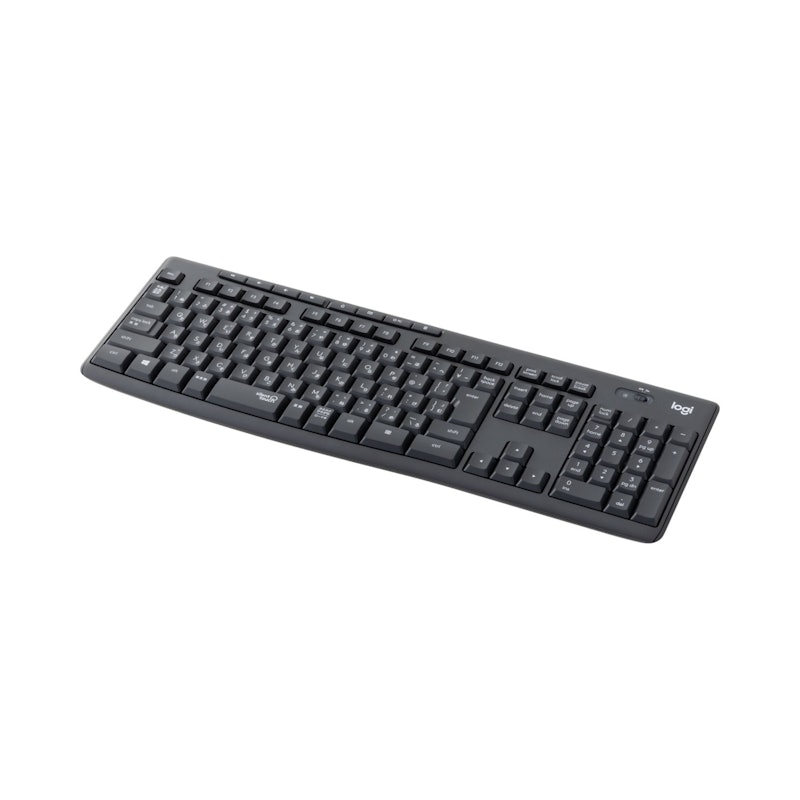
| キーボードの種類 | メンブレン |
|---|---|
| インターフェース | 無線2.4GHz |
| キー配列 | 日本語配列 |
- 対応OS
- Windows、ChromeOS
- マルチペアリング機能
- 静音設計
指にフィットする構造。強めの反発力に好みが分かれる場合も
打ち心地のよさの検証では、浅い打鍵感と深い打鍵感のどちらに慣れている人も打ちやすいと高評価。キーの凹み構造とスタンドによる角度調整機能によって手元になじみやすく、快適にタイピングできます。押し込むとほどよい反発があり、スムーズにタイピングできました。
一方で、「反発が強く押し戻される感覚が気になった」「指先に圧力を感じるから、長時間使うと疲れそう」という好みが分かれた意見も。軽めの打ち心地を好む人には少し合わないかもしれません。
静音性の高さは良好な結果で、静かな環境でもタイピング音が気になりにくいでしょう。オフィスや図書館など静かな環境での使用に適しています。
- 窪み構造のキーは指へのフィット感が良好
- 静音性が高く、オフィスや静かな環境でも気兼ねなく使える
- 反発力が強すぎると感じた人がいた
| 電源 | 電池 |
|---|---|
| テンキーあり | |
| 耐水性能 | |
| 幅 | 441mm |
| 奥行 | 149mm |
| 高さ | 18mm |
| 重量 | 498g |


静音性と打ちやすさが向上、テンキー付きで作業効率もアップ

これまで使っていたK270から買い替えて使用していますが、タイピング音の静かさにまず驚きました。 キーを打ったときのカチャカチャ感が抑えられていて、夜に作業をしても気になりにくいです。 キーの押し心地も軽すぎず重すぎずで、長時間の入力でも疲れにくいです。 文章作成や表計算など日常的な作業がスムーズに進むようになりましたよ。 フルサイズでテンキーが付いているのも便利です。 数字入力が多い時も手元の動きが少なく、作業効率が上がったと実感しています。 K270と比べると全体的に打鍵感が改善されていて、静音性と操作性のバランスが良いモデルですね。 シンプルな見た目なのでデスク周りにもなじみやすく、静かな環境で使いたい方や、テンキー付きで快適に入力したい方にはおすすめできるキーボードです!
ロジクールワイヤレスキーボード | K950GR
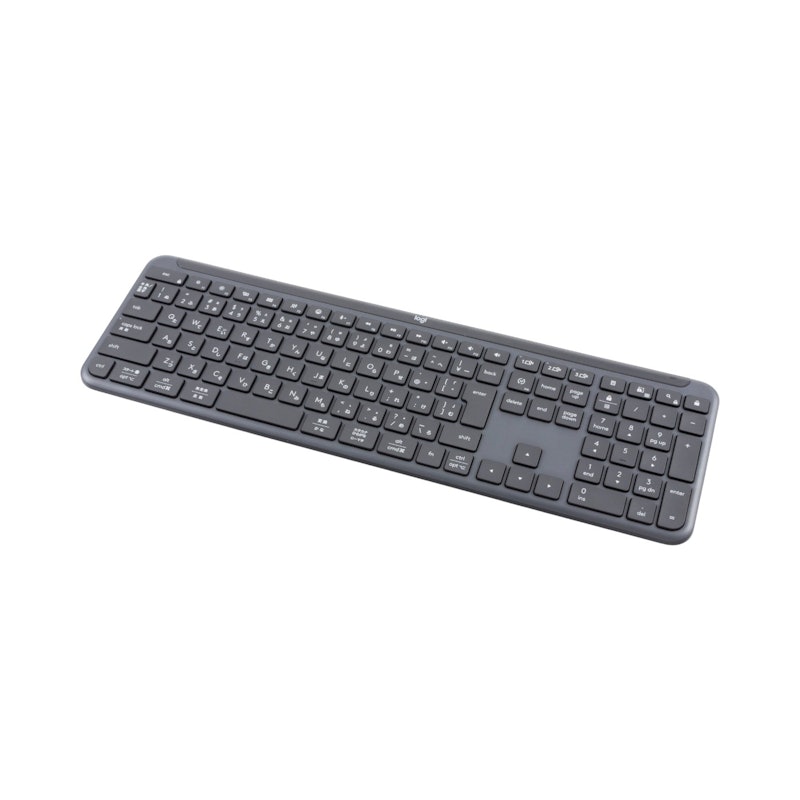
| キーボードの種類 | パンタグラフ |
|---|---|
| インターフェース | Bluetooth、無線2.4GHz |
| キー配列 | 日本語配列 |
- 対応OS
- Windows、macOS、ChromeOS、Linux、Android
- マルチペアリング機能
- 静音設計
キーの反発感と静音性が魅力。ただし打ち間違いに注意が必要
ロジクールの「ワイヤレスキーボード K950GR」は、テンキーや矢印キーに加えて、スクショなどのショートカットキーを備えるフルサイズキーボードです。Logi Options+アプリでファンクションキーをカスタマイズできます。サイズは約134.8×433.8×23.1mm・重量は約685gで、角度調節機能付きです。接続方法はBluetooth・2.4GHz無線接続に対応し、単4形乾電池2本で最大36か月使用できます。
打ち心地のよさの検証では、浅い打鍵感に慣れている人と、深い打鍵感に慣れている人どちらからも高評価。傾斜があり自然な体勢で打ちやすいため、長時間の作業でも手首への負担が少ないといえます。一方で、キーの表面にほとんど凹みがなくフィット感は今ひとつという声も。打ち間違いが生じやすい可能性があるため、正確なタイピングを重視する人など、打ち心地にこだわる人は注意が必要です。
静音性も良好。オフィスや図書館など静かな環境でも使いやすいでしょう。
- キーの大きさと傾斜がほどよく打ちやすい
- 反発感がちょうどよくタイピングしやすい
- 打鍵音が控えめで周囲に配慮できる
- キー表面に凹みがなく打ち間違いが生じやすい可能性がある
| 電源 | 電池 |
|---|---|
| テンキーあり | |
| 耐水性能 | |
| 幅 | 433.8mm |
| 奥行 | 134.8mm |
| 高さ | 23.1mm |
| 重量 | 685g |


軽い力でも滑らかにタイピングできる
【打ちやすさ】 キーの真ん中がわずかだが凹んでいて少しだけ指にフィットしたが、あまりカーブしていないからか特に形状による押しやすさは感じなかった。キーの傾斜も少し緩やかだが、それなりに打ちやすい角度に調整できるのが良いと感じて満足評価。 【打鍵感のよさ】 底打ち感は無く、長時間の作業にも向いていると感じた。キーの反発も強めで、軽い力でも滑らかにタイピングできるのが良かった。 【打鍵音の静かさ】 とても静かというわけでは無いが、カチカチ音が比較的小さいため、隣で使用していてもあまり気にならないだろうと感じて満足評価。
ロジクールLogicool | SIGNATURE K855
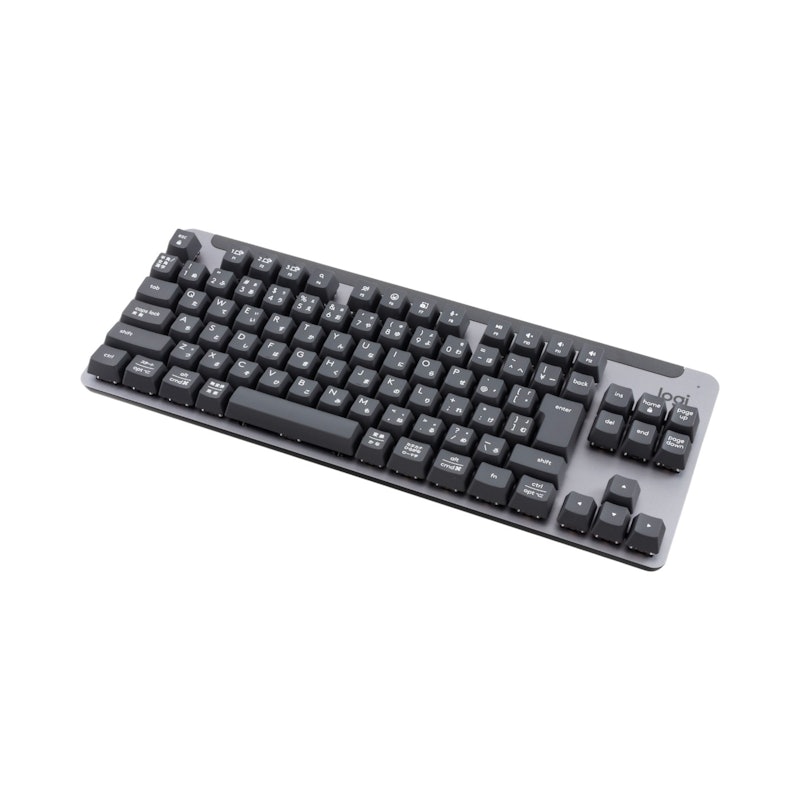
| キーボードの種類 | メカニカル |
|---|---|
| インターフェース | 無線(Bluetooth)、無線(2.4GHz・USBレシーバー) |
| キー配列 | 日本語配列 |
- 対応OS
- Windows、macOS、iOS、iPadOS、Android
- マルチペアリング機能
- 静音設計
打ち心地はよいが、打鍵音が大きい。リモートワークならおすすめ
浅い打鍵感と深い打鍵感のどちらに慣れている人にも使いやすく、打ち心地は高評価でした。キーキャップの凹みと傾斜によりフィット感があり、打ちやすい設計です。自然にタイピングでき、長時間の使用でも手首や指の負担が少ないといえるでしょう。
一方で、打鍵音が響くため、静音性を重視する人には不向きです。静かな環境や周囲への配慮が必要な場面で使うことが多い人は、ほかの選択肢も検討したほうがよいでしょう。
- 打鍵感の好みを問わず、打ち心地がよい
- キー間隔が適度でタイピングしやすい
- 打鍵音が大きく、静かな場所での使用は不向き
| 電源 | 電池 |
|---|---|
| テンキーあり | |
| 耐水性能 | |
| 幅 | 355.2mm |
| 奥行 | 138.8mm |
| 高さ | 38.8mm |
| 重量 | 692g |
無線メカニカルキーボードでは最軽量かも


仕事でのノートPC用に、有線のメカニカルキーボードを使用していましたが、PCがモバイル用の小さいものに変わったため、合わせて持ち運びができるように省スペース型の無線メカニカルキーボードを探して、これを買いました。日本語配列、中華製以外、テンキーレスで選択して、最軽量の本製品にしました。 同価格帯の他製品にある、ホットスワップ対応、ラピッドトリガー、イルミネーション、などの機能は、残念ながらありませんが、ほとんどが1キロ超えの製品の中で本製品は、乾電池を入れても686グラム!決め手は重さです。 ちょっと赤軸の音が気になるので、星は4ですが、4.5くらいの気持ちです。 見た目の高級感もあるので、買って良かったと思います。
機能良し!デザイン良し!ただ、耐久性がイマイチかも


無線メカニカルキーボードですが、ゲーミング感がないので、シックな雰囲気の部屋にも合わせやすいと思います。 機能としては、打鍵感も心地よく、気持ちよくタイピングができますが、打鍵音は大きめなので、静かなオフィスでは使いづらいかもしれません Bluetoothやlogiboltの切り替えがかなり早いため、その点でもオフィス向けではなく、家の中で複数の機器の接続を切り替えたいながら使う方にはとても良い製品だと思います。 ただ、わたしの環境では半年ほどでチャタリングが発生するようになり、快適に使用ができなくなりました。 保証期間内だったので、お問い合わせしたら新しいものを送ってくださいましたが、そちらも半年ほどで同様にチャタリングが発生しました。 使用状況や個体差もあると思いますので、ご参考程度に。


ロジクールLogicool | Alto Keys | K98MGR
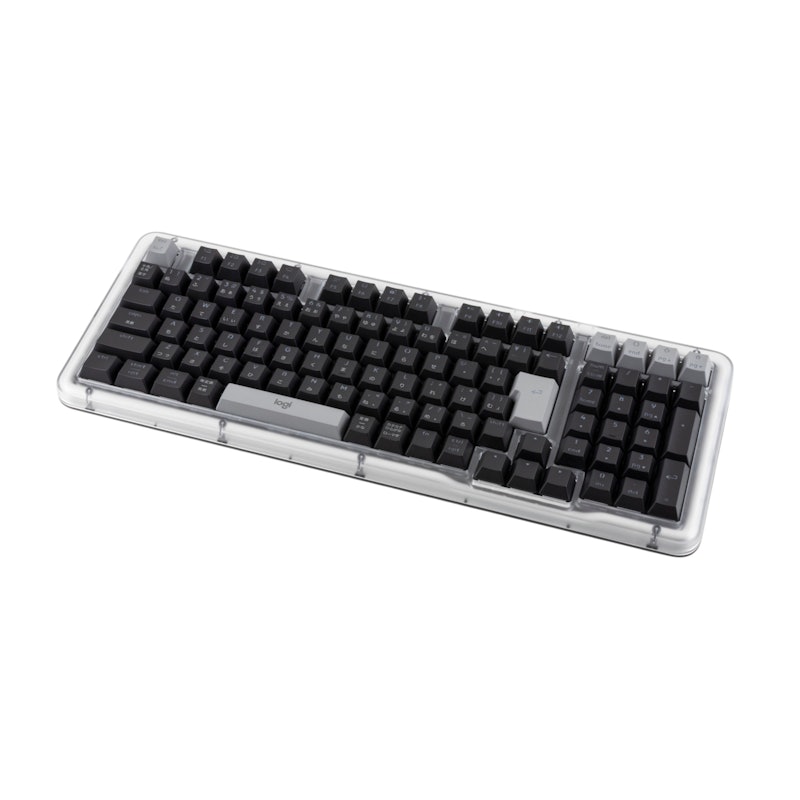
| キーボードの種類 | メカニカル |
|---|---|
| インターフェース | 無線(Bluetooth)、無線(2.4GHz・USBレシーバー)、有線・無線両対応 |
| キー配列 | 日本語配列 |
- 対応OS
- Windows、iOS、iPadOS、Android、macOS、Linux、ChromeOS
- マルチペアリング機能
- 静音設計
リニアスイッチで指にフィット。図書館でも使える静音性を実現
打ち心地は打鍵感の好みを問わず、概ね好評でした。キーキャップの中央にある窪みが指にフィットし、タイピングのしやすさに繋がっています。また、キーの傾斜も自然で、モニターからも「キーの傾斜が適切で操作しやすい」「底打ち感がなく、軽い力でスムーズに打てる」との声がありました。
静音性も高く、打鍵音を気にせず使用できるでしょう。静かなオフィスなど、周囲への配慮が必要な環境で作業に集中したい人に向いています。
心地よい打ち心地と、静かさが両立したキーボードがほしい人におすすめです。
- キーの窪みと傾斜で指にフィットし打ちやすい
- 打鍵音が気にならず、図書館やオフィスでも使いやすい
- 特になし
| 電源 | USB充電 |
|---|---|
| テンキーあり | |
| 耐水性能 | |
| 幅 | 401mm |
| 奥行 | 147mm |
| 高さ | 39.6mm |
| 重量 | 1100g |


反発はしっかりあり、指を押し戻してくる感覚があってよい
【打ちやすさ】 あるかないかわからない程度のくぼみがとてもちょうどよく指になじんだ。指をうごかしやすく打ち間違いもなさそう 薄さに合う低めの傾斜がとても手首が楽に感じてよかった 【打鍵感のよさ】 底打ち感は多少はあるが、かたく打ち付けられるようないやな感じではなく、許容範囲。 反発はしっかりあり、指を押し戻してくる感覚があってよい。 【打鍵音の静かさ】 音量としては静かで迷惑になるものではないが、バネの音のような反発の音が自分だけに聞こえるくらいのレベルでいちいち聞こえてくるのが少しストレス
キーの高さがあるせいかポスポスポスと行った音が常にある
【打ちやすさ】 キーが高く面積が狭いため(キー同士の間隔は広い)とても打ちづらく、そのため傾斜はセンターから緩やかにカーブしているものの、ブラインドで真ん中を押すことが難しく、タイプミスも起きやすいです。 【打鍵感のよさ】 キーの質感は悪くなく底打ち感もありません。反発力も強いですが、キーが少しだけ硬めで力を要するため満足としております。 【打鍵音の静かさ】 大きな音や不快な音ではないですが、キーの高さがあるせいかポスポスポスと行った音が常にあるので満足としております。
ロジクールLogicool | スリムマルチデバイスワイヤレスキーボード | K580GR
| キーボードの種類 | パンタグラフ |
|---|---|
| インターフェース | 無線(2.4GHz・USBレシーバー) |
| キー配列 | 日本語配列 |
- 対応OS
- Windows、iOS、iPad OS、macOS、Android
- マルチペアリング機能
- 静音設計
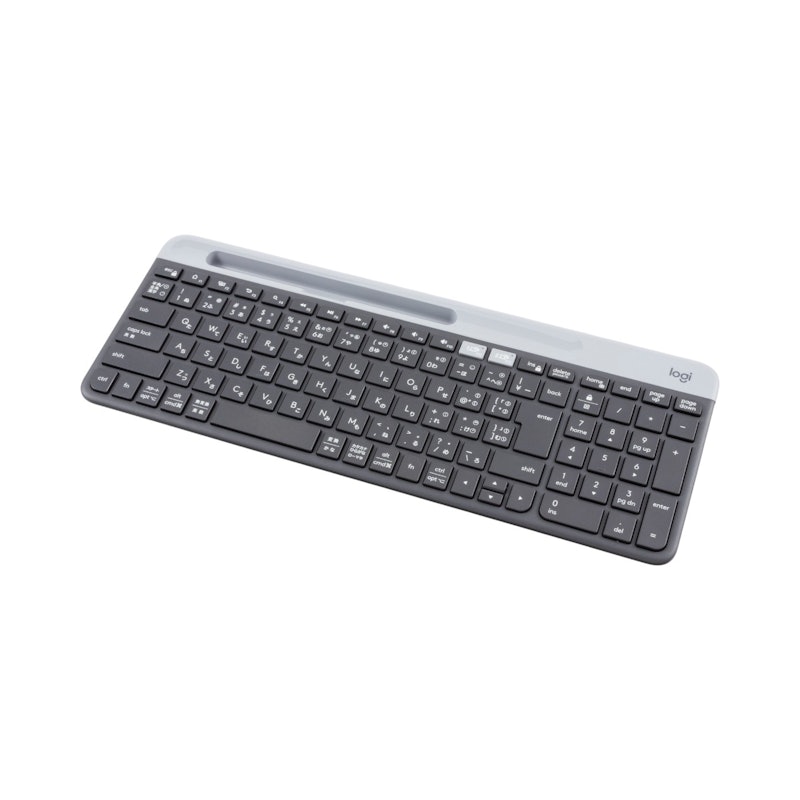
好みを問わない打鍵感のよさ。周囲を気にせず静かに使える
浅い打鍵感に慣れている人は、おおむね快適にタイピングできました。キーキャップはフラットですが若干のざらつきがあり滑りにくい構造。キーボード全体に傾斜もついており自然な姿勢でスムーズに使えるため、長時間の使用でも疲れにくいでしょう。
深い打鍵感に慣れている人からは、打ちやすさがとくに高評価でした。軽やかにタイピングでき、指への負担を感じにくいといえます。軽い力でも反応し、ほどよい反発感があるためしっかりとした押し心地があり、底打ち感はあまり気になりません。
静音性が高く、周囲を気にせず使いやすいのも特徴です。オフィスや図書館などの静かな環境で、周囲に配慮しながら作業したい人に適しています。
- キーキャップの形状が指にフィットして快適に打てる
- 深い打鍵感に慣れている人にも満足できる反発と形状
- 静音性が高く、周囲を気にせず使いやすい
- 特になし
| 電源 | 電池 |
|---|---|
| テンキーあり | |
| 耐水性能 | |
| 幅 | 374mm |
| 奥行 | 144mm |
| 高さ | 21mm |
| 重量 | 558g |

エンターキーとスペースキーは音が大きめ
【打ちやすさ】 キーの中央にわずかだか丸いくぼみがあって押す時は少しフィットしていた。傾斜がちょうど良く手首の角度に合っていて使いやすかった。もう少し指のフィット感があるとよりミスなどが減って使いやすいと感じて満足評価。 【打鍵感のよさ】 軽めの力でも底打ち感は感じやすかったので長時間作業には向かないかもしれない。しかし反発は強く、その点では打ちやすさを感じたので普通評価。 【打鍵音の静かさ】 基本的には打鍵音は小さめで、隣で使用されても特に気にならないと感じた。ただ、エンターキーとスペースキーは音が大きめで少し気になったので満足評価。


ロジクールLogicool | ERGO K860 | K860
| キーボードの種類 | パンタグラフ |
|---|---|
| インターフェース | 無線(Bluetooth)、無線(2.4GHz・USBレシーバー) |
| キー配列 | 日本語配列 |
- 対応OS
- Windows、macOS、Linux
- マルチペアリング機能
- 静音設計
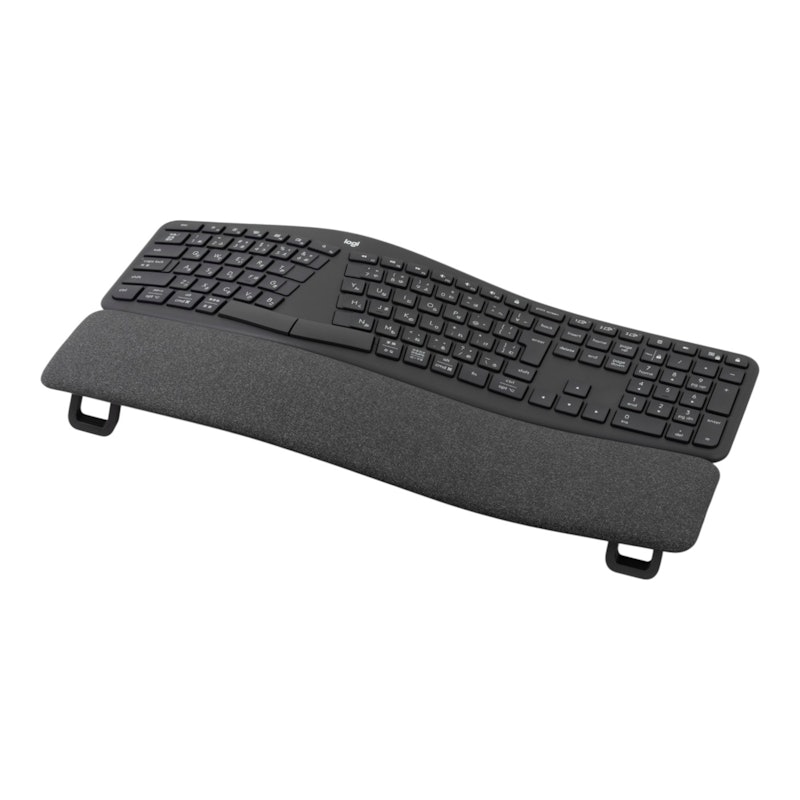
エルゴノミクス設計で手首に優しい。静音性も高く周囲を気にせず作業できる
指にフィットするキーキャップと手首が自然な形で置ける形状が特徴です。モニターからは「キーがフィットして打ちやすい」「手首が自然にフィットして楽」という声があった一方、「傾斜が付いていて初心者は打ちにくい」「慣れが必要」という意見も見られました。湾曲と傾斜のあるデザインに最初は戸惑うかもしれませんが、慣れれば快適に使える商品といえます。
静音性の検証では、打鍵音が抑えられており、隣で作業していても気にならないレベルの静かさでした。オフィスや図書館など、周囲への配慮が求められる環境でも使いやすい商品です。
手首への負担を抑えながら快適にタイピングしたい人や、静かな環境での作業が多く、打鍵音を気にせず使えるキーボードを探している人におすすめです。ただし、湾曲・傾斜のあるデザインに慣れるまで時間がかかる場合もあるため、独特の形状に抵抗がない人に向いているといえます。
- 指にフィットするキーキャップで快適にタイピングできる
- 打鍵音が静かで周囲を気にせず作業可能
- 特になし
| 電源 | 電池 |
|---|---|
| テンキーあり | |
| 耐水性能 | |
| 幅 | 456mm |
| 奥行 | 233mm |
| 高さ | 48mm |
| 重量 | 1160g |


ロジクールLogicool | MX MECHANICAL MINI(リニア赤軸) | KX850CL
| キーボードの種類 | メカニカル |
|---|---|
| インターフェース | 有線、無線(Bluetooth)、無線(2.4GHz・USBレシーバー) |
| キー配列 | 日本語配列 |
- 対応OS
- Windows、macOS、Linux、Chrome OS、Android
- マルチペアリング機能
- 静音設計
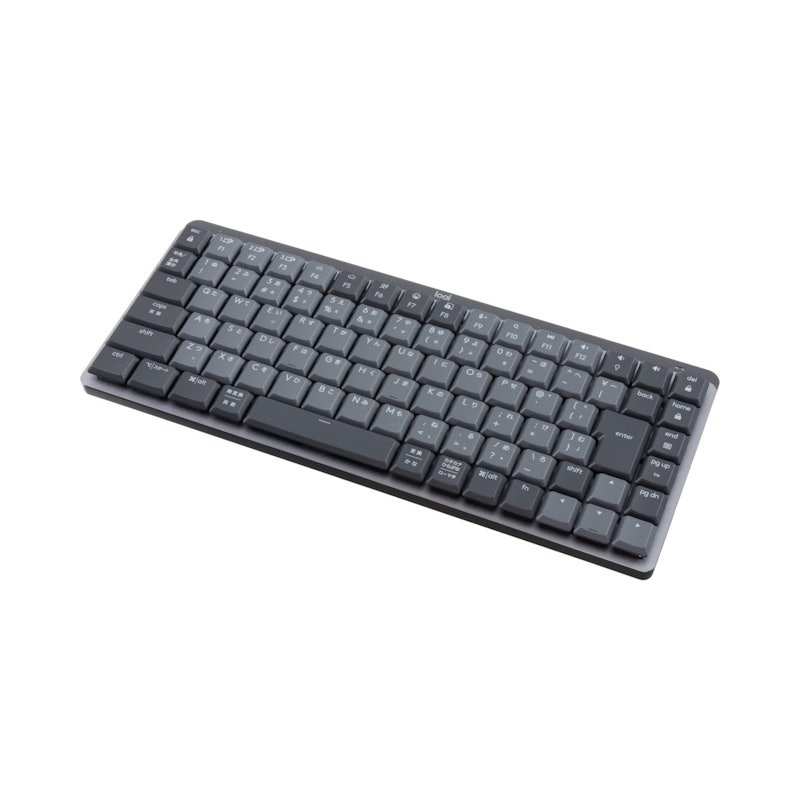
浅い打鍵感が好みの人向け。静かな環境での使用には不向き
浅い打鍵感に慣れているモニターからは高評価。適度な反発があり、軽い力で押しても指がしっかり戻りやすく、長時間のタイピングでも指への負担が少ないといえます。キーの中央にわずかな凹みがあり、指にフィットしやすいため、快適にタイピングできるでしょう。
打鍵音はやや大きめで静音性はいまひとつ。オフィスや図書館など静かな環境での使用を考えている人は注意しましょう。
- 指にフィットしやすく、浅い打鍵感に慣れている人が快適に打てる
- ほどよい反発感で、深い打鍵感に慣れている人も快適
- 打鍵音はややうるさい。音が気になる環境では注意が必要
| 電源 | USB充電 |
|---|---|
| テンキーあり | |
| 耐水性能 | |
| 幅 | 312.6mm |
| 奥行 | 131.5mm |
| 高さ | 26.1mm |
| 重量 | 612g |

エンターキーは特に音が大きかった
【打ちやすさ】 キーの真ん中が凹んでいるので、指にとてもフィットしやすかった。キーの傾斜も高さがちょうどいいのと、キーボードの下半分は傾き具合が工夫されているので、打ちやすかった。 【打鍵感のよさ】 軽く押す分には底打ち感はないが、普通くらいの強さで打つと少しだけ底打ち感を感じた。しかしキーの反発がちょうどよかったので、満足評価。 【打鍵音の静かさ】 ガタガタという打鍵音。高いカチカチ音よりは不快感は少ないが、少しうるさく感じそう。エンターキーは特に音が大きかった。そこまで集中を途切れさせる音では無いとも感じたので普通評価。
ロジクールLogicool | Signature Slim Solar+ | K980GR

| キーボードの種類 | パンタグラフ |
|---|---|
| インターフェース | 無線(Bluetooth) |
| キー配列 | 日本語配列 |
- 対応OS
- Windows、iOS、iPadOS、Android、macOS、Linux
- マルチペアリング機能
- 静音設計
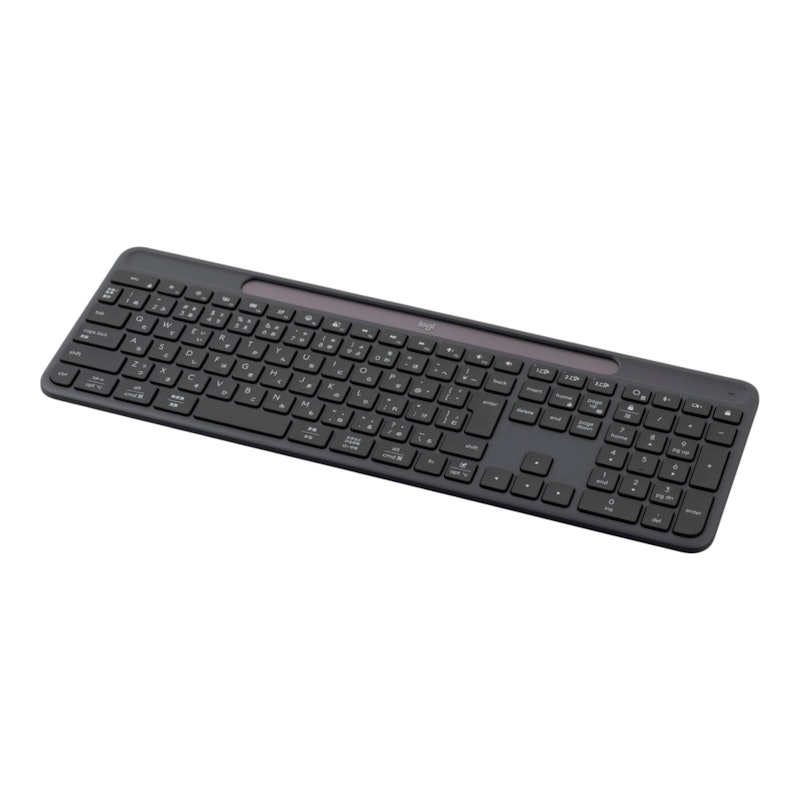
浅い打鍵感が好みの人におすすめ。打鍵音も静か
ロジクールの「Signature Slim Solar+ K980GR」は、ソーラー充電機能を持つパンタグラフ方式のスリムなキーボードです。ワイヤレス通信で幅広いOSに対応し、テンキー付きの113キー日本語配列仕様。ショートカットキーやマルチペアリング機能も利用できる静音設計のモデルです。
打ち心地の良さは、浅い打鍵感に慣れている人から高評価でした。キーキャップのマットな質感が指になじみやすく、スムーズにタイピングできます。また、モニターからは「底打ち感がなく打ちやすい」という声が多く、浅いタッチ・深いタッチのどちらに慣れている人でも、快適にタイピングできるでしょう。
静音性も高く、打鍵音はほとんど気になりません。音が周囲に響きにくく抑えられており、周囲への配慮が求められる場所で作業する場合でも気兼ねなく使用できるでしょう。
快適な打ち心地と静かさを両立させたキーボードがほしい人におすすめです。とくに浅い打鍵感が好みの人は快適にタイピングできるでしょう。
- すべりにくく指にフィットしやすい
- 底打ち感がなく反発もしっかりしている
- 打鍵音が静かで場所を選ばず使える
- 特になし
| 電源 | ソーラー充電 |
|---|---|
| テンキーあり | |
| 耐水性能 | |
| 幅 | 430.8mm |
| 奥行 | 142.9mm |
| 高さ | 20.2mm |
| 重量 | 700g |

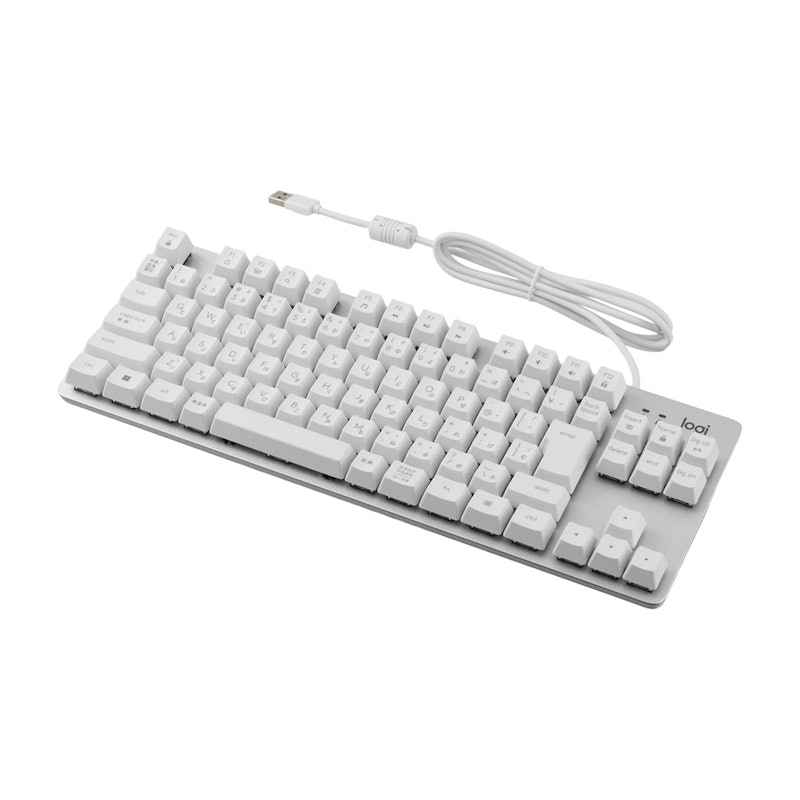
ロジクールLogicool | K835 TKL メカニカル | K835OWR
| キーボードの種類 | メカニカル |
|---|---|
| インターフェース | 有線 |
| キー配列 | 日本語配列 |
- 対応OS
- Windows
- マルチペアリング機能
- 静音設計
赤軸採用で打鍵感が心地よい。静音性も高くオフィスでも使いやすい
ロジクールの「K835 TKL メカニカルキーボード K835OWR」は、テンキーレスでコンパクトな有線キーボードです。角度調節が可能なスタンドを搭載しており、好みの高さでタイピングできます。
打ち心地の良さは、深い打鍵感に慣れた人には高評価。モニターからは「底打ち感を感じる前に反発で指が返ってくる」や「キーの傾斜が自然でタイピングしやすい」などの声がありました。
浅い打鍵感が好みのモニターからも「キーキャップには深めの窪みがあり、指の腹にフィットして打ちやすい」と概ね好評でした。普段メンブレンキーボードやパンタグラフキーボードを使っている人でも使いやすい一台といえます。
静音性も高く、打鍵音はほとんど気になりません。隣で作業していても気にならないほど静かなため、オフィスや家族のいる自宅でも使いやすいといえます。メカニカルキーボードで打鍵音が静かなものがほしい人におすすめです。
- 深い打鍵感に慣れた人はタイピングしやすい
- 隣で作業しても打鍵音が気にならない
- 特になし
| 電源 | USB |
|---|---|
| テンキーあり | |
| 耐水性能 | |
| 幅 | 355mm |
| 奥行 | 127mm |
| 高さ | 36.3mm |
| 重量 | 650g |


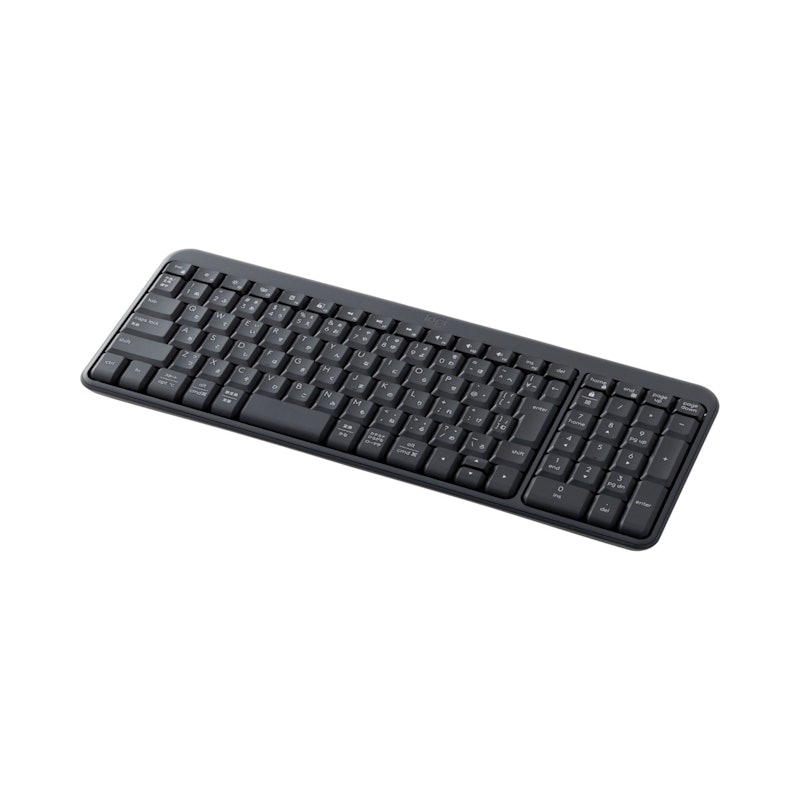
ロジクールワイヤレスキーボード | K250BK
| キーボードの種類 | パンタグラフ |
|---|---|
| インターフェース | 無線(Bluetooth) |
| キー配列 | 日本語配列 |
- 対応OS
- Windows、iOS、iPadOS、Android、macOS、Linux
- マルチペアリング機能
- 静音設計
バランスのよいキーボード。コスパ重視な人におすすめ
打ち心地のよさの検証では、打鍵感の好みに問わず一定の評価を獲得しました。底打ち感が少なく、キーの反発も適度で、浅い打鍵感が好みの人でも深い打鍵感が好みの人でも違和感なくタイピングできるでしょう。ただし、人によっては反発が強すぎたり、押し込みの深さが好みと合わない場合もあり一部好みが分かれたので、打ち心地のよさを重視するなら他の商品も検討しましょう。
静音性が高く、隣で作業していても打鍵音が気になりません。静音性を重視する人におすすめです。周囲を気にせずに使用できるため、オフィスや図書館などでも安心して使えます。
- 打鍵感の好みに問わない打ち心地のよさ
- 打鍵音は作業の妨げにはならない程度
- 特になし
| 電源 | 電池 |
|---|---|
| テンキーあり | |
| 耐水性能 | |
| 幅 | 369.9mm |
| 奥行 | 136.9mm |
| 高さ | 22.8mm |
| 重量 | 380g |
十分手首が疲れにくい高さや角度
【打ちやすさ】 キーの真ん中がわずかだが凹んでいて、指に少しだがフィットする形状になっている。キーの傾斜も緩やかめだが十分手首が疲れにくい高さや角度になっていると感じた。もう少しくぼんでいたり高さが高いとより打ちやすいと感じたので満足評価。 【打鍵感のよさ】 底打ち感はなく長時間でも打ちやすいと感じた。キーの反発がしっかりめにあるので、疲れにくく使いやすい。 【打鍵音の静かさ】 打鍵音はそれなりに静かで、大げさなカチカチ音はしないので、オフィスでも使用しやすいと思う。ただ全体的に少し音は鳴るのとスペースキーの音は特に音が大きめだったので普通評価。

売れ筋の人気ロジクールのキーボード全10商品を徹底比較!
検証①:打ち心地の良さ(浅い打鍵感に慣れている人)
検証②:打ち心地の良さ(深い打鍵感に慣れている人)
検証③:静音性の高さ

- ★4.58|ロジクール|Logicool|Signature Slim Solar+|K980GR
- ★4.46|ロジクール|Logicool|K295サイレント ワイヤレス キーボード|K295
- ★4.46|ロジクール|Logicool|Alto Keys|K98MGR
- ★4.46|ロジクール|Logicool|K835 TKL メカニカル|K835OWR
- ★4.44|ロジクール|Logicool|スリムマルチデバイスワイヤレスキーボード|K580GR
- ★4.40|ロジクール|ワイヤレスキーボード|K250BK
- ★4.38|ロジクール|ワイヤレスキーボード|K950GR
- ★4.26|ロジクール|Logicool|SIGNATURE K855
- ★4.23|ロジクール|Logicool|ERGO K860|K860
- ★4.19|ロジクール|Logicool|MX MECHANICAL MINI(リニア赤軸) |KX850CL
ロジクールのキーボードの設定はどうする?
ロジクールのキーボードの接続や、iPadへ接続したときに英語配列として認識する対処法を解説します。いずれも簡単な方法なので、接続するときの参考にしてください。
接続設定:2.4GHzはレシーバーを挿し、Bluetoothはペアリングしよう
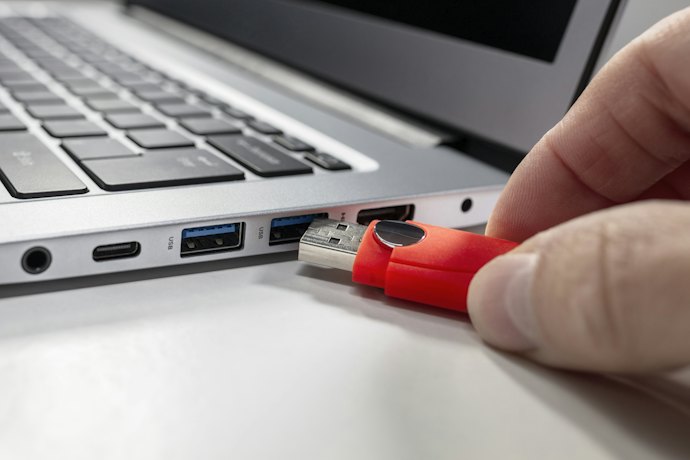
ロジクールのキーボードとの接続は2.4GHzの場合、PCのUSBポートにレシーバーを挿します。次に、キーボードの右上にある電源をONにしましょう。電源が入らないときはケーブルでPCに接続して、電源が点くか試してください。接続できないならEasy-Switchボタンを長押しします。
接続できたらOSに沿ってセットアップを行いましょう。Windowsは「fn+P」を、Macは「fn+O」キーを3秒間押せば接続できます。なお、1つのレシーバーに複数台の接続設定をするには専用のソフトウェアが必要です。持っていない人は、公式サイトからダウンロードしてください。
Bluetoothで接続するなら、まずスイッチでキーボードの電源をONにしましょう。通常はEasy-Switchキーの1つが点滅します。Easy-Switchが点滅しない場合、ボタンを3秒間押し続けてください。点滅し始めたらペアリングの準備が完了です。
次に、接続先のデバイスのBluetooth設定から使うキーボードを選択しましょう。最後にディスプレイに表示されたコードを入力し、接続をクリックするとペアリングできます。接続方法の仕方は説明書にも記載されているため、あわせて詳細を確認しておきましょう。
iPadで英語配列と認識されるならデバイス側で設定しよう
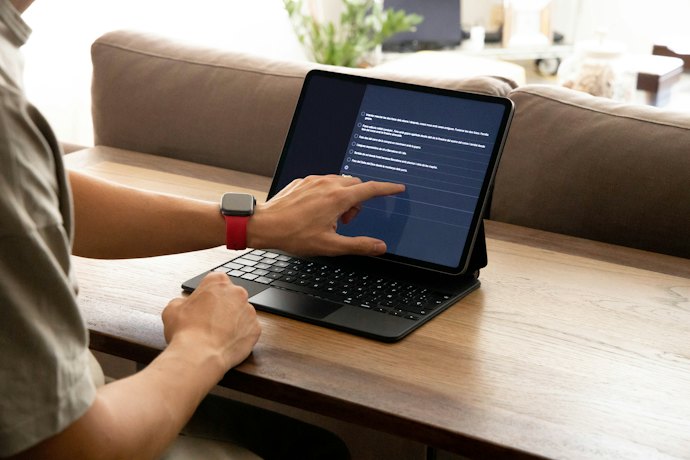
iPadで日本語配列のキーボードが英語配列と認識される場合、デバイスの設定を変更してください。設定→一般→キーボードを選択し、ハードウェアキーボードのKeybord TypeをJISに変えましょう。文字を入力するのに使うアプリを再起動すると、日本語配列と認識されます。
なお、iPadだけでなくiPhoneでも使える対処法です。iOSのデバイスは一部のキーボードしか日本語配列として自動認識しないので、英語配列になって困っている人は一度試してください。
※iPadOS 16.1以上またはiOS 16.1以上が必要です。
ロジクールのキーボードが繋がらないときは?修理できる?

ロジクールのキーボードでレシーバーを使用していて繋がらないときは、専用ソフトをダウンロードしましょう。現在のモデルはG HUBを、中古の型式ならLogicoolゲームソフトウェアをダウンロードすると、接続が改善するケースがあります。
Bluetooth接続のトラブル時は、キーボードとPCを再起動させましょう。再起動すると繋がる場合があります。再起動方法がわからない人は説明書で確認してください。どうしても繋がらないなら故障の可能性があるので、購入した店舗に相談しましょう。
早く対応したい場合、自分でカスタマーに連絡するのもひとつの手です。連絡したときに購入証明の確認ができると、そのまま新品を送ってもらえることもあります。その際、レシートや購入履歴のスクリーンショットが必要なので、保証を受けられるようにきちんと保管しておきましょう。
ロジクールは基本的にキーボードの修理を受けておらず、保証期間内の新品交換に対応しています。保証期間外だと有償でも修理できず、自分で修理するか新品を購入するしかありません。保証期間は商品によって異なるので、期間がわからない人は保証書や公式サイトでチェックしましょう。
そのほかのおすすめキーボードもチェックしよう
以下のコンテンツでも、おすすめのキーボードを多数紹介しています。ゲーミングキーボードのほかにiPad・Mac用キーボードもあるので、気になる人はチェックしてください。


ロジクールのキーボードの売れ筋ランキングもチェック!
なおご参考までに、ロジクールのキーボードのAmazonの売れ筋ランキングは、以下のリンクからご確認ください。
クリエイターのおすすめ
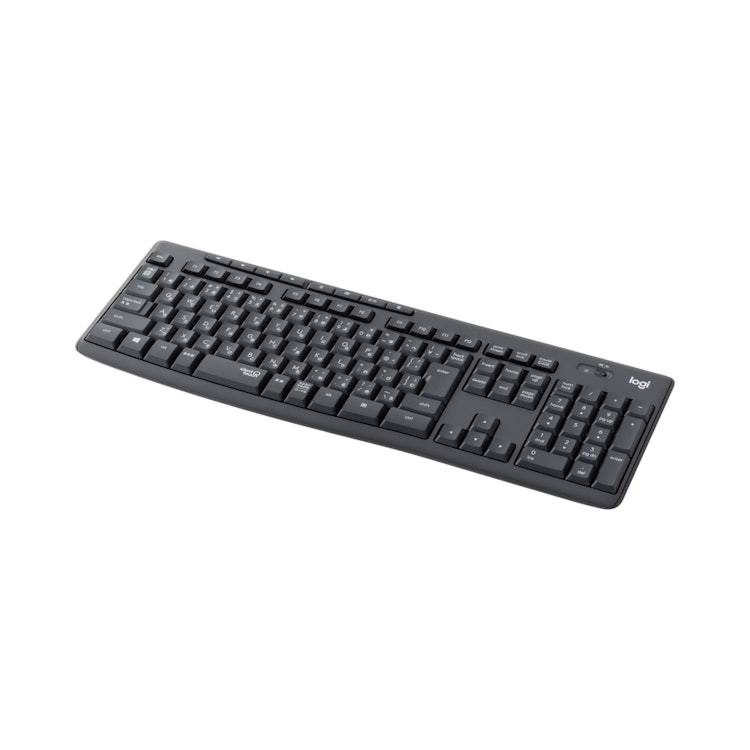

目線を上げたままタイピングできるので姿勢が安定しますよ!
静音設計なのでタイピング音がかなり控えめなのが特徴で、在宅作業や夜間の作業でも気兼ねなく使えます。
姿勢が安定するので長時間作業でも疲れにくくなりました。
フルサイズ配列でテンキー付きなのも便利です!
ワイヤレス接続なので配線が増えずデスク周りもスッキリします。
シンプルで使いやすくデスク環境にも馴染みやすいキーボードです。
コンテンツ内で紹介した商品を購入すると、売上の一部がマイベストに還元されることがあります。
掲載されている情報は、マイベストが独自にリサーチした時点の情報、または各商品のJANコードをもとにECサイトが提供するAPIを使用し自動で生成しています。掲載価格に変動がある場合や、登録ミス等の理由により情報が異なる場合がありますので、最新の価格や商品の詳細等については、各ECサイト・販売店・メーカーよりご確認ください。