

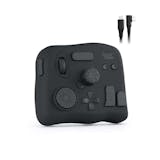
左手デバイスのおすすめ人気ランキング【2026年9月】
PCゲーム・イラスト制作・動画編集などに役立つ、左手デバイス。ゲームの操作性の向上や、クリエイティブ作業の操作の簡易化ができる便利なアイテムです。しかし、Razerを始めとする多くのメーカーから販売されており、形状や機能も商品によってさまざまで、どれを選べばよいか迷いますよね。
今回は、Amazon・楽天市場・Yahoo!ショッピングの売れ筋から、人気のおすすめ左手デバイスをランキング形式でご紹介。
さらに、PCや周辺機器などのデジタルデバイスを実際に比較検証・ガイドするmybestだからこそ伝えられる、左手デバイスの本当の選び方も解説します。自分の環境に合った1品を見つけて、便利に活用しましょう。

新卒でPC周辺機器・スマホアクセサリー・カーアクセサリーを取り扱うメーカーに入社。法人営業・広報を担当し、商品開発にも携わる。2023年2月にマイベストに入社し、モバイルバッテリーやビデオカメラなどガジェットやカメラの比較・コンテンツ制作を経験。現在では、家電を中心に幅広いジャンルのコンテンツ制作に携わる。「専門性をもとにした調査・検証を通じ、一人ひとりに合った選択肢を分かりやすく提案すること」を心がけて、コンテンツ制作を行っている。
専門家は選び方について監修しています。ランキングに掲載している商品は専門家が選定したものではなく、編集部が独自に集計・ランキング付けしたものです。
更新 ランキングを更新しました。
左手デバイスとは?どんなものがある?
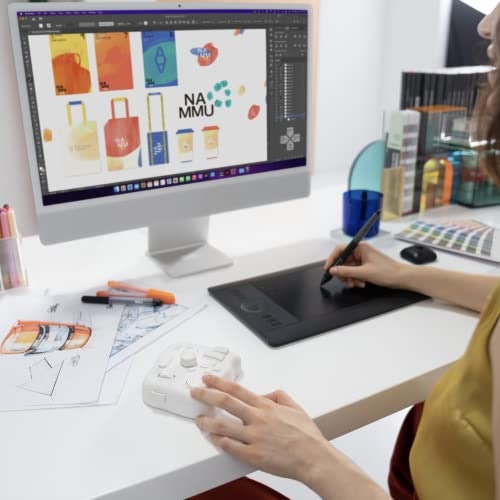
左手デバイスの形状は、テンキー型のキーパッドタイプや、スティック・十字キーがついたコントローラータイプなどさまざまです。スティック・十字キーを使えば、キャンバスを移動したいときにペンを動かしたり、キーボードまで手を動かしたりする必要がありません。また、動画編集ではタイムラインの移動が手軽にできます。
なかには、キーボードの左側だけ切り取ったような、ゲームの効率が上がる商品も。ノートPCでFPS・TPSをプレイするときに、左手の位置の自由度が上がるのがメリットです。FF14などのMMOでは、よく使うアイテムやスキルを左手デバイスに登録しておけば、すぐに使えるようになります。

イラスト制作向きの左手デバイスには3万円台と高価なものもありますが、テンキー型など手に取りやすい1万円以下のものもたくさんあります。1万円以下のものでも作業環境を快適にできるので、ぜひ検討してみてください。
左手デバイスの選び方
左手デバイスを選ぶ際に必ずチェックしておきたい「5つのポイント」をご紹介します。
イラスト制作・動画編集向きの2種類はこちら!
コントローラータイプはプロのクリエイター向き!キャンバス・タイムラインの移動や色調整など複雑な操作ができる
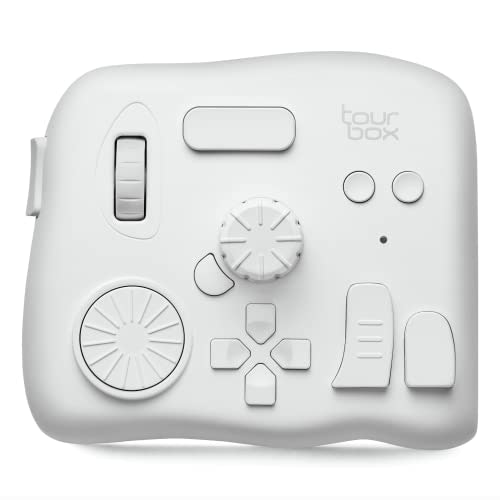
イラスト制作では、キャンバスの移動・拡大・縮小・回転や、ペンの大きさの変更、色調整などをダイヤルに登録するとよいでしょう。十字キーはイラスト制作・動画編集問わず、タイムライン・オブジェクトの移動やフォントの変更などに便利です。キーボードに手を移したり、ペンを動かして選択する手間を省けます。
拡大縮小などシンプルな操作が多い初心者はスティックタイプから!左利きの人でも使いやすい
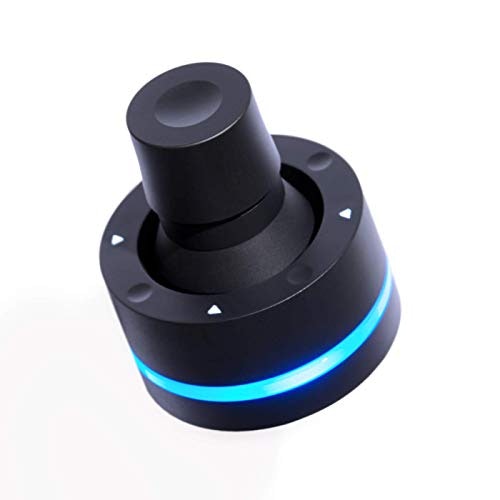
また、スティックタイプは左右対称デザインのため、左利きの人にもうってつけ。コントローラータイプも右手で使えないわけではありませんが、作業効率を上げるならスティックタイプを検討してみましょう。
無線・有線はお供の機器に合わせて選んで
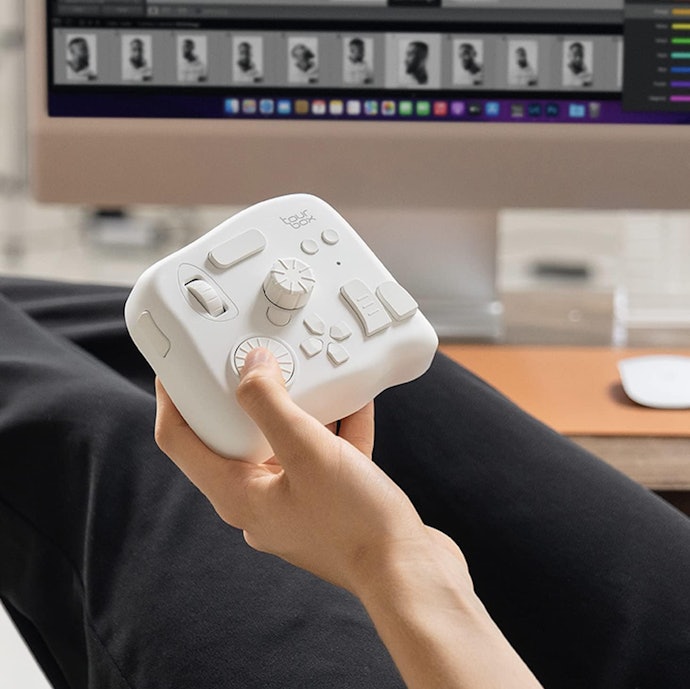
iPad・Macなど接続端子が限られる機器で左手デバイスを使うなら、ワイヤレスのBluetooth方式を選択しましょう。USBレシーバーを使う2.4GHz方式は設定不要で簡単ですが、USB端子がないと使えないのが難点。また、PCとiPadの両方で使いたい人もBluetoothでつなげられる商品がうってつけです。
ノートPCでFPS・TPSをプレイするなら、有線のキーボードタイプがおすすめ
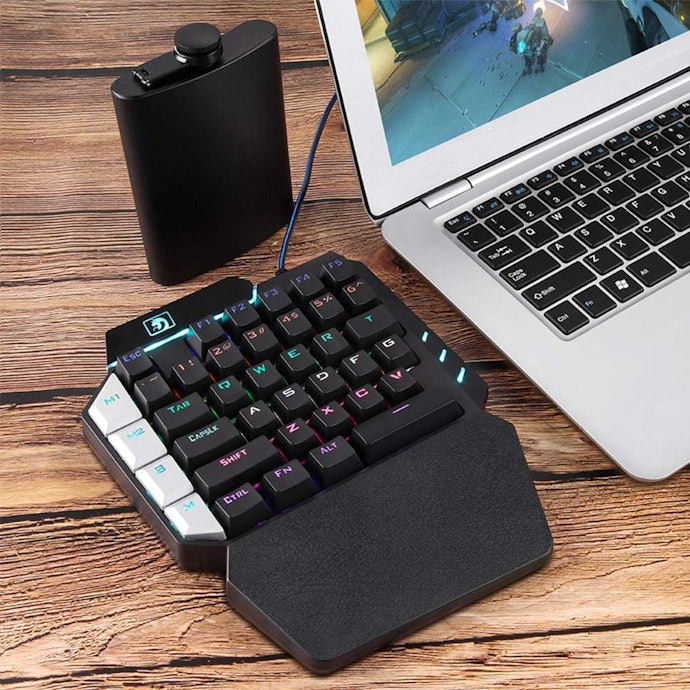
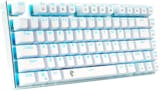
キーボードタイプの左手デバイスは、PCキーボードとキーの幅が同じくらいなので、操作に慣れやすいのが特徴です。ゲーム中の移動に使うWASDキーだけでなく、ジャンプ・射撃・ダッシュによく使うスペース・シフトキーも搭載されています。
キーボードタイプには、ノートPCのキーボードには少ないメカニカルタイプが多いのもうれしいポイント。平坦で操作しづらいノートPCのキーボードと比べて、打鍵感に特徴がありゲームプレイがしやすいのがメリットです。入力スピードや打鍵時のクリック感などを自分の好みに合わせて選べるうえ、軸を変えることでカスタマイズもできます。
無線と有線なら、ゲーム用の場合は有線をチョイスしましょう。有線は無線より操作の遅延が少なく、充電切れの心配もないため、ゲームとの相性もバッチリです。

MMORPG・イラスト制作の両方で使いたい人はキーパッドタイプも検討して
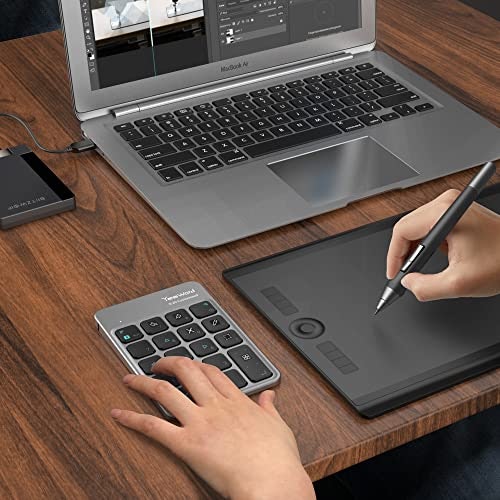
ただし、WASDやスペース・シフトキーがなく、キー配列が異なるのでFPS・TPSには向いていません。たくさんのアイテムやスキルを1つのキーに登録したいMMOで活用しましょう。
キーパッドタイプの左手デバイスには、テンキーの手前にパームレスト(手首の疲労を和らげるクッション)がついた商品もあります。また左利きの人なら、左右対称のテンキー型がおすすめです。ほかにも、Word・Excel・PowerPointなど仕事用ソフトに対応したタイプが販売されています。
パームレストつきにはアナログスティックがついたものもありますが、左手の親指位置にあるため右手では使いづらい形状です。右利きでイラスト制作に使いたい人なら、アナログスティックがあるパームレストつきも検討してみるとよいでしょう。なお有線と無線なら、遅延が少なく充電切れの心配がない有線がベターです。
左手デバイスを謳っているものでなくても、キーの割り当てができるテンキーなどであれば左手デバイスのように使うこともできます。テンキーを使う場合でも左手デバイスと同様に、テンキーのドライバで設定が必要です。
また、ゲーム用途の場合、アナログスティックは不要です。キーボード操作に慣れている人がアナログスティックを使うと、慣れるまで時間がかかってしまいます。アナログスティックで操作をしたいなら、ゲームパッドを検討してください。

iPad・スマホで絵を描くなら、対応ソフトの確認はマスト!
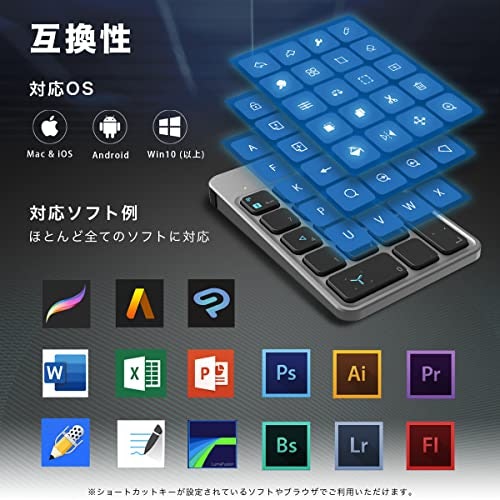
iPad・スマホでイラスト制作をする人は、自分が使うソフトに対応した左手デバイスを選びましょう。iPadやスマホは、イラストソフト側でキーの割り当てをする必要があります。普段使っているイラストソフトに対応していないと、せっかく購入しても使えません。デバイスの商品ページで対応ソフトを確認してください。
PCで左手デバイスを使いたい人も、対応OSの確認が必須です。ほとんどの左手デバイスは、PC用のドライバを入れればショートカットキーの割り当てができます。ただし、OSが対応していないとドライバを入れられず、カスタマイズができない点には留意してください。
PS4・PS5で使いたい場合は、公式サイトでPS4・PS5対応と謳っている左手デバイスをチョイスしましょう。AmazonなどのECサイトに記載があるだけだと正式な認証かどうかがわからないので、必ずメーカーの公式サイトを確認してください。なお、オンラインゲームに使うときはゲームソフト側で許可されているか確認が必要。ゲームソフト側で許可・禁止の記載がない場合でも、デバイスチート(対戦ゲームにおいて相手との公平性を欠く周辺機器・道具を使うこと)と認識される可能性がある点は覚えておきましょう。
また、PCを持っていない人は、左手デバイスをゲーム機に接続してもキーの割り当てができず使えません。ゲーム機の場合も、PCからキーの割り当てを行う必要があります。PCで設定した内容をデバイスに記憶するオンボードメモリ機能も必要。PCで割り当てを設定しても、ゲーム機上で再設定が必要になります。そもそもゲーム機では再設定ができず使えないため、オンボードメモリ機能があるかは必ず確認しておきましょう。オンボードメモリ機能については、次の選び方で詳しく紹介します。
iPad・スマホのイラストソフトではクリップスタジオ対応の左手デバイスが多く、アイビスペイント・プロクリエイト対応のものは少ない傾向があります。今後ソフト側のアップデートで変わる可能性もありますが、iPadやスマホのアプリからショートカットキーを設定できるものは少ない点に注意しましょう。
左手デバイスには、クリップスタジオでよく使われるショートカットキーが最初から割り当てられている商品がある一方、YesWordなど一部のメーカーではプロクリエイト専用のものも販売しているので要注意です。
また、ゲーム中にデバイスチートと認識されると、アカウントがBANされる可能性があります。Apex Legendsでは、家庭用ゲーム機でマウス・キーボード・左手デバイスなどを使用することは明確に禁止行為とされています。オンラインゲームの場合は推奨される使い方ではないので、PS4・PS5で左手デバイスを使うときには、ゲームごとに利用規約や公式の声明で禁止されていないかを必ず確認しましょう。
さらに効率を上げる「マクロ」「オンボードメモリ」機能に注目!
よく使う操作はマクロ機能で1つのボタンに割り当てよう
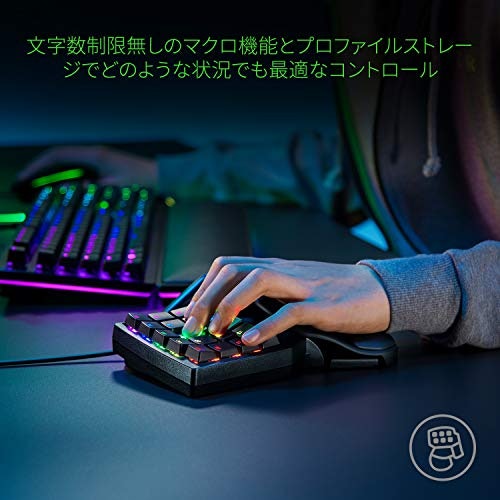
イラスト・動画編集・ゲーム問わず、作業の効率を上げたいならマクロ機能つきの左手デバイスを選択しましょう。マクロ機能は、複数のキーを使う一連の操作を1つのボタンに割り当てられる機能です。イラストソフトでは「描画部分だけを選択→新しいレイヤーを上に追加→選択範囲外のマスクを作成」などの一連の操作を設定すれば、ボタン1つで済みます。
PCとiPadなど複数の機器で使うならオンボードメモリ機能があると便利

ゲーム機で左手デバイスを使うときは、ゲーム機側で設定ができないので、PCとオンボードメモリ機能が必須。PCでキーの割り当てを設定してから、ゲーム機に接続しましょう。

専門家は選び方について監修しています。ランキングに掲載している商品は専門家が選定したものではなく、編集部が独自に集計・ランキング付けしたものです。
左手デバイス全47商品
おすすめ人気ランキング
一部の商品情報はAIが自動で入力しており、誤りを含む可能性があります。ご購入の際は必ず事前に各商品の公式サイト等で最新の情報をご確認ください。
商品 | 画像 | 最安価格 | 詳細情報 | ||||
|---|---|---|---|---|---|---|---|
接続方法 | インターフェース | 対応OS | マクロ機能 | ||||
1 | レイザー(Razer) Razer Tartarus|Tartarus V2|RZ07-02270100-R3M1 |  | 有線(USB) | 有線 | Windows7(64bit)以降 | ||
2 | サウザンドショアス iClever|テンキー|IC-KP10 |  | 無線(Bluetooth) | 無線(Bluetooth) | Windows、iOS、Android、macOS、Chrome OS | ||
3 | TOURBOX TECH TourBox Elite |  | 有線、無線 | Bluetooth、有線 | Windows、macOS | ||
4 | XPPEN Technology Magic Drawing Pad |  | 不明 | 不明 | Android | ||
5 | TOURBOX TECH TourBox|NEO |  | 有線 | 有線 | Windows、macOS | ||
6 | サウザンドショアス テンキー Bluetooth |  | 無線(Bluetooth) | 無線(Bluetooth) | Windows、iOS、Android、macOS | ||
7 | レイザー(Razer) Razer Tartarus Pro|Tartarus Pro|RZ07-03110100-R3M1 |  | 有線(USB) | 有線 | Windows7(64bit)以降 | ||
8 | ZJHJP 左手デバイス|ACK05 |  | Bluetooth、USB レシーバー、USB 有線 | 無線(Bluetooth)、無線(2.4GHz・USBレシーバー)、有線 | Windows 7 以降、macOS 10.10 以降 | ||
9 | BRAIN MAGIC Orbital2|Orbital 2|SW14337225 |  | 有線(USB) | 有線 | Windows10(64bit)、Windows11(64bit)、macOS 10.13 High Sierra、macOS 10.14 Mojave、macOS 10.15 Catalina、macOS 11.1以降 Big Sur、 macOS 12.0 Monterey | ||
10 | TOURBOX TECH TourBox|TourBox Elite |  | 無線(Bluetooth) | 無線(Bluetooth) | Windows、macOS | ||

レイザー(Razer)Razer Tartarus | Tartarus V2 | RZ07-02270100-R3M1
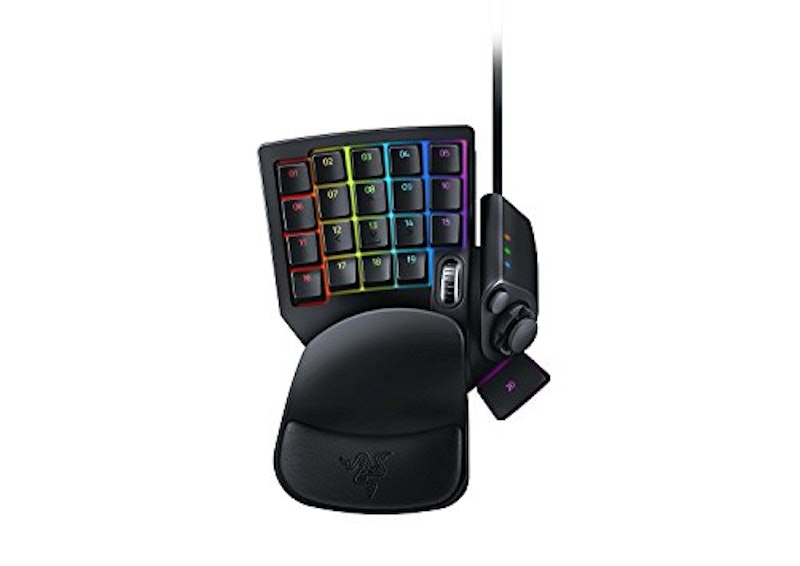
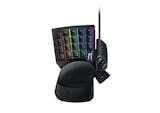
手が疲れにくいエルゴノミックデザインの採用により、長時間のゲームプレイにも対応したプロ仕様デバイス。32個のボタンに操作の割り当てが可能で、さまざまなスキル・マクロを素早く繰り出せます。アンチゴースト機能が搭載されているため、プレイ中の誤作動防止も期待できるでしょう。
| 接続方法 | 有線(USB) |
|---|---|
| インターフェース | 有線 |
| 対応OS | Windows7(64bit)以降 |
| マクロ機能 |
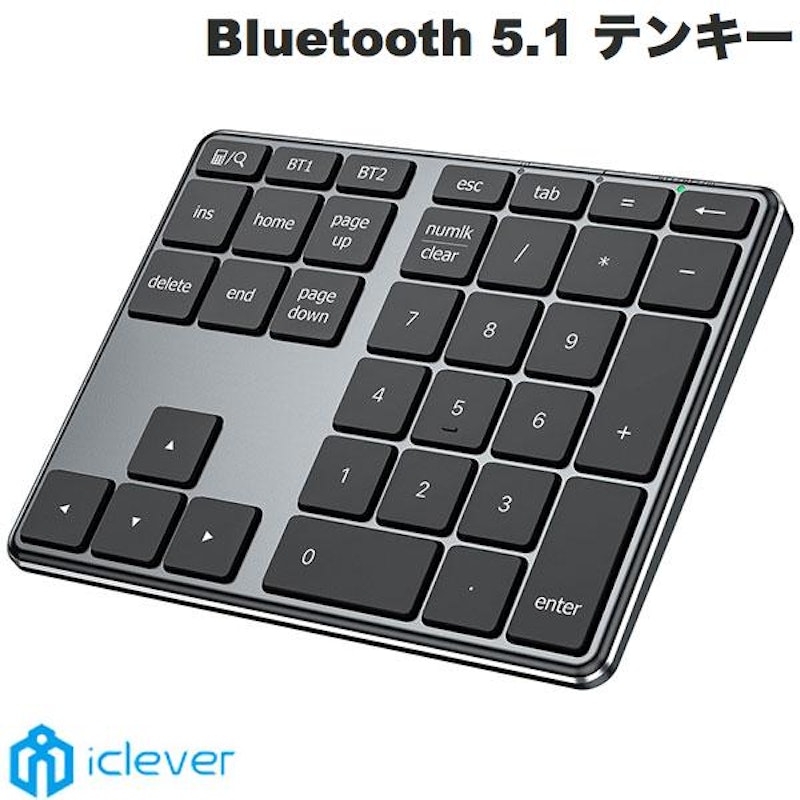
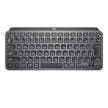
アルミニウム合金のボトムシェルとABS素材のトップカバー、パンタグラフ式キーの組み合わせたポータブルサイズのテンキーです。金属製のボトムシェルは耐久性を向上させ、変形しにくいのが魅力。ノートPCのような快適なタイピング感が特長です。
| 接続方法 | 無線(Bluetooth) |
|---|---|
| インターフェース | 無線(Bluetooth) |
| 対応OS | Windows、iOS、Android、macOS、Chrome OS |
| マクロ機能 |
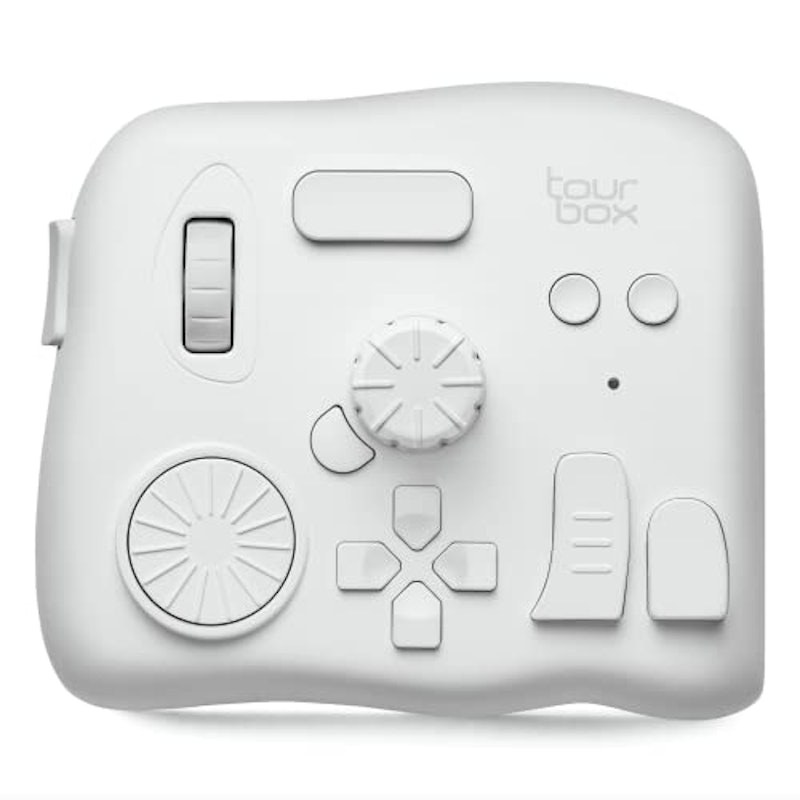
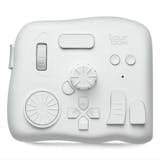
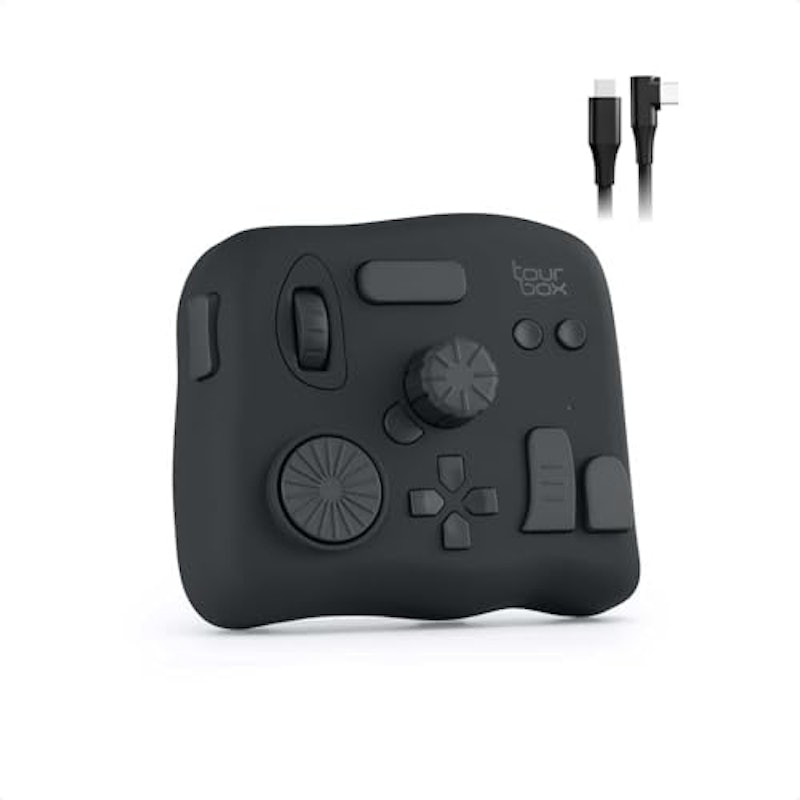
自由自在にカスタマイズできるノブやボタンがついた、片手で操作できるデバイスです。Bluetooth接続に対応しており、2台のパソコンとマルチペアリングも可能。4タイプのスイッチエンコーダーが採用されており、それぞれのボタンの触感を楽しめることもポイントです。
| 接続方法 | 有線、無線 |
|---|---|
| インターフェース | Bluetooth、有線 |
| 対応OS | Windows、macOS |
| マクロ機能 |
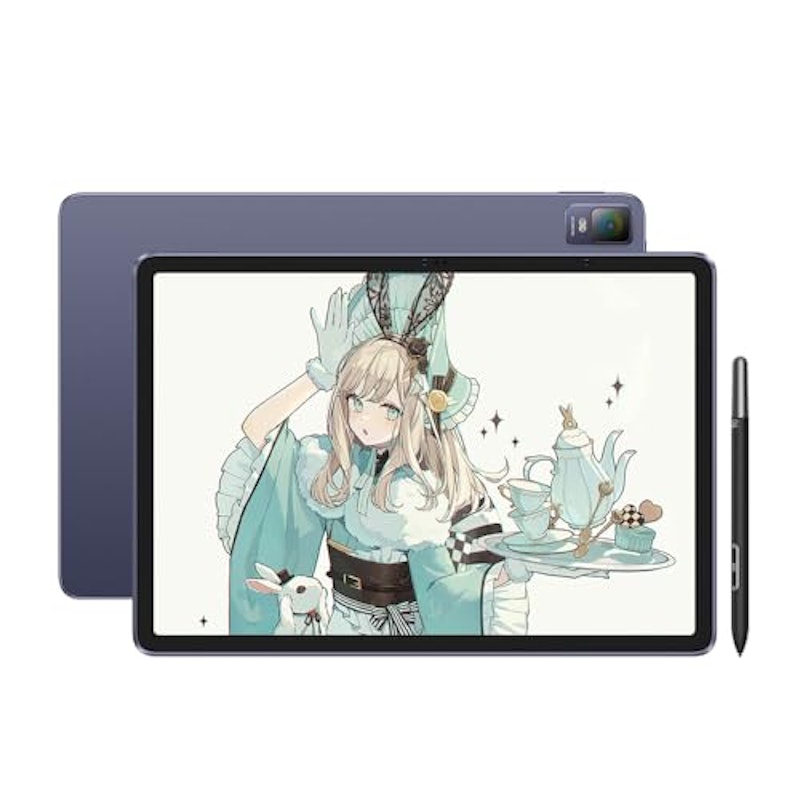
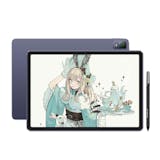
2.2インチのスリムなタブレットに、プロフェッショナル・スタジオの機能が統合され、その利便性により、あらゆるビジョンを具現化することが可能です。X3 Pro スマートチップ搭載、16K筆圧レベル・EMR技術・60度傾き検知に対応。10gの軽量ボディで、繊細かつ精密、そしてスムーズな描画体験を提供します。
| 接続方法 | 不明 |
|---|---|
| インターフェース | 不明 |
| 対応OS | Android |
| マクロ機能 |
| 接続方法 | 有線 |
|---|---|
| インターフェース | 有線 |
| 対応OS | Windows、macOS |
| マクロ機能 |

| 接続方法 | 無線(Bluetooth) |
|---|---|
| インターフェース | 無線(Bluetooth) |
| 対応OS | Windows、iOS、Android、macOS |
| マクロ機能 |
レイザー(Razer)Razer Tartarus Pro | Tartarus Pro | RZ07-03110100-R3M1
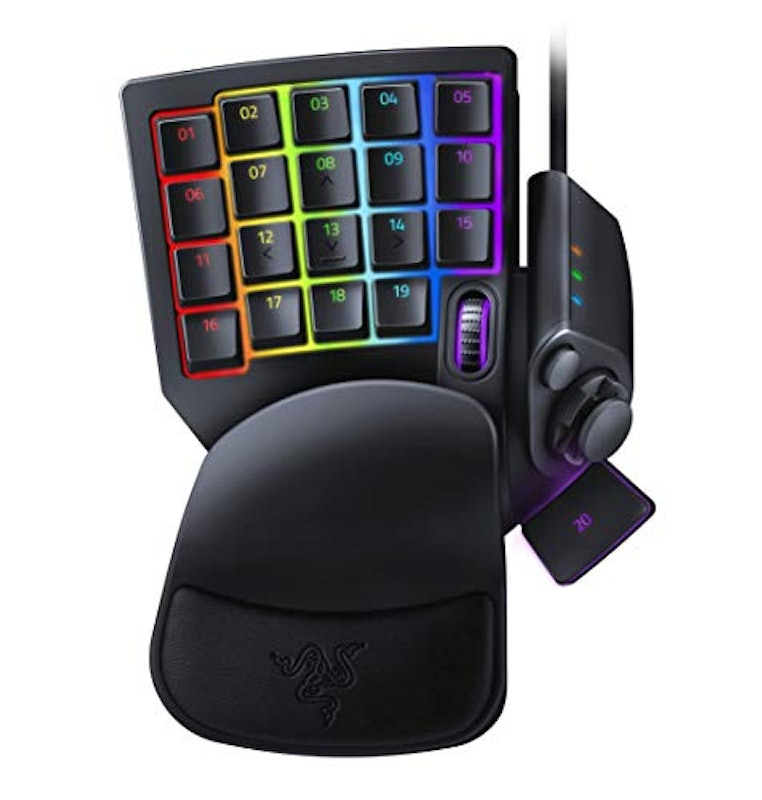
繊細できめ細やかな操作感の32個のプログラム可能なキーを搭載。操作性やカスタマイズといったゲーマーのハイレベルな要求に応えます。さらに、軽いタップから完全に押し切ったキープレス、キー入力のアクチュエーションポイントをわずかに触った程度で反応など、21段階で調節が可能です。
| 接続方法 | 有線(USB) |
|---|---|
| インターフェース | 有線 |
| 対応OS | Windows7(64bit)以降 |
| マクロ機能 |
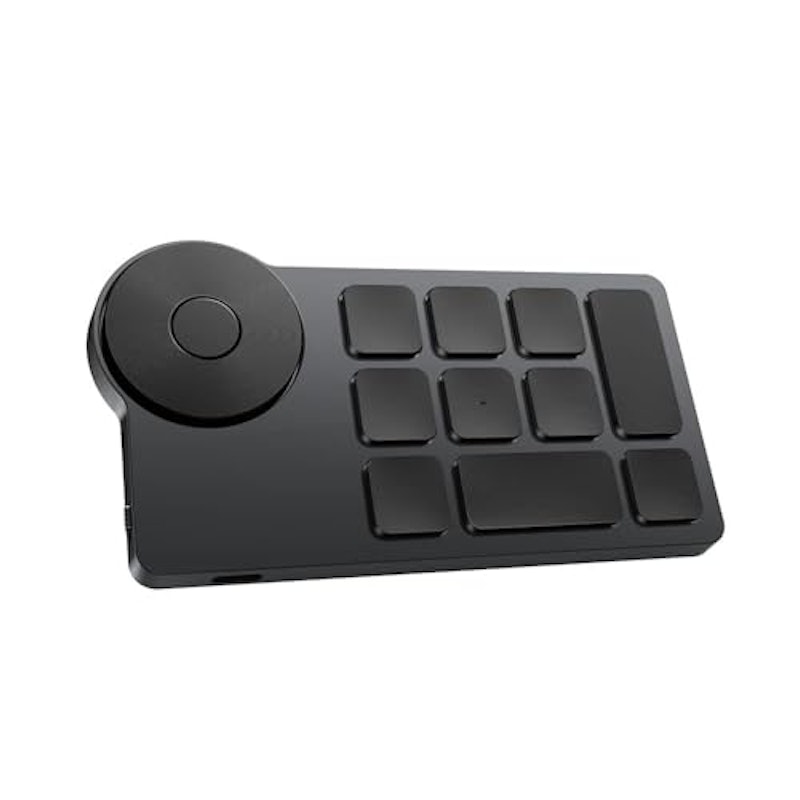
Bluetooth対応の片手デバイスで、10キーと1ノブにより自由なショートカット設定が可能です。最大4パターンの機能を割り当てで作業を効率化することが可能。動画や画像編集、CAD操作にも適しており、ドライバ設定は同OS間で共有可能です。
| 接続方法 | Bluetooth、USB レシーバー、USB 有線 |
|---|---|
| インターフェース | 無線(Bluetooth)、無線(2.4GHz・USBレシーバー)、有線 |
| 対応OS | Windows 7 以降、macOS 10.10 以降 |
| マクロ機能 |
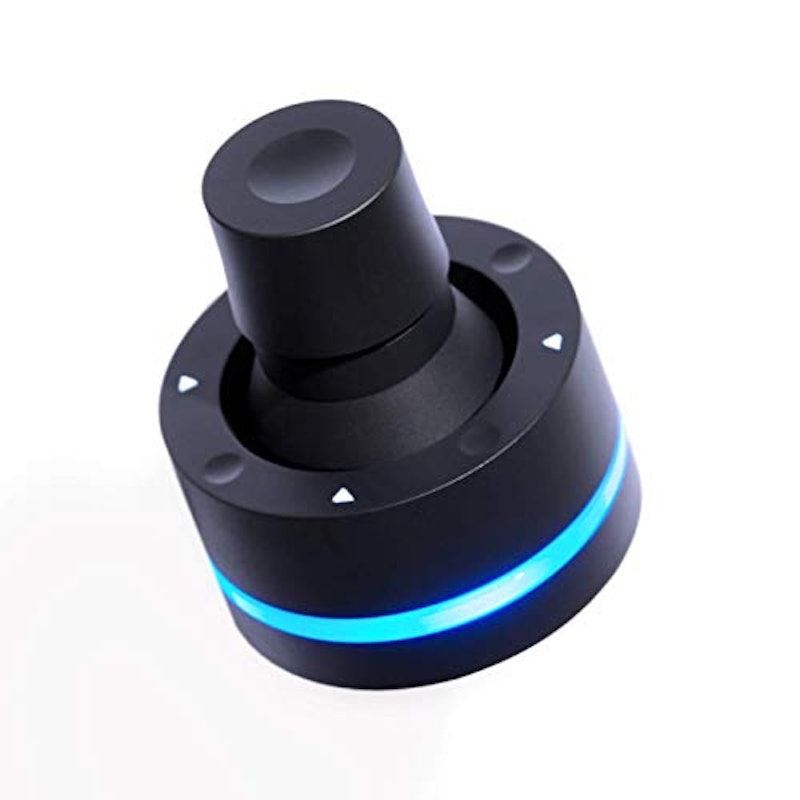
「倒す」「回す」「押す」の3つの動作を組み合わせることにより、複数のパラメーター調整をシームレスに実現した左手用デバイス。最大8つのダイヤルとスイッチ機能の登録が可能です。手首への負担を軽減するエルゴノミクスデザインで長時間の作業にも適しています。
| 接続方法 | 有線(USB) |
|---|---|
| インターフェース | 有線 |
| 対応OS | Windows10(64bit)、Windows11(64bit)、macOS 10.13 High Sierra、macOS 10.14 Mojave、macOS 10.15 Catalina、macOS 11.1以降 Big Sur、 macOS 12.0 Monterey |
| マクロ機能 |
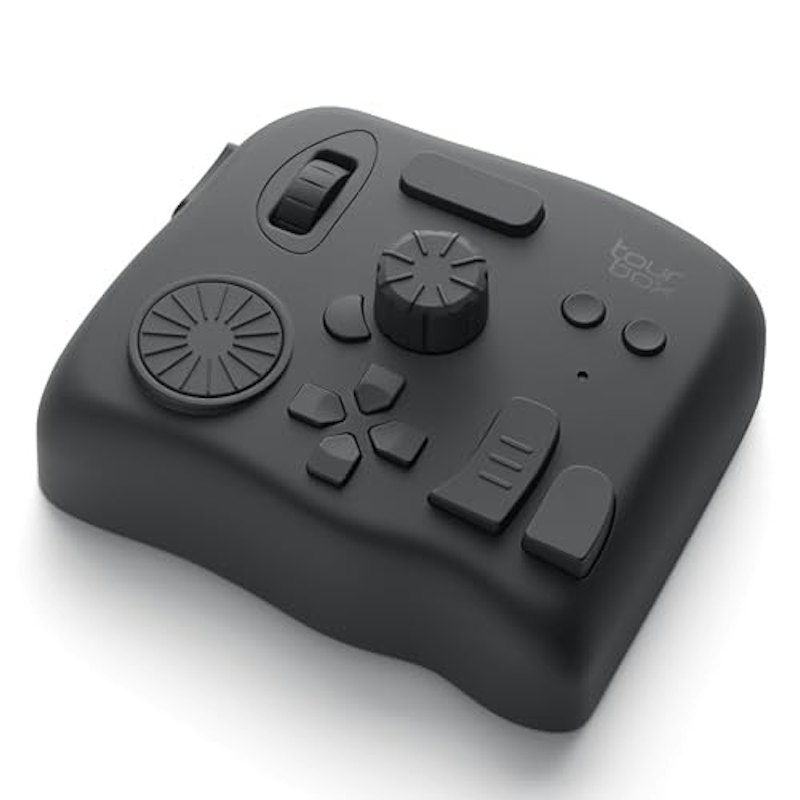
| 接続方法 | 無線(Bluetooth) |
|---|---|
| インターフェース | 無線(Bluetooth) |
| 対応OS | Windows、macOS |
| マクロ機能 |
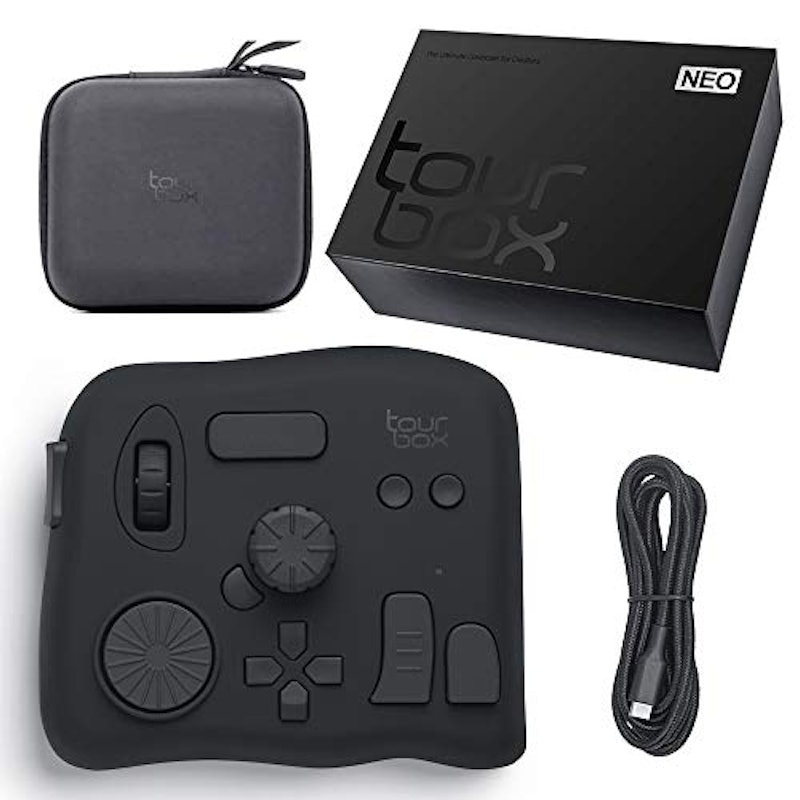
高度なカスタマイズができる、新世代ソフトウエアコントローラーです。ノブ・ダイアルの中心部がボタン化され、理想的な速度を実現。多彩なパラメーター調整・効率的なブラシコントロール・シームレスなナビゲーション機能・ツール間の高速切替で、クリエイティブ作業をより効率的にします。
| 接続方法 | 有線(USB) |
|---|---|
| インターフェース | 不明 |
| 対応OS | Windows7以降、MacOS10.10以降 |
| マクロ機能 |
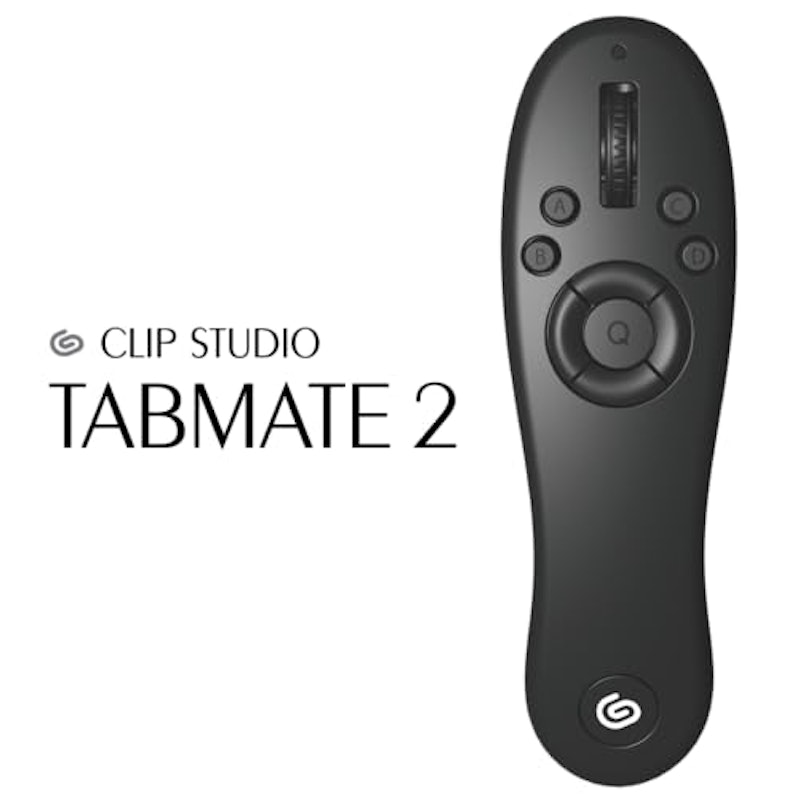
| 接続方法 | 無線(Bluetooth) |
|---|---|
| インターフェース | 無線(Bluetooth) |
| 対応OS | Windows、iOS、iPadOS、Android、macOS |
| マクロ機能 |
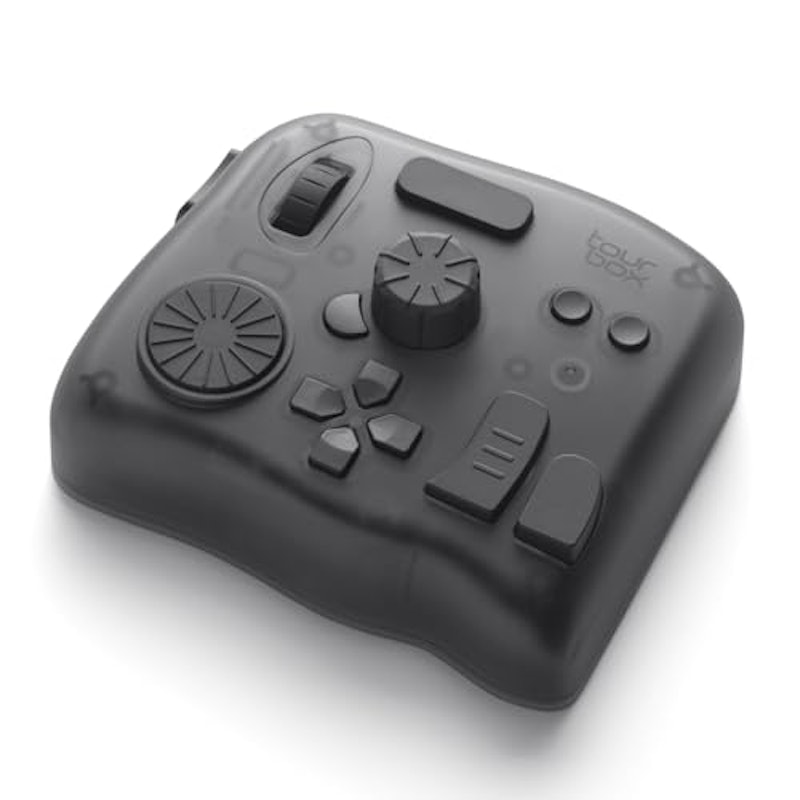
| 接続方法 | 無線(Bluetooth) |
|---|---|
| インターフェース | 無線(Bluetooth) |
| 対応OS | Windows、macOS |
| マクロ機能 |
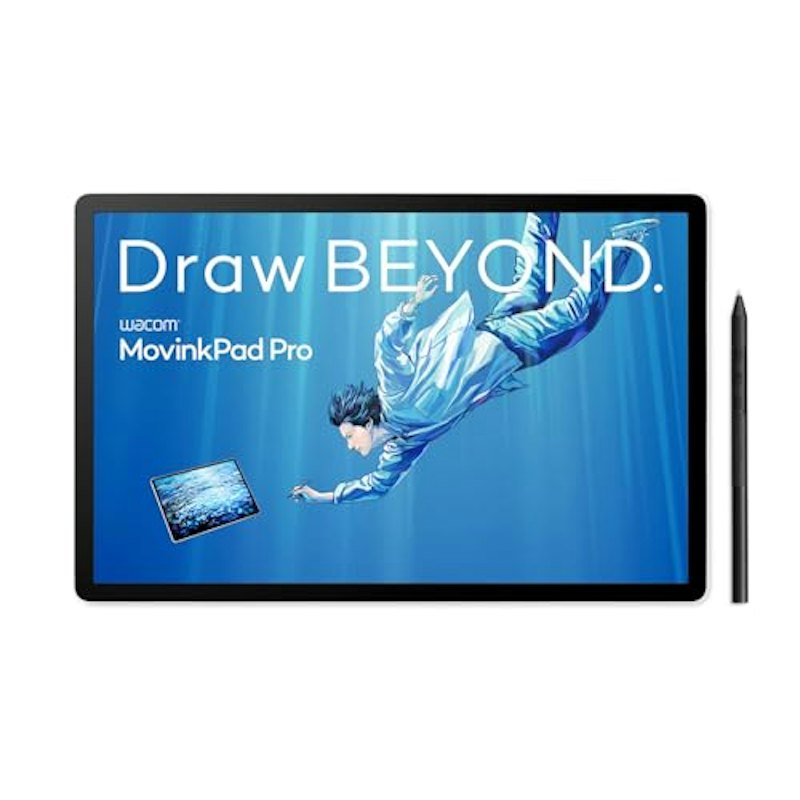
| 接続方法 | 不明 |
|---|---|
| インターフェース | 不明 |
| 対応OS | Android |
| マクロ機能 | 不明 |


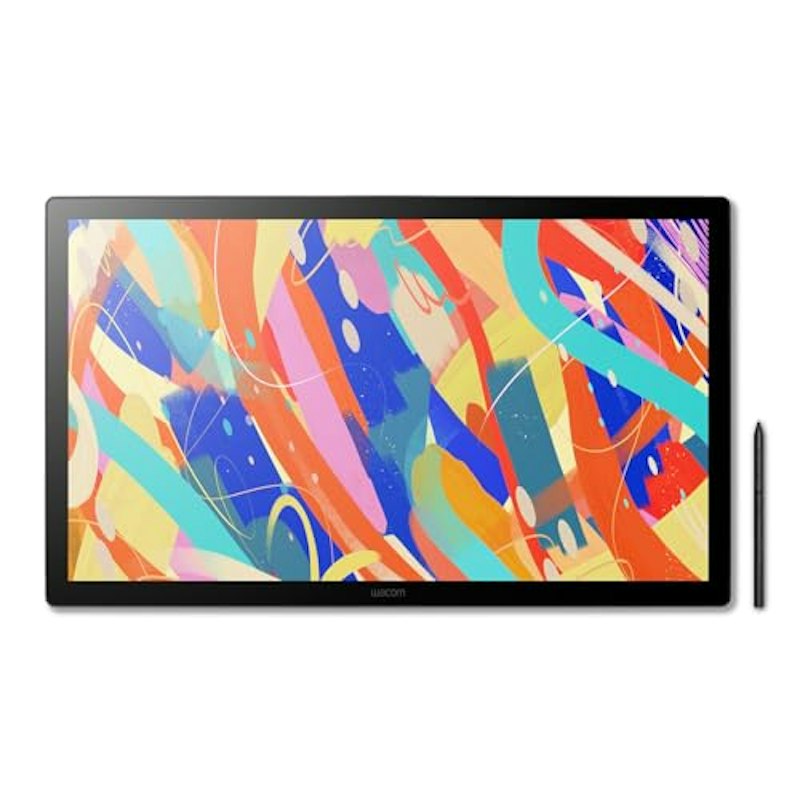
| 接続方法 | 有線 |
|---|---|
| インターフェース | 有線 |
| 対応OS | Windows、Android、macOS |
| マクロ機能 | 不明 |
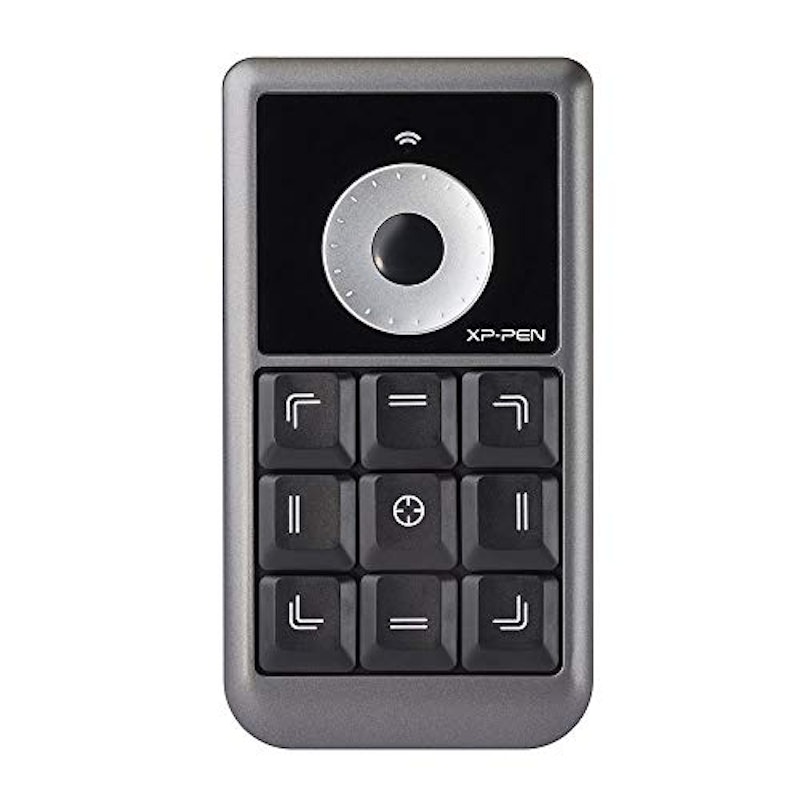
付属のUSBレシーバーを使用すれば、ワイヤレスで接続して操作操作できます。割り当てられているショートカットキーは、自分で自由に変更可能。底面にあるラバー製滑り止めにより、浅い角度に傾けられた液晶タブレットの上でも滑らずに置けます。
| 接続方法 | 無線 |
|---|---|
| インターフェース | USBレシーバー |
| 対応OS | Windows、macOS |
| マクロ機能 |
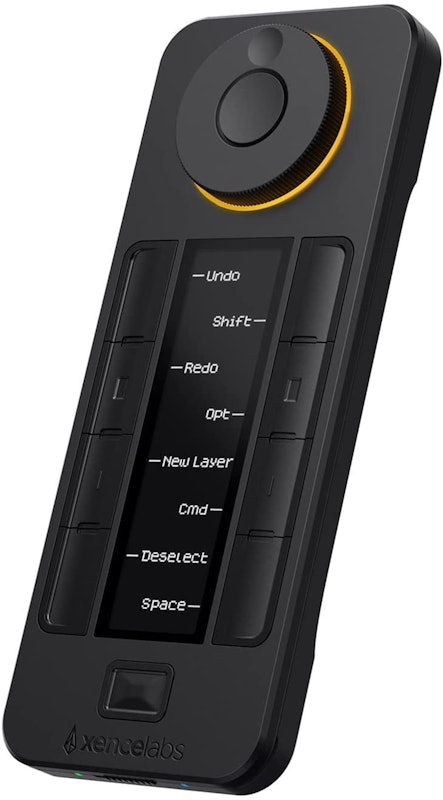
| 接続方法 | 有線、無線 |
|---|---|
| インターフェース | 有線、USBレシーバー |
| 対応OS | Windows、macOS、Linux |
| マクロ機能 |
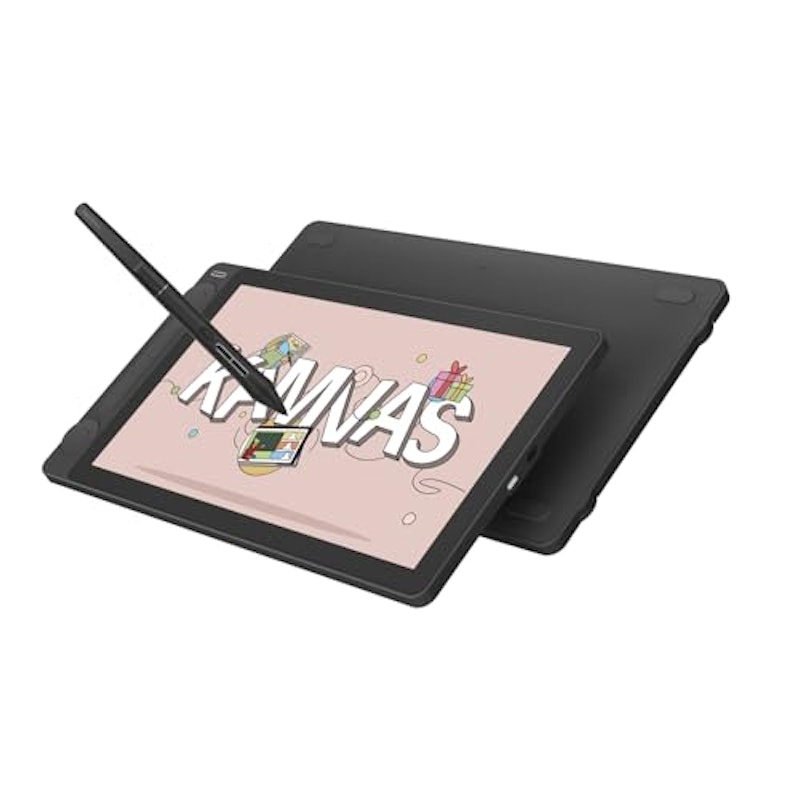
| 接続方法 | 有線 |
|---|---|
| インターフェース | 有線 |
| 対応OS | Windows、Android、Linux、macOS |
| マクロ機能 |
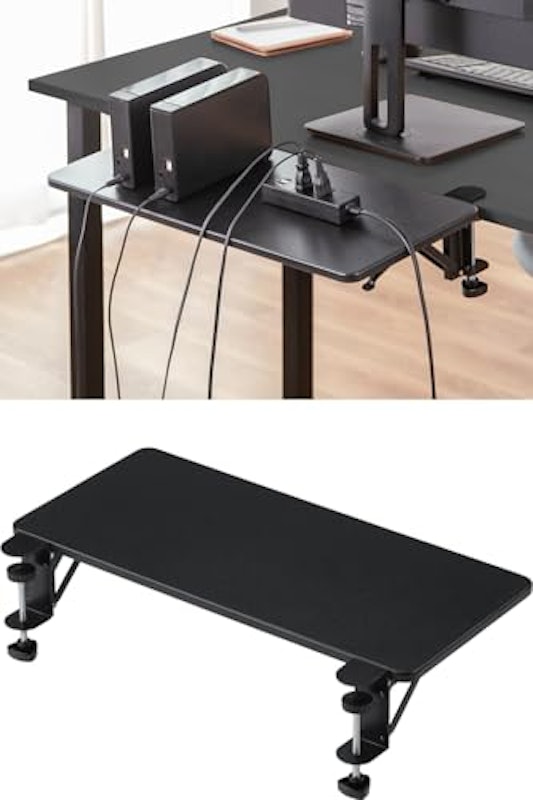
| 接続方法 | 不明 |
|---|---|
| インターフェース | 不明 |
| 対応OS | 不明 |
| マクロ機能 | 不明 |
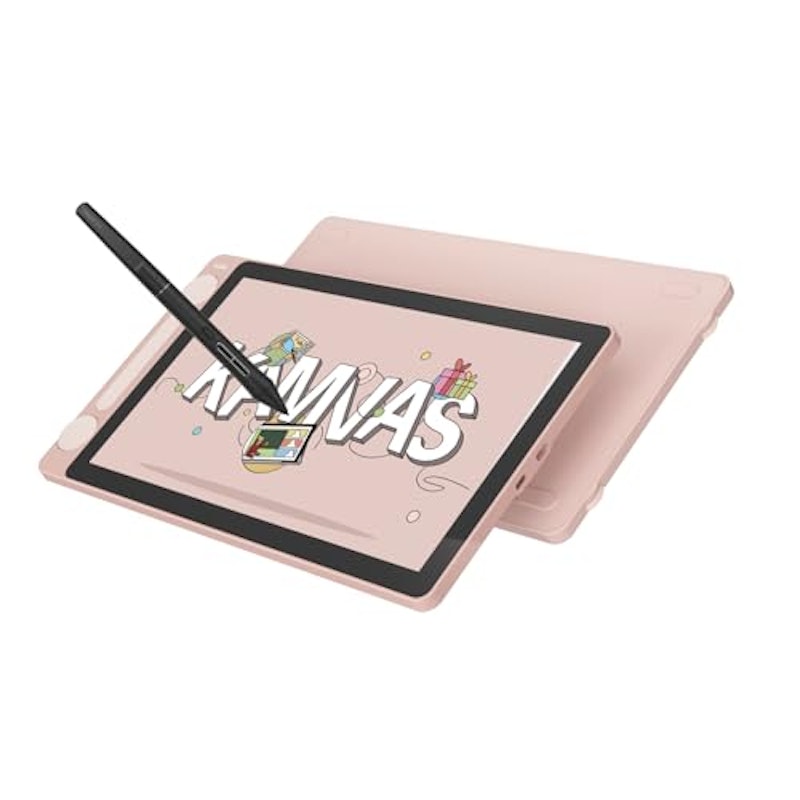
| 接続方法 | 有線 |
|---|---|
| インターフェース | 有線 |
| 対応OS | Windows、Android、Linux、macOS |
| マクロ機能 |
キーが反応しないときの対処方法は?
また、メーカー公式サイトで最新のドライバが配信されていないかも確認しておきましょう。ドライバが古いと、正常に動作しない可能性があります。
イラスト制作に役立つツールはこちらもチェック!
イラスト制作する人なら、そのほかの役立つツールもチェックしましょう。以下のコンテンツでは、クリエイターPC・ペンタブ・板タブ・液タブについて詳しく紹介しているので、ぜひ参考にしてくださいね。


あわせて読みたい、関連コンテンツはこちら
そのほかにも、茶軸・銀軸・赤軸といったキーボードやSwitch用モデルなどさまざまなブランド・スペックの商品があります。気になる人は、以下のコンテンツもチェックしてください。

【徹底比較】キーボードのおすすめ人気ランキング【2026年9月】

Razerのゲーミングキーボードのおすすめ人気ランキング【2026年9月】

メカニカルキーボードのおすすめ人気ランキング【2026年9月】

茶軸キーボードのおすすめ人気ランキング【2026年9月】

銀軸キーボードのおすすめ人気ランキング【2026年9月】

【徹底比較】赤軸ゲーミングキーボードのおすすめ人気ランキング【2026年】

Switch用キーボードのおすすめ人気ランキング【2026年9月】

かわいいゲーミングキーボードのおすすめ人気ランキング【2026年9月】

【徹底比較】Bluetoothキーボードのおすすめ人気ランキング【2026年9月】
コンテンツ内で紹介した商品を購入すると、売上の一部がマイベストに還元されることがあります。
各商品の紹介文は、メーカー・ECサイト等の内容を参照しております。
掲載されている情報は、マイベストが独自にリサーチした時点の情報、または各商品のJANコードをもとにECサイトが提供するAPIを使用し自動で生成しています。掲載価格に変動がある場合や、登録ミス等の理由により情報が異なる場合がありますので、最新の価格や商品の詳細等については、各ECサイト・販売店・メーカーよりご確認ください。