
CAD用マウスのおすすめ人気ランキング【2026年10月】
精密な動きが必要なCAD作業に特化した、CAD用マウス。普通のマウスでは手が疲れる・腱鞘炎になりそうと心配な人は必見です。しかし、キーボードのショートカットキーを割り当てられる多ボタンマウス・3D CAD向け3Dマウスなど種類が多く、どれを選べばよいか迷ってしまいますよね。
そこで今回は、CAD用マウスのおすすめ人気ランキングと、その選び方をご紹介。記事の後半ではCAD用マウスを使いやすくするための設定方法も解説しています。ぜひこの記事を参考に、作業環境にぴったりのCAD用マウスを見つけてくださいね。

ウェブライター。主にスマートフォンやPC、周辺機器などガジェットの話題を中心に、ブログやWEBメディアなどに執筆中。主な寄稿メディアはITmedia・テクノエッジ・Gadget-Gateなど。ブログ執筆の時間を確保するため、20年務めた会社を退職。得意分野はモバイル関連。サービスなどのソフト面ではなく、製品そのもの(ハード面)に強い興味を持っている。最新ガジェットを取り寄せてはレビューを執筆する日々を送っている。

徹底した自社検証と専門家の声をもとにした、商品比較サービス。 月間3,000万以上のユーザーに向けて「コスメ」から「日用品」「家電」「金融サービス」まで、ベストな商品を選んでもらうために、毎日コンテンツを制作中。

監修者は「選び方」についてのみ監修をおこなっており、掲載している商品・サービスは監修者が選定したものではありません。
更新 ランキングを更新しました。
CAD用マウスとは?
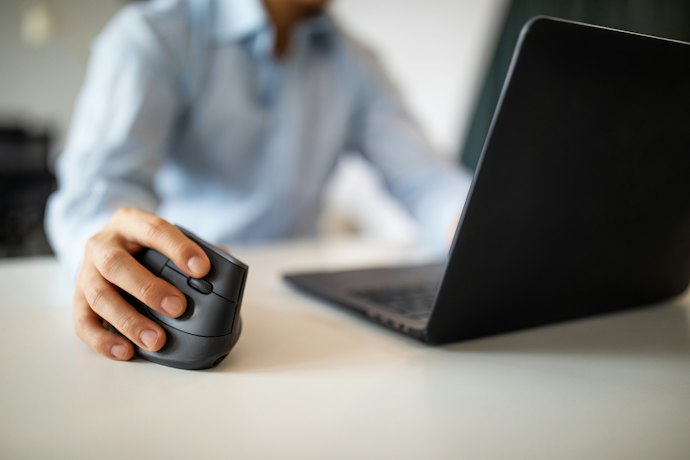
CAD用マウスとは、細かい点の調節・範囲選択・作図などCAD作業の繊細な動きに対応できるマウスのこと。マウスポインターの精度が低いと、点・範囲選択がずれることが多く、修正が面倒ですよね。マウスポインターの速度調節機能付きなら、CAD作業の不満点を改善できる可能性があります。
また、長時間の作業でも手・腕に負担がかかりにくい形状や、トラックボールが搭載されたもの、ショートカットキーを登録できるボタンが多いマウスも、CAD用として便利です。平面図を作成する2D CADだけでなく、立体図を作成する3D CADを扱う場合は、立体的な操作ができる3Dマウスを選んでください。
CAD用マウスの選び方
CAD用マウスを選ぶ際に必ずチェックしておきたい「5つのポイント」をご紹介します。
作業効率を上げるために、機能性を重視しよう
CAD作業の効率を上げるためには、マウスの機能性が重要です。作業環境・使用ソフトなどは人によって異なるため、自分の作業環境に適した機能を選ぶ必要があります。
ショートカットキーを使うなら、コマンド登録可能なボタン数をチェック
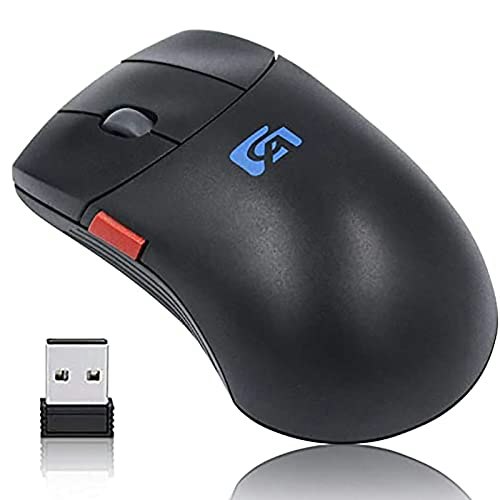
CAD作業でショートカットキーをよく使うなら、コマンド登録可能なボタン数をチェックしましょう。一般的なマウスよりボタンが多い多ボタンマウスなら、キーボードへ手を動かす機会も減り、片手でワンタッチ操作が可能です。
多ボタンマウスは、よく使うコマンド数と、手にフィットするサイズを基準に選択しましょう。ボタン数が多すぎるとマウスのサイズが大きくなり、操作時に手が疲れてしまう可能性も。20個以上のボタンがあるマウスもありますが、自分がよく使うコマンドを数え、その数を割り当てられるボタン数を選ぶのがおすすめです。
多ボタンマウスについては、以下の記事で詳しくご紹介しています。気になる人はぜひチェックしてみてくださいね。

精密な作業には、DPIが細かく調節できるものを選択
点の調節・範囲選択など精密な作業には、DPIの調節機能が重要です。マウス感度を表すDPIは、マウスを1インチ動かした際に画面上のマウスポインターが何ドット動くかを数値化したもの。DPI値が低い方がマウスを動かしたときのポインターの移動量が減るるため、細かい作業に便利です。
適切なDPI数値は使う人の動きや作業内容によって異なるため、DPIを細かく調節できるマウスがおすすめ。たとえば、「ロジクール」のゲーミングマウスは、専用ソフトで1ドット単位のDPI調節が可能です。精密操作が求められるCAD用としても使いやすいでしょう。
作業内容や画面に合わせてDPIを簡単に変更したい場合は、DPI調節ボタン付きマウスがうってつけです。ボタンを押すだけで3〜5段階に調節可能。専用ソフトを起動する必要がないため、作業時間の短縮になります。少しの動きで広範囲の移動がしたければ、DPI値を高くするだけでよいので手軽です。

DPIが低いほど使いやすいとは限らないので、画面サイズや作業内容に合わせて調節できると便利です。たとえば大画面では、DPIが低いとポインターの移動量が減るため、頻繁にマウスを動かすことになり、何度もマウスを持ち上げる場面も出てきます。
長時間の作業には、手首が疲れにくいトラックボール搭載マウス
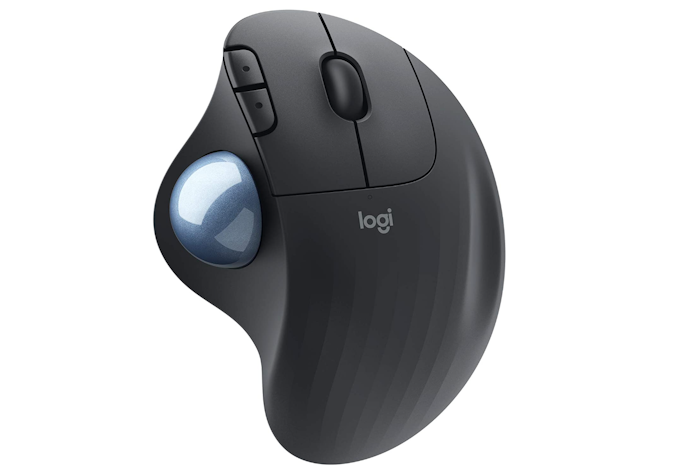
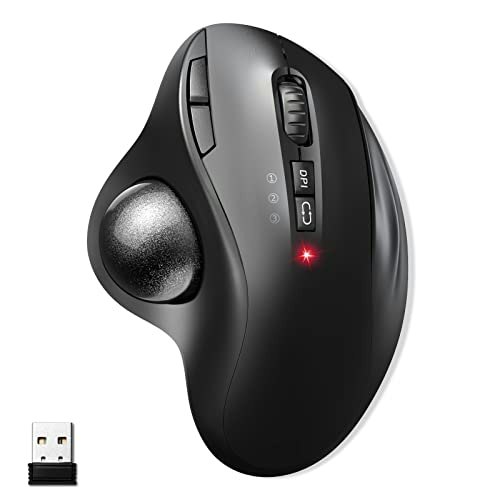
長時間の作業による手首の疲れ・腱鞘炎で悩んでいる人は、トラックボール搭載マウスを検討してみてください。マウスについたボールを指で転がしてポインターを操作するため、マウスを動かす必要がないのが特徴です。製図環境などの兼ね合いで、マウスを動かせるスペースが少ない人にも適しています。
指先の操作だけで大きな動き・細かい動きのどちらにも対応でき、ボールを弾けば素速くポインターを移動することも可能です。ボールは親指位置にあるものが一般的。親指の細かい動きが苦手な場合向けに、人差し指位置にボールがあるマウスもありますよ。
通常のマウスと操作方法が異なるため、慣れるまで時間がかかるのがデメリットです。購入前にボールの操作感を確認したい場合は、家電量販店などにあるサンプル品を触ってみましょう。購入後は慣れるまでの1日ほど、ボールを弾く・押すなどいろいろな動きを試してみてください。
3D CADには、立体的な操作ができる3Dマウスタイプがおすすめ
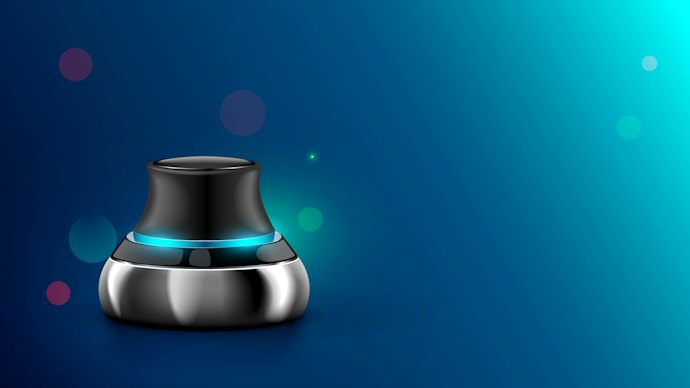
3D CADを扱う場合は、立体的な操作ができる3Dマウスタイプがおすすめです。CADソフト内の3Dモデルの拡大・縮小・360度回転などの操作が可能。3Dマウスには卓上型・リモコン型がありますが、CAD作業には卓上型を選びましょう。
作業効率を上げるには、通常のマウスと併用できるつまみタイプが便利。通常のマウスでクリックなどの操作を行いつつ、もう片方の手で3Dマウスを使って立体操作を行います。コマンド登録可能なボタン付きなら、キーボードに手を動かす機会も減り、作業時間の短縮が可能です。
通常のマウスと3Dマウスを併用するスペースがない場合は、CAD向けの機能を備えたマウスも選択肢。例えば、ドイツの3D製品メーカー「3Dコネクション」のCAD用マウスなら、通常のマウス操作に加えて、サイドのボタンで3Dモデルの拡大・縮小が可能です。マウスが1つで済むため、手軽に持ち運びできますよ。
3Dマウスについては、以下の記事で詳しくご紹介しています。3Dマウスを選ぶ際の注意点も解説しているので、気になる人はぜひチェックしてみてくださいね。

作業スペース・好みに合わせて、有線・無線を決めよう
マウスをPCに接続するためには、有線・無線どちらかを選ぶ必要があります。それぞれメリット・デメリットをご紹介しているので、作業環境・好みに合わせて決めましょう。
手首に負担をかけたくない人には、軽量な有線マウス
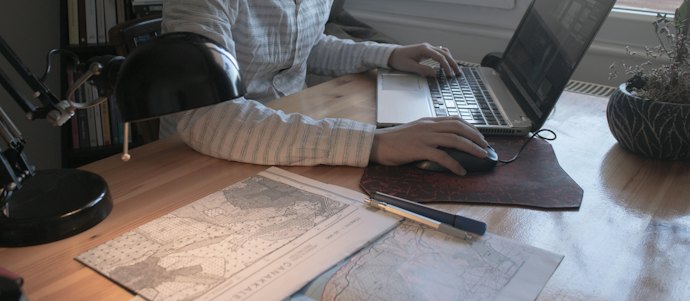
有線マウスはバッテリーがないため無線タイプよりも軽く、手首に負担をかけたくない人にうってつけです。USBケーブルを使ってPCに接続するため、バッテリー切れの心配もありません。また、接続が切れにくく、安定した操作ができるのがメリットです。
ただし、有線マウスを動かしているとケーブルが絡まったり、引っかかったりして操作がしづらいと感じる可能性も。ほかにも、ケーブルがある範囲には資料・図面などの書類を置けないことや、ケーブルが邪魔で持ち運びづらいといったデメリットもあります。
書類を置くスペースに余裕がある人や、マウスを持ち運ぶことがないなら、トラックボール搭載マウスがおすすめ。マウスを動かす必要がないタイプのため、ケーブルの絡まり・引っかかりなどのデメリットを解消できるでしょう。
作業スペースを広くとりたいなら、離れても使える無線マウス
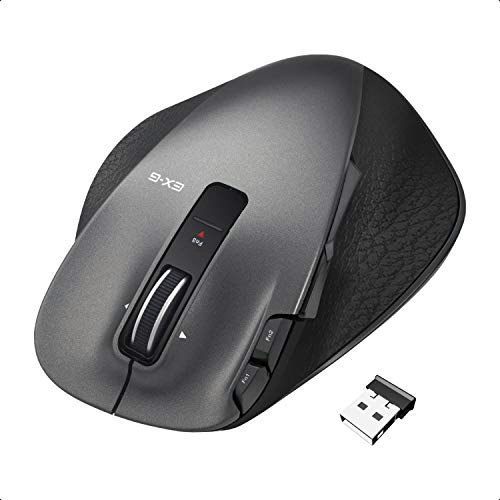
作業スペースが狭い人や、スペースを広くとりたい場合は、ある程度離れても使える無線マウスがぴったり。資料・図面を広げても、ケーブルを気にすることなく作業できます。また、ケーブルの絡まり・引っかかりがなくスムーズな操作ができるほか、持ち運びにも便利です。
ただし、周囲の環境によっては接続が不安定になることがあり、長時間使用しているとバッテリー切れの心配もあります。乾電池式であれば電池持ちが長い傾向があるものの、電池を買い足す必要があり、バッテリー内蔵型は定期的な充電が必要です。
無線マウスには、PCにUSBレシーバーを接続するワイヤレス方式と、PCのBluetooth機能を利用するBluetooth方式の2種類があります。複数のPCで使いたいならマルチペアリングに対応したBluetooth方式、ペアリングの手間や遅延を抑えたいならUSBレシーバー方式がおすすめです。なお、USBレシーバーはとても小さいため、持ち運ぶ際は紛失に注意してください。
作業環境に合ったセンサーの種類を選ぼう
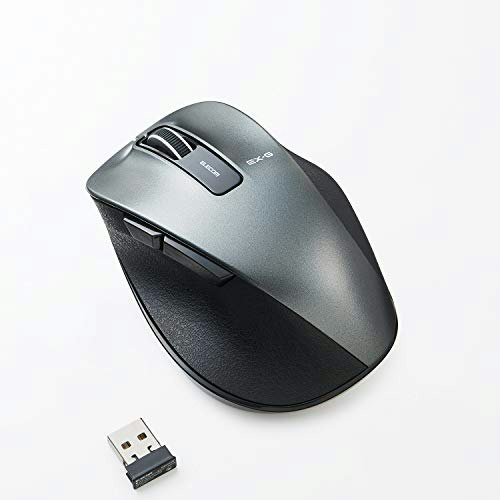
マウスの動きに関わるセンサーは、マウスパッドの有無や机の素材など、作業環境に合わせて選びましょう。センサーの方式は大きく分けて、光学式・ブルーLED・レーザー式があります。光学式は、必要に応じて布・繊維素材のマウスパッドを用意しましょう。
マウスパッドなしで使用するなら、ガラス面以外で動作できるブルーLED式がベター。レーザー式もガラス面以外で動作可能ですが、ブルーLEDよりも高価なものが多いでしょう。また、マウスを浮かせた状態でも動作するため、マウスを持ち上げて置き直す動作が多い人は、使いづらく感じる可能性があります。
ガラス面で使いたい場合は、ガラス対応をうたうモデルを選びましょう。たとえばロジクールのDarkfield、エレコムのTrack on Glass系などがあります。ちなみに、トラックボール搭載マウスなら、接地場所の素材を気にする必要はありません。
手首に負担をかけないために手に合うサイズ・重さをチェック
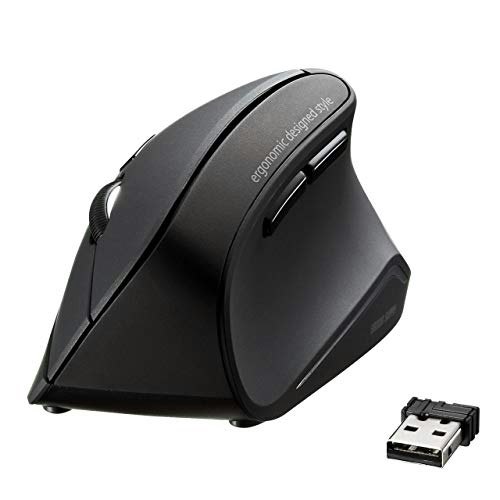
長時間の作業で手首に負担をかけないために、手に合うサイズ・重さも確認しておきましょう。手へのフィット感を重視するなら、人間工学設計(エルゴノミクス)のマウスがおすすめ。斜めデザインのものなら、握手のような自然な向きになるため、手首に負担がかかりにくいでしょう。
手へのフィット感を考えて設計されたマウスは左右非対称が多いため、利き手に合った形状を選択。右手で操作することを前提とした形状が一般的ですが、左利き用に設計されたものもあります。左右対称のマウスなら、利き手にかかわらず使用可能です。
ちょうどいいマウスの重さは人によって異なるため、現在使用しているマウスの重さを基準に、重くするか・軽くするかを決めましょう。重さのあるマウスは疲れやすくなる一方、安定した操作ができるのが特徴です。軽量なコンパクトタイプは疲れにくく、手軽に持ち運びができます。
対応OS・バージョン・ソフトを確認しよう
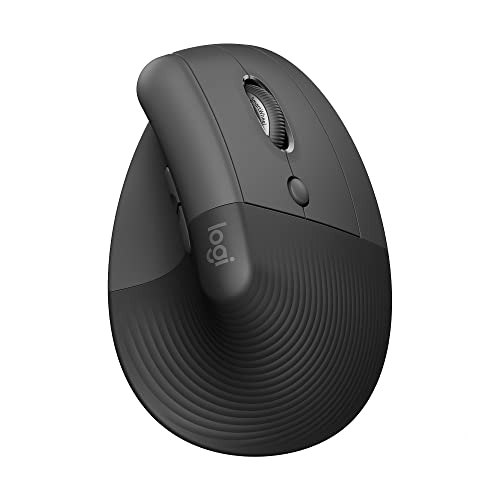
CAD用マウスを購入する前に、対応OSは要チェックです。使用したいPCのOSに対応していない場合、せっかく購入しても操作できません。WindowsOSのみ対応・MacOSなどは非対応のものも多いため、WindowsOS以外を使用している人は特に注意が必要です。
対応OSと合わせて、OSのバージョンも確認しましょう。例えば「Windows 10以降」と記載があるものは、Windows 10以前のOSでの動作は保証されていません。バージョンが古いOSを使用している場合は、OSアップデート・PC本体の買い替えを検討してください。
また、3Dマウスの場合は、使用しているCADソフトが対応しているかもチェックしましょう。CADソフト・3Dマウスの公式サイトで、最新の対応状況が確認できますよ。
CAD用マウス全20商品
おすすめ人気ランキング
一部の商品情報は自動で入力しており、誤りを含む可能性があります。ご購入の際は必ず事前に各商品の公式サイト等で最新の情報をご確認ください。
| 商品 | 画像 | 最安価格 | 人気順 | 詳細情報 | ||||||||||||||||||||||||
|---|---|---|---|---|---|---|---|---|---|---|---|---|---|---|---|---|---|---|---|---|---|---|---|---|---|---|---|---|
接続方式 | 接続インターフェース | 読み取り方式 | ボタンの数 | 形状 | 解像度 | 利き手 | 電源 | バッテリー持ち時間 | トラックボール付き | サムホイール付き | マウスホイール付き | 静音設計 | マルチタッチ・ジェスチャ対応 | エルゴノミクスデザイン | DPI調節ボタン付き | 対応OS | カスタマイズアプリあり | ケーブルの長さ | 幅 | 奥行 | 高さ | 重量 | 保証期間 | |||||
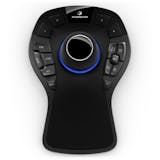
1 | SpaceMouse|SpaceMouse Pro|3DX-700040 3Dコネクション |  | 1位 | 有線 | USB Type-A | 不明 | 15個 | 不明 | 不明 | 不明 | USB | Windows 11、Windows 10、Linux、macOS | 不明 | 14.2cm | 20.4cm | 5.8cm | 665g | 3年間 | ||||||||||
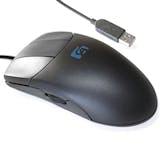
2 | 有線マウス ノーブランド |  | 2位 | 有線 | USB | 光学式 | 3個 | 横型 | 1200~1600dpi | 右 | USB | 不明 | 不明 | Windows 10、macOS | 180cm | 6.2cm | 12cm | 3.3cm | 130g | 不明 | ||||||||
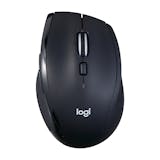
3 | Logicool|SEB-M705 ロジクール |  | 3位 | 無線 | 無線2.4GHz | 光学式 | 7個 | 横型 | 1,000dpi | 右 | 乾電池 | 最長3年間 | 不明 | Windows 11、Windows 10、Chrome OS、macOS | 不明 | 71mm | 4.2cm | 42mm | 131.6g | 3年間 | ||||||||
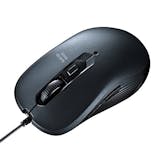
4 | 有線ブルーLEDマウス|MA-BL114GM 山陽トランスポート |  | 4位 | 有線 | USB | BlueLED方式 | 5個 | 横型 | 800、1200、1600dpi | 右、左、両手 | USB | Windows 10、macOS | 150cm | 6.2cm | 10.95cm | 4cm | 82g | 0.6年間 | ||||||||||
5 | SpaceMouse|SpaceMouse Enterprise|3DX-700056 3Dコネクション |  | 5位 | 有線 | USB Type-A | 不明 | 31個 | 不明 | 不明 | 不明 | USB | 不明 | Windows 11、Windows 10、macOS | 不明 | 15.4cm | 24.9cm | 5.8cm | 800g | 3年間 | |||||||||
6 | ELECOM|USB光学式マウス|M-K5URBK/RS エレコム |  | 6位 | 有線 | USB Type-A | 光学式 | 3個 | 横型 | 1000dpi | 両手 | USB | 不明 | Windows 11、Windows 10、Chrome OS、macOS | 100.0cm | 5.3cm | 9.2cm | 3.64cm | 64.0g | 0.5年間 | |||||||||
7 | CadMouse|CadMoues Pro|3DX-700080 3Dコネクション |  | 7位 | 有線 | USB Type-A | 光学式 | 7個 | 横型 | 7200dpi | 右 | USB | Windows 11、Windows 10、macOS | 不明 | 7.4cm | 12.6cm | 4.4cm | 110g | 3年間 | ||||||||||
8 | SANWA SUPPLY|静音ワイヤレスブルーLEDマウス|MA-WBS311DS サンワサプライ |  | 8位 | 無線 | 無線2.4GHz | BlueLED方式 | 3個 | 横型 | 1200dpi | 両手 | 乾電池 | 連続動作時間/170時間、連続待機時間/18000時間、使用可能日数/500日 | Windows 11、Windows 10、Chrome OS、macOS | 0cm | 4.7cm | 7.9cm | 3.3cm | 36.0g | 0.5年間 | |||||||||
9 | マルチモードワイヤレス光学式マウス|MT760M RAPOO |  | 9位 | 無線 | Bluetooth、無線2.4GHz | 光学式 | 8個 | 横型 | 4000dpi | 右 | 充電式 | フル充電で約150時間使用可能 | Windows 11、Windows 10、macOS、iPadOS | 不明 | 7.4cm | 11.5cm | 4.2cm | 88g | 1年間 | |||||||||
10 | SpaceNavigator SE|3DX-700028 3Dコネクション |  | 10位 | 無線、有線 | USB、無線2.4GHz | 不明 | 2個 | 不明 | 不明 | 不明 | 充電式 | 不明 | 不明 | 不明 | 不明 | 不明 | 不明 | 不明 | 不明 | 76mm | 76mm | 51mm | 479g | 不明 | ||||

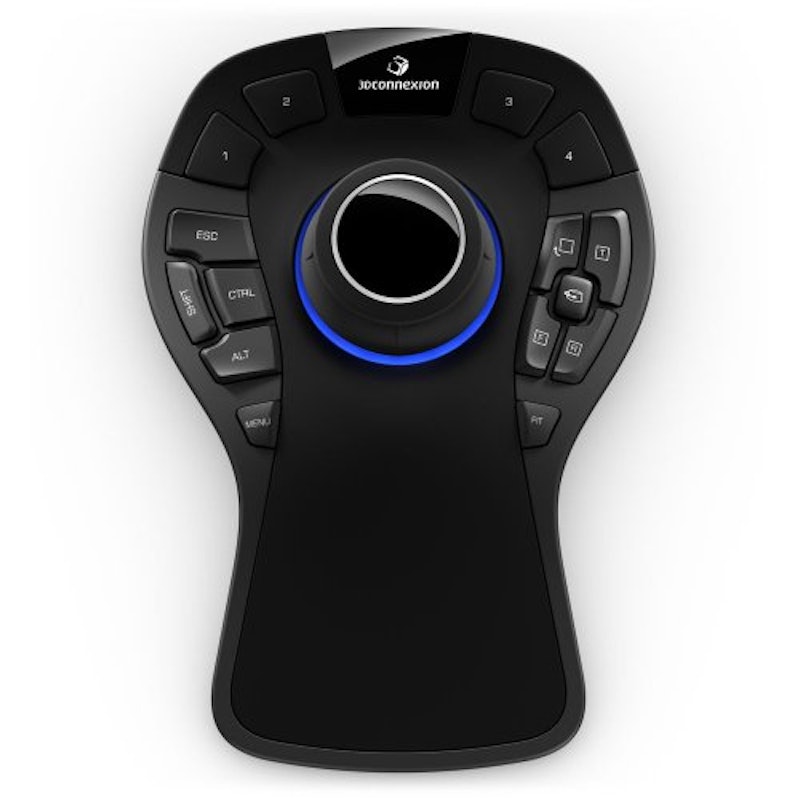
3DコネクションSpaceMouse | SpaceMouse Pro | 3DX-700040
| 接続方式 | 有線 |
|---|---|
接続インターフェース | USB Type-A |
読み取り方式 | 不明 |
| 電源 | USB |
DPI調節ボタン付き | |
対応OS | Windows 11、Windows 10、Linux、macOS |
- 幅
- 14.2cm
- 奥行
- 20.4cm
- 高さ
- 5.8cm
- 重量
- 665g
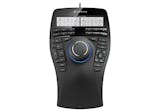
画面から目を離さず集中した作業ができる3D設計の没入型ナビゲーションです。押したり引いたりするだけで簡単に3D図面を操作することができるので、作業をより効率的に行うことが可能。ControlやShift、AltやEscキーも搭載されておりキーボードに手を動かす手間を減らせます。
| ボタンの数 | 15個 |
|---|---|
| 形状 | 不明 |
解像度 | 不明 |
| 利き手 | 不明 |
| バッテリー持ち時間 | |
トラックボール付き | |
サムホイール付き | |
マウスホイール付き | |
| 静音設計 | |
マルチタッチ・ジェスチャ対応 | |
エルゴノミクスデザイン | |
カスタマイズアプリあり | |
| ケーブルの長さ | 不明 |
| 保証期間 | 3年間 |
ノーブランド有線マウス
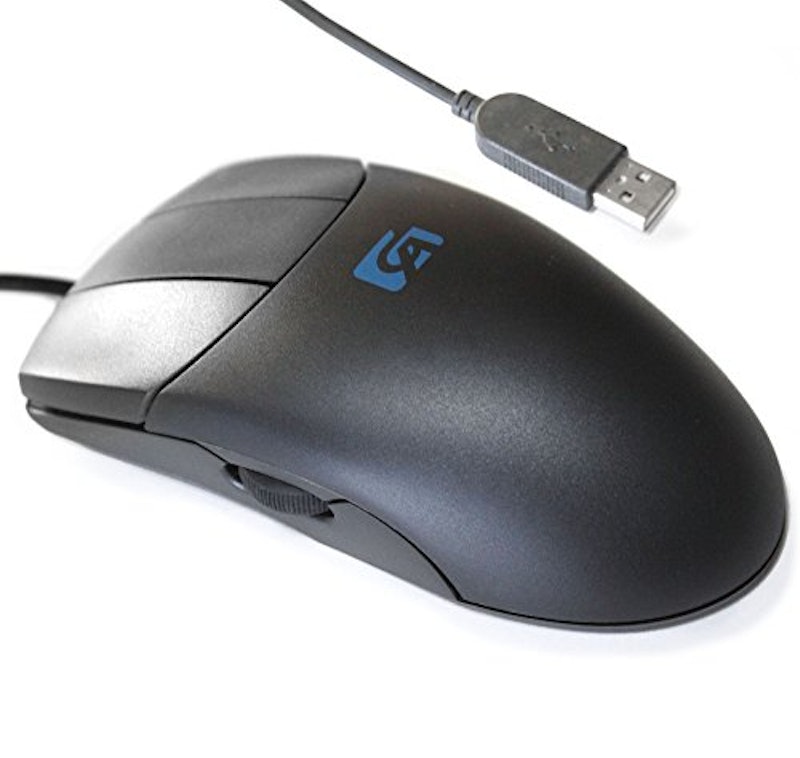
| 接続方式 | 有線 |
|---|---|
接続インターフェース | USB |
読み取り方式 | 光学式 |
| 電源 | USB |
DPI調節ボタン付き | |
対応OS | Windows 10、macOS |
- 幅
- 6.2cm
- 奥行
- 12cm
- 高さ
- 3.3cm
- 重量
- 130g
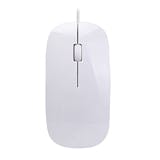
3DCGやCADで使いやすい、3つボタンの有線マウスです。スクロールホイールが親指付近にあるので、中ボタンを操作するときに邪魔になりません。背面にあるスイッチを操作することで、解像度を1200dpiと1600dpiで切り替えて使用することができます。
| ボタンの数 | 3個 |
|---|---|
| 形状 | 横型 |
解像度 | 1200~1600dpi |
| 利き手 | 右 |
| バッテリー持ち時間 | |
トラックボール付き | |
サムホイール付き | |
マウスホイール付き | |
| 静音設計 | 不明 |
マルチタッチ・ジェスチャ対応 | 不明 |
エルゴノミクスデザイン | |
カスタマイズアプリあり | |
| ケーブルの長さ | 180cm |
| 保証期間 | 不明 |
ロジクールLogicool | SEB-M705
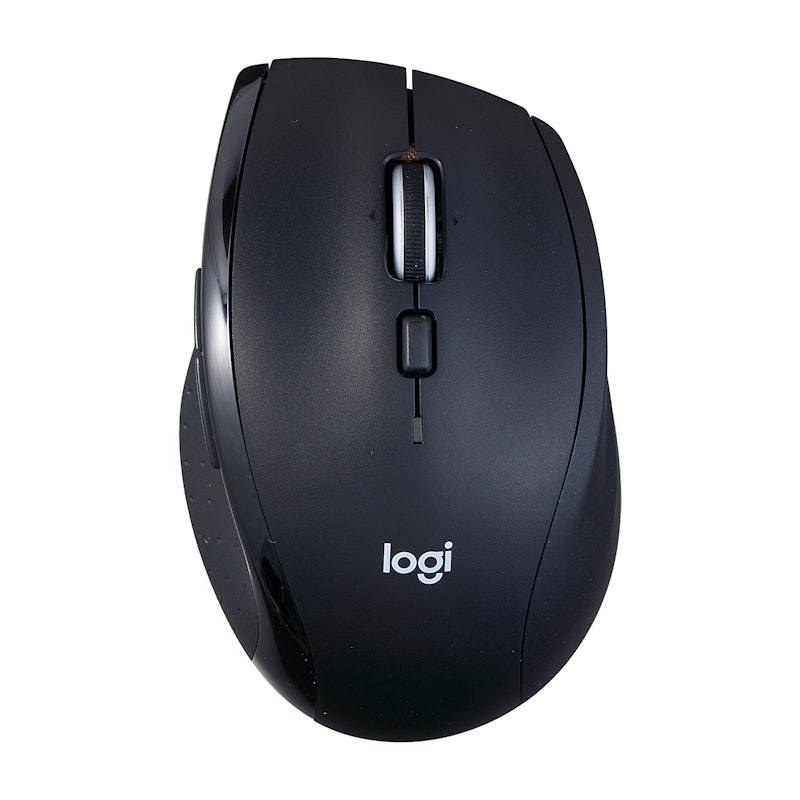
| 接続方式 | 無線 |
|---|---|
接続インターフェース | 無線2.4GHz |
読み取り方式 | 光学式 |
| 電源 | 乾電池 |
DPI調節ボタン付き | 不明 |
対応OS | Windows 11、Windows 10、Chrome OS、macOS |
- 幅
- 71mm
- 奥行
- 4.2cm
- 高さ
- 42mm
- 重量
- 131.6g
大きいスプレッドシートや画像の処理がしやすくなる、高速スクロール機能を搭載したマウスです。最長3年間の電池寿命とワイヤレス接続により、長時間快適に作業可能。フルサイズの曲線形状とラバーサイドグリップが、手に自然となじみますよ。
| ボタンの数 | 7個 |
|---|---|
| 形状 | 横型 |
解像度 | 1,000dpi |
| 利き手 | 右 |
| バッテリー持ち時間 | 最長3年間 |
トラックボール付き | |
サムホイール付き | |
マウスホイール付き | |
| 静音設計 | |
マルチタッチ・ジェスチャ対応 | |
エルゴノミクスデザイン | |
カスタマイズアプリあり | |
| ケーブルの長さ | 不明 |
| 保証期間 | 3年間 |


山陽トランスポート有線ブルーLEDマウス | MA-BL114GM
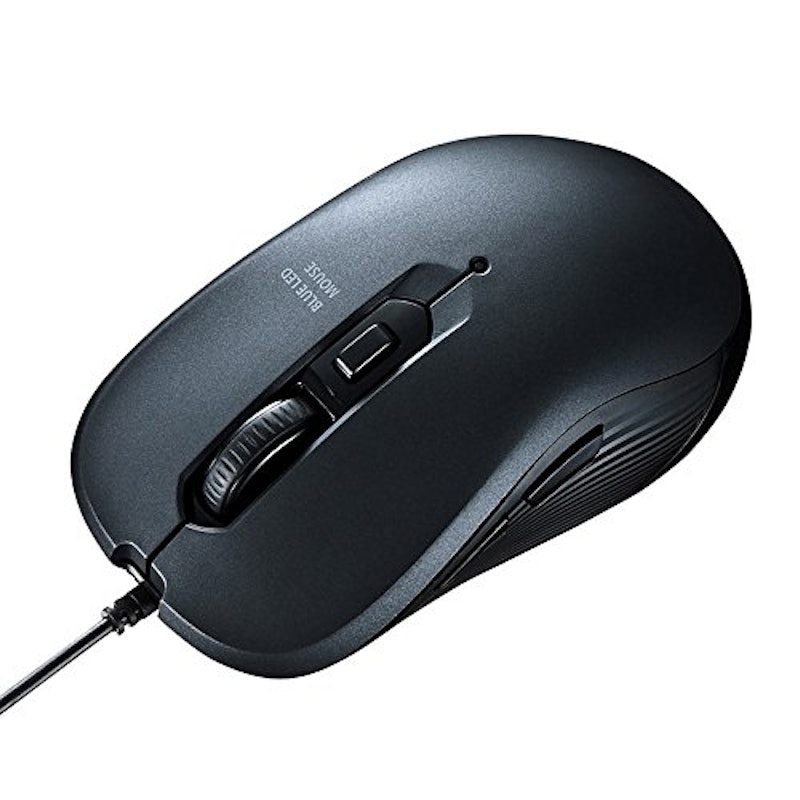
| 接続方式 | 有線 |
|---|---|
接続インターフェース | USB |
読み取り方式 | BlueLED方式 |
| 電源 | USB |
DPI調節ボタン付き | |
対応OS | Windows 10、macOS |
- 幅
- 6.2cm
- 奥行
- 10.95cm
- 高さ
- 4cm
- 重量
- 82g
対称形で使いやすい、シンプルな有線マウスです。マウスポインタを動かさずにサイドボタンで操作できる「戻る・進む」の2ボタンを搭載しており、Webブラウザで操作をスピーディに行えます。用途に合わせてカーソル速度が4段階変更できる、カーソル速度切替機能つきです。
| ボタンの数 | 5個 |
|---|---|
| 形状 | 横型 |
解像度 | 800、1200、1600dpi |
| 利き手 | 右、左、両手 |
| バッテリー持ち時間 | |
トラックボール付き | |
サムホイール付き | |
マウスホイール付き | |
| 静音設計 | |
マルチタッチ・ジェスチャ対応 | |
エルゴノミクスデザイン | |
カスタマイズアプリあり | |
| ケーブルの長さ | 150cm |
| 保証期間 | 0.6年間 |
3DコネクションSpaceMouse | SpaceMouse Enterprise | 3DX-700056
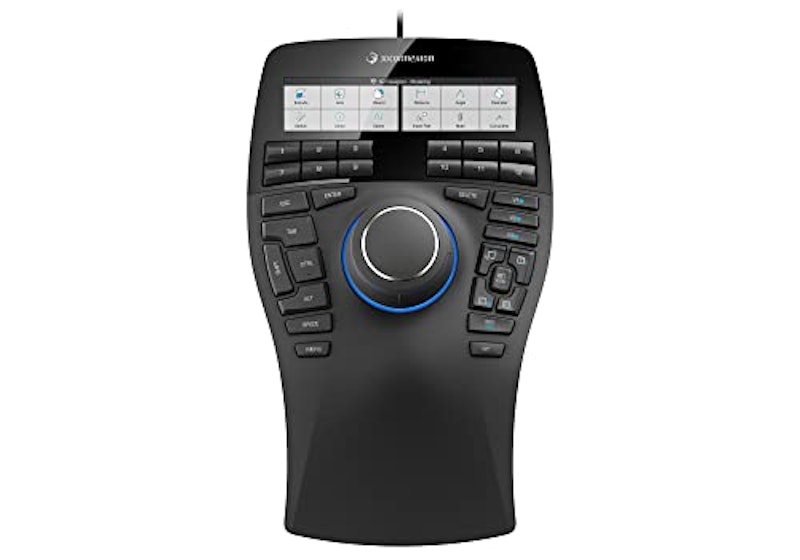
| 接続方式 | 有線 |
|---|---|
接続インターフェース | USB Type-A |
読み取り方式 | 不明 |
| 電源 | USB |
DPI調節ボタン付き | |
対応OS | Windows 11、Windows 10、macOS |
- 幅
- 15.4cm
- 奥行
- 24.9cm
- 高さ
- 5.8cm
- 重量
- 800g
12個ものアプリケーションを登録でき、環境を変えた際にも自動で更新するのが特徴です。コマンドのカスタマイズも簡単に設定が可能。人間工学に基づいて設計されたソフトコーティングのハンドレストを採用しており、疲れにくい形状であるのも魅力です。
| ボタンの数 | 31個 |
|---|---|
| 形状 | 不明 |
解像度 | 不明 |
| 利き手 | 不明 |
| バッテリー持ち時間 | |
トラックボール付き | |
サムホイール付き | |
マウスホイール付き | |
| 静音設計 | 不明 |
マルチタッチ・ジェスチャ対応 | |
エルゴノミクスデザイン | |
カスタマイズアプリあり | |
| ケーブルの長さ | 不明 |
| 保証期間 | 3年間 |
エレコムELECOM | USB光学式マウス | M-K5URBK/RS
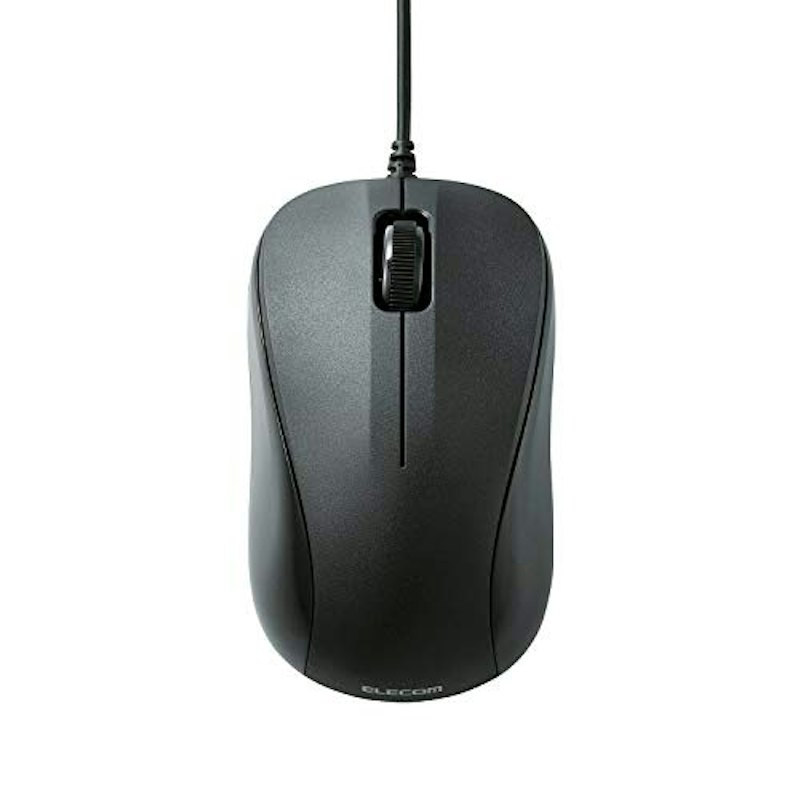
| 接続方式 | 有線 |
|---|---|
接続インターフェース | USB Type-A |
読み取り方式 | 光学式 |
| 電源 | USB |
DPI調節ボタン付き | |
対応OS | Windows 11、Windows 10、Chrome OS、macOS |
- 幅
- 5.3cm
- 奥行
- 9.2cm
- 高さ
- 3.64cm
- 重量
- 64.0g
| ボタンの数 | 3個 |
|---|---|
| 形状 | 横型 |
解像度 | 1000dpi |
| 利き手 | 両手 |
| バッテリー持ち時間 | 不明 |
トラックボール付き | |
サムホイール付き | |
マウスホイール付き | |
| 静音設計 | |
マルチタッチ・ジェスチャ対応 | |
エルゴノミクスデザイン | |
カスタマイズアプリあり | |
| ケーブルの長さ | 100.0cm |
| 保証期間 | 0.5年間 |
3DコネクションCadMouse | CadMoues Pro | 3DX-700080
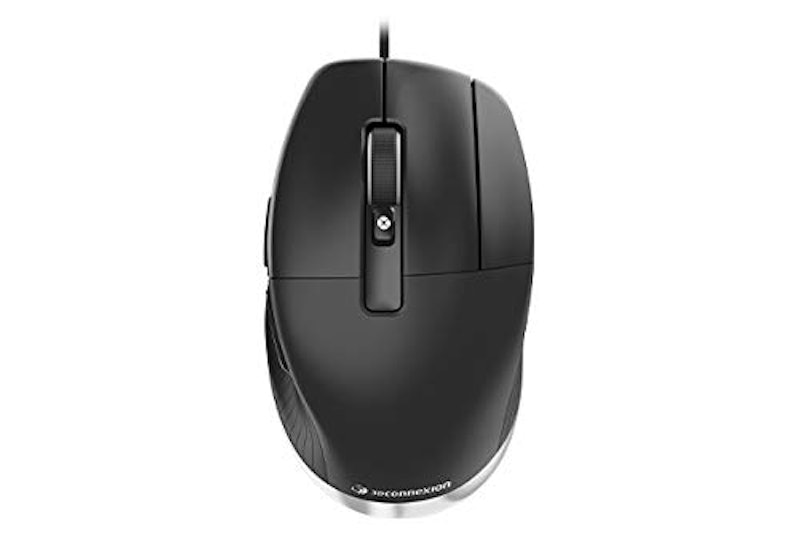
| 接続方式 | 有線 |
|---|---|
接続インターフェース | USB Type-A |
読み取り方式 | 光学式 |
| 電源 | USB |
DPI調節ボタン付き | |
対応OS | Windows 11、Windows 10、macOS |
- 幅
- 7.4cm
- 奥行
- 12.6cm
- 高さ
- 4.4cm
- 重量
- 110g
長時間のCAD操作でも快適に使用できるように設計されたエルゴノミックデザインのマウスです。湾曲したサムレストは、親指が自然にマウスをつかむポジショニングを維持しながらもアクセスし易い設計。3つのメインボタンは、理想的な指先のポジショニングを実現するために複雑で繊細な曲面に仕上げられています。
| ボタンの数 | 7個 |
|---|---|
| 形状 | 横型 |
解像度 | 7200dpi |
| 利き手 | 右 |
| バッテリー持ち時間 | |
トラックボール付き | |
サムホイール付き | |
マウスホイール付き | |
| 静音設計 | |
マルチタッチ・ジェスチャ対応 | |
エルゴノミクスデザイン | |
カスタマイズアプリあり | |
| ケーブルの長さ | 不明 |
| 保証期間 | 3年間 |
サンワサプライSANWA SUPPLY | 静音ワイヤレスブルーLEDマウス | MA-WBS311DS
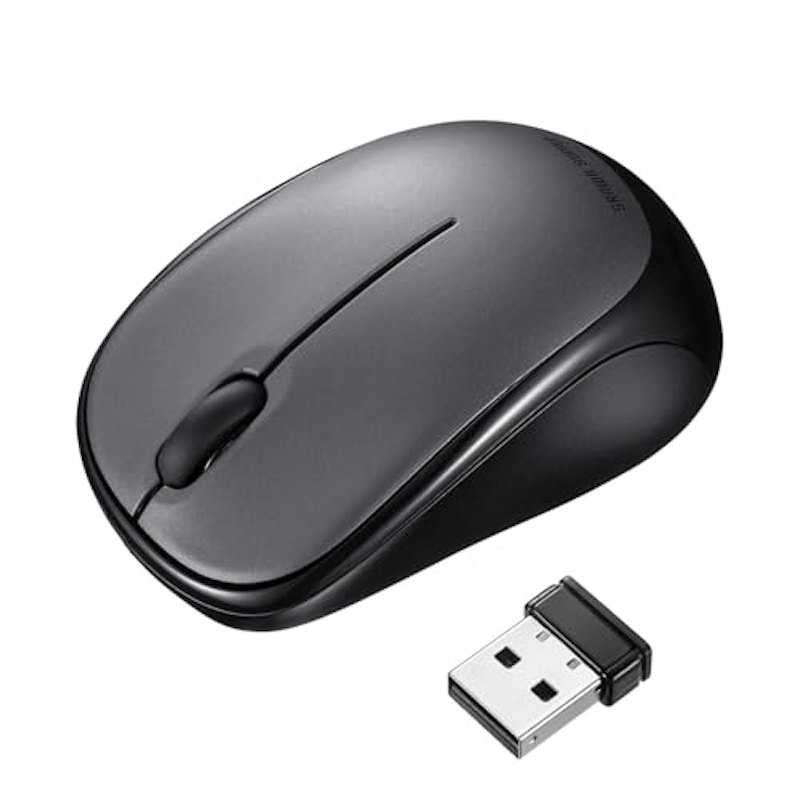
| 接続方式 | 無線 |
|---|---|
接続インターフェース | 無線2.4GHz |
読み取り方式 | BlueLED方式 |
| 電源 | 乾電池 |
DPI調節ボタン付き | |
対応OS | Windows 11、Windows 10、Chrome OS、macOS |
- 幅
- 4.7cm
- 奥行
- 7.9cm
- 高さ
- 3.3cm
- 重量
- 36.0g
| ボタンの数 | 3個 |
|---|---|
| 形状 | 横型 |
解像度 | 1200dpi |
| 利き手 | 両手 |
| バッテリー持ち時間 | 連続動作時間/170時間、連続待機時間/18000時間、使用可能日数/500日 |
トラックボール付き | |
サムホイール付き | |
マウスホイール付き | |
| 静音設計 | |
マルチタッチ・ジェスチャ対応 | |
エルゴノミクスデザイン | |
カスタマイズアプリあり | |
| ケーブルの長さ | 0cm |
| 保証期間 | 0.5年間 |
RAPOOマルチモードワイヤレス光学式マウス | MT760M
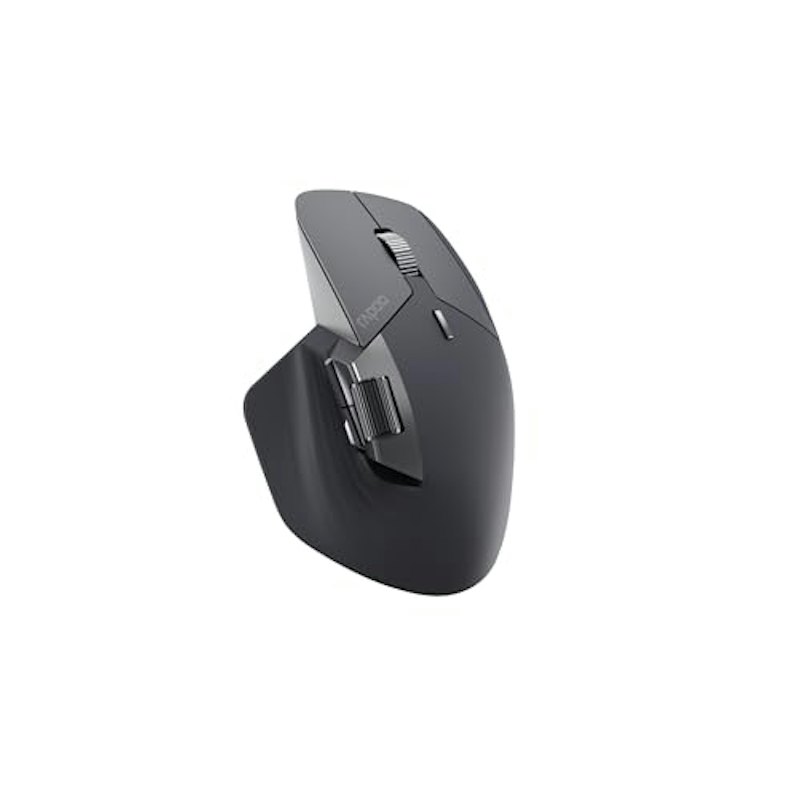
| 接続方式 | 無線 |
|---|---|
接続インターフェース | Bluetooth、無線2.4GHz |
読み取り方式 | 光学式 |
| 電源 | 充電式 |
DPI調節ボタン付き | |
対応OS | Windows 11、Windows 10、macOS、iPadOS |
- 幅
- 7.4cm
- 奥行
- 11.5cm
- 高さ
- 4.2cm
- 重量
- 88g
| ボタンの数 | 8個 |
|---|---|
| 形状 | 横型 |
解像度 | 4000dpi |
| 利き手 | 右 |
| バッテリー持ち時間 | フル充電で約150時間使用可能 |
トラックボール付き | |
サムホイール付き | |
マウスホイール付き | |
| 静音設計 | |
マルチタッチ・ジェスチャ対応 | |
エルゴノミクスデザイン | |
カスタマイズアプリあり | |
| ケーブルの長さ | 不明 |
| 保証期間 | 1年間 |
3DコネクションSpaceNavigator SE | 3DX-700028
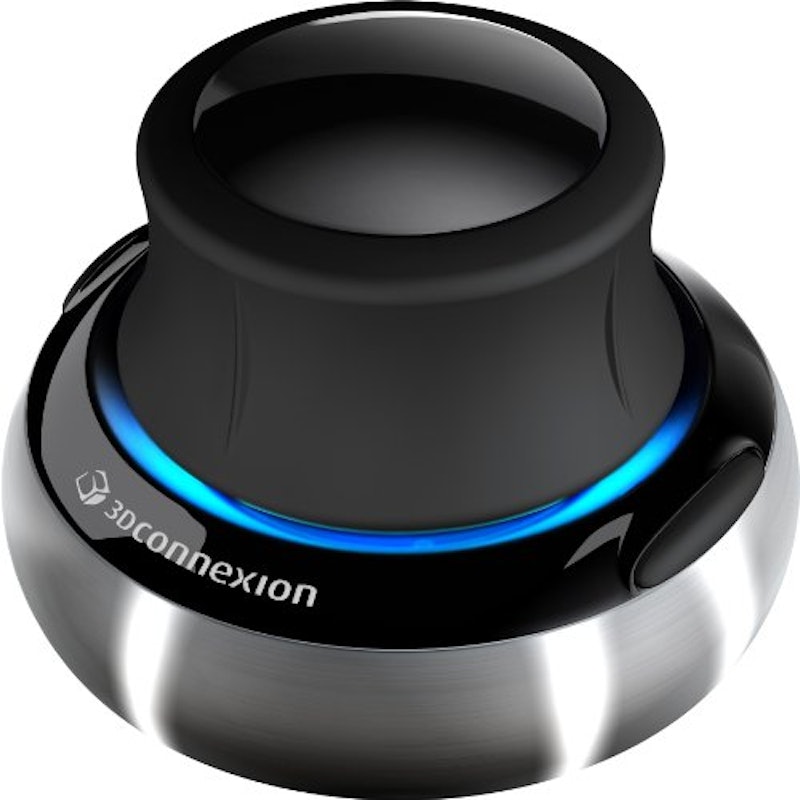
| 接続方式 | 無線、有線 |
|---|---|
接続インターフェース | USB、無線2.4GHz |
読み取り方式 | 不明 |
| 電源 | 充電式 |
DPI調節ボタン付き | 不明 |
対応OS | 不明 |
- 幅
- 76mm
- 奥行
- 76mm
- 高さ
- 51mm
- 重量
- 479g
はじめての人でも簡単に使える、まったく新しいコンセプトの3Dコントローラ。キャップを前後左右に動かすだけで、直感的で驚くほど滑らかで自然な3Dナビゲーション操作が実現します。アプリケーションごとに定型業務や繰り返し操作するメニュー・コマンドなどを割り当てられる、2つのプログラマブルボタンつきです。
| ボタンの数 | 2個 |
|---|---|
| 形状 | 不明 |
解像度 | 不明 |
| 利き手 | 不明 |
| バッテリー持ち時間 | 不明 |
トラックボール付き | |
サムホイール付き | |
マウスホイール付き | |
| 静音設計 | 不明 |
マルチタッチ・ジェスチャ対応 | 不明 |
エルゴノミクスデザイン | 不明 |
カスタマイズアプリあり | 不明 |
| ケーブルの長さ | 不明 |
| 保証期間 | 不明 |
3DコネクションSpaceMouse | SpaceMouse Compact 3DX-700059 | 3DX-700059
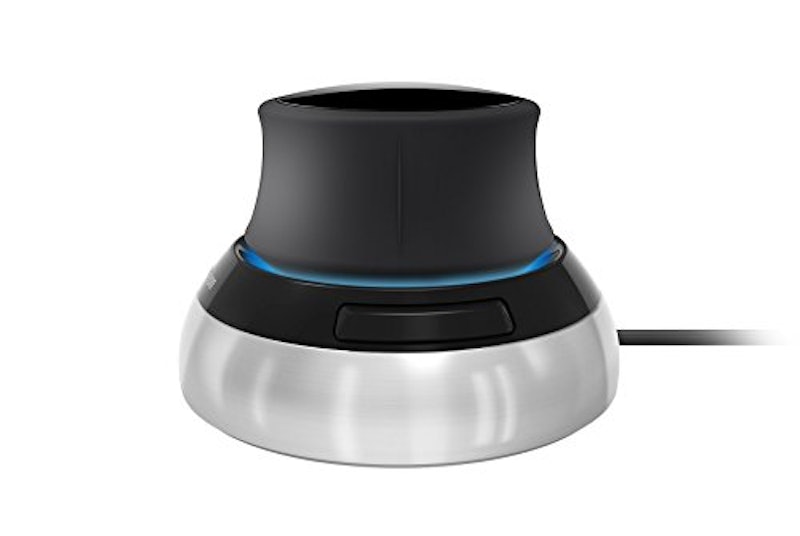
| 接続方式 | 無線、有線 |
|---|---|
接続インターフェース | USB |
読み取り方式 | 不明 |
| 電源 | 不明 |
DPI調節ボタン付き | |
対応OS | Windows 10、macOS、Windows 11 |
- 幅
- 77mm
- 奥行
- 77mm
- 高さ
- 54mm
- 重量
- 480g
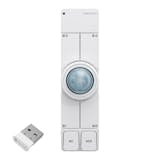
コントローラーキャップを押したり引いたりするだけで、直感的にモデルを回転させたりズームすることができます。場所を取らないコンパクト設計なのも魅力。最大8つまでのコマンドをショートカットメニューとして設定が可能です。
| ボタンの数 | 2個 |
|---|---|
| 形状 | 不明 |
解像度 | 不明 |
| 利き手 | 両手 |
| バッテリー持ち時間 | 不明 |
トラックボール付き | |
サムホイール付き | |
マウスホイール付き | |
| 静音設計 | 不明 |
マルチタッチ・ジェスチャ対応 | 不明 |
エルゴノミクスデザイン | 不明 |
カスタマイズアプリあり | |
| ケーブルの長さ | 不明 |
| 保証期間 | 3年間 |
QuiExactワイヤレスマウス
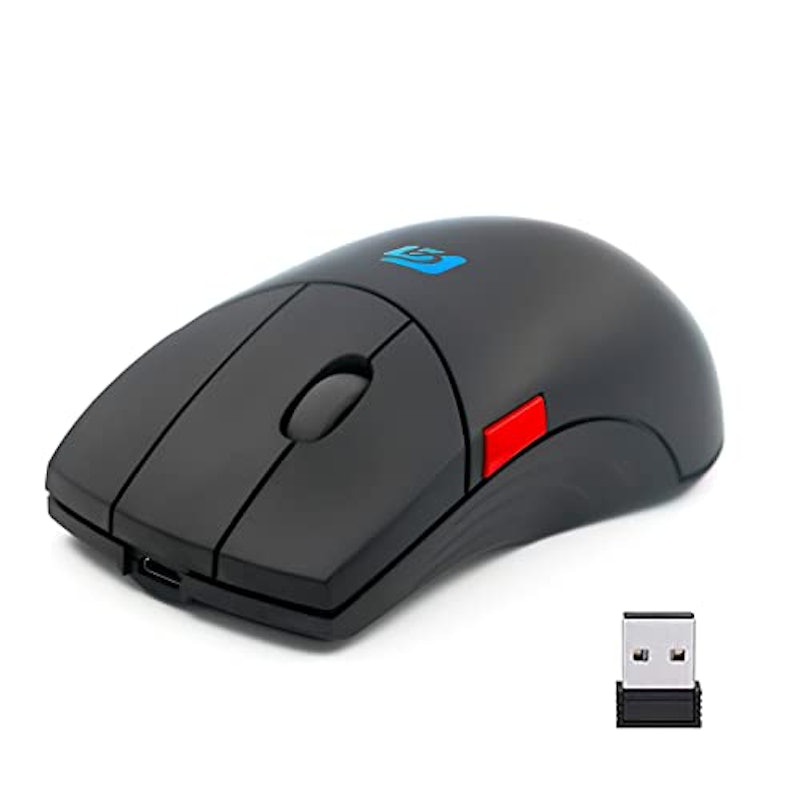
| 接続方式 | 無線 |
|---|---|
接続インターフェース | 無線2.4GHz |
読み取り方式 | 不明 |
| 電源 | 充電式 |
DPI調節ボタン付き | |
対応OS | 不明 |
- 幅
- 6.6cm
- 奥行
- 12cm
- 高さ
- 不明
- 重量
- 不明
左右ボタンとスクロールホイール、中ボタンが付いたワイヤレスマウスです。さらに、設定可能なマクロ定義ボタンを備えており、ShiftやAlt、Ctrlなど普段よく使うキーボードのキーに設定することでキーボードを打つよりもスムーズに作業が行えます。CADによる3Dやグラフィックデザイン制作におすすめです。
| ボタンの数 | 5個 |
|---|---|
| 形状 | 横型 |
解像度 | 800dpi、1200dpi、16000dpi |
| 利き手 | 右 |
| バッテリー持ち時間 | 不明 |
トラックボール付き | |
サムホイール付き | |
マウスホイール付き | |
| 静音設計 | |
マルチタッチ・ジェスチャ対応 | |
エルゴノミクスデザイン | |
カスタマイズアプリあり | 不明 |
| ケーブルの長さ | 不明 |
| 保証期間 | 不明 |
MEFELE Clnワイヤレスマウス
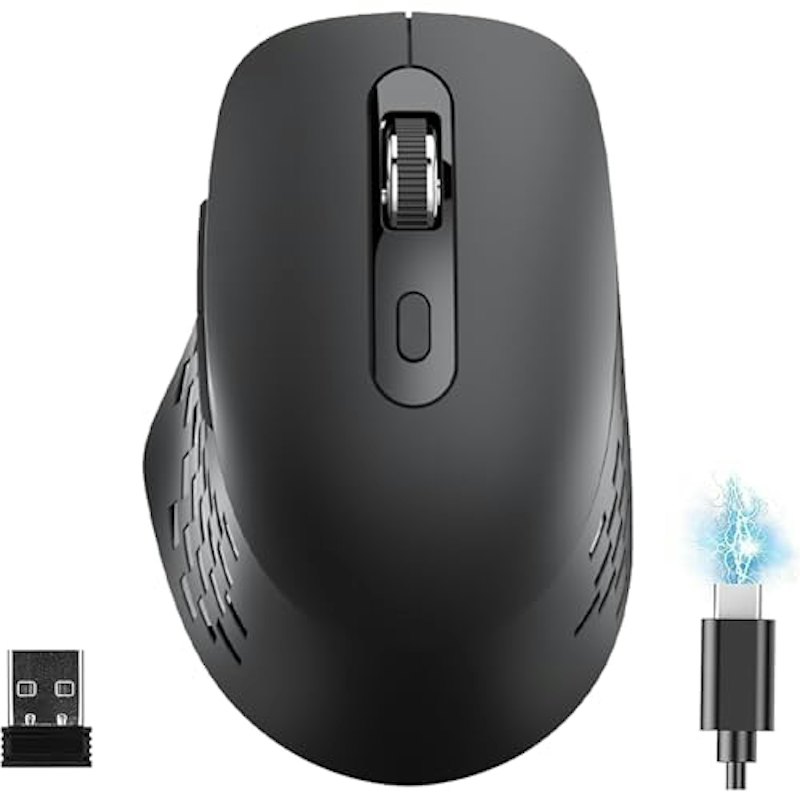
| 接続方式 | 無線 |
|---|---|
接続インターフェース | Bluetooth、無線2.4GHz |
読み取り方式 | 光学式 |
| 電源 | 充電式 |
DPI調節ボタン付き | |
対応OS | Windows 11、Chrome OS、macOS、iPadOS |
- 幅
- 12.2cm
- 奥行
- 7.6cm
- 高さ
- 4.2cm
- 重量
- 90g
| ボタンの数 | 6個 |
|---|---|
| 形状 | 横型 |
解像度 | 4000dpi |
| 利き手 | 両手 |
| バッテリー持ち時間 | 60日 |
トラックボール付き | |
サムホイール付き | |
マウスホイール付き | |
| 静音設計 | |
マルチタッチ・ジェスチャ対応 | |
エルゴノミクスデザイン | |
カスタマイズアプリあり | |
| ケーブルの長さ | 不明 |
| 保証期間 | 1年間 |
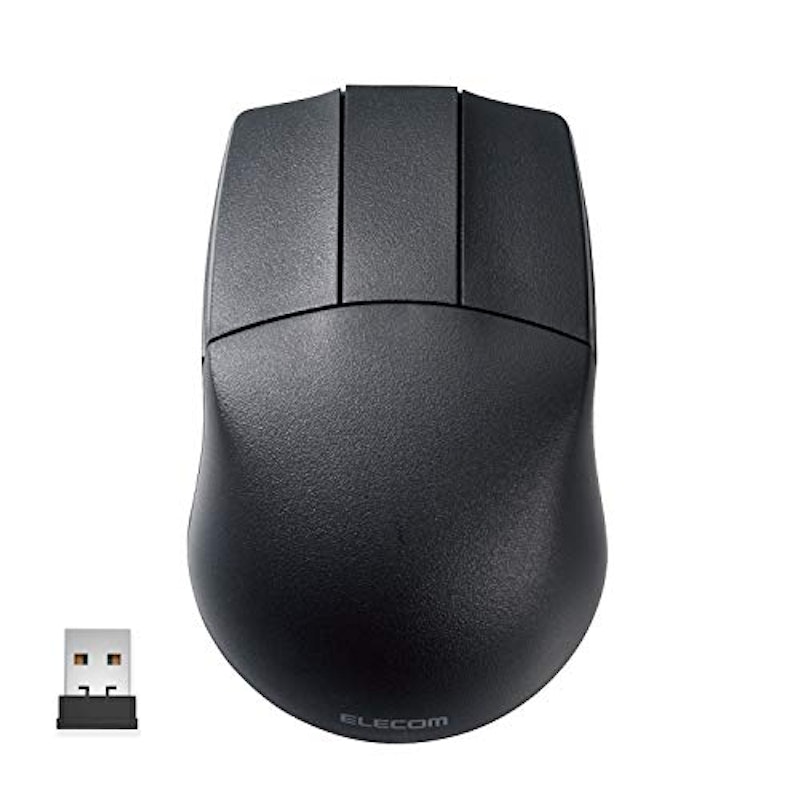
エレコム3DCAD用3ボタンマウス M-CAD01DBBK | M-CAD01DBBK
| 接続方式 | 無線 |
|---|---|
接続インターフェース | USB、無線2.4GHz |
読み取り方式 | BlueLEDマウス |
| 電源 | 乾電池 |
DPI調節ボタン付き | |
対応OS | Windows 11、Windows 10 |
- 幅
- 幅70.5mm
- 奥行
- 奥行き110mm
- 高さ
- 高さ38mm
- 重量
- 63g
右利き左利き問わず使いやすい左右対称フォルムが特徴です。 OMRON社製高耐久スイッチを採用しており、3DCADを使用するうえで便利なホイールレス無線3ボタンBlueLEDを搭載。共有PCなど不特定多数が触る環境におすすめです。
| ボタンの数 | 3個 |
|---|---|
| 形状 | 横型 |
解像度 | 600,1200dpi |
| 利き手 | 両手 |
| バッテリー持ち時間 | 632日 |
トラックボール付き | |
サムホイール付き | |
マウスホイール付き | |
| 静音設計 | |
マルチタッチ・ジェスチャ対応 | |
エルゴノミクスデザイン | |
カスタマイズアプリあり | 不明 |
| ケーブルの長さ | |
| 保証期間 | 6カ月間 |
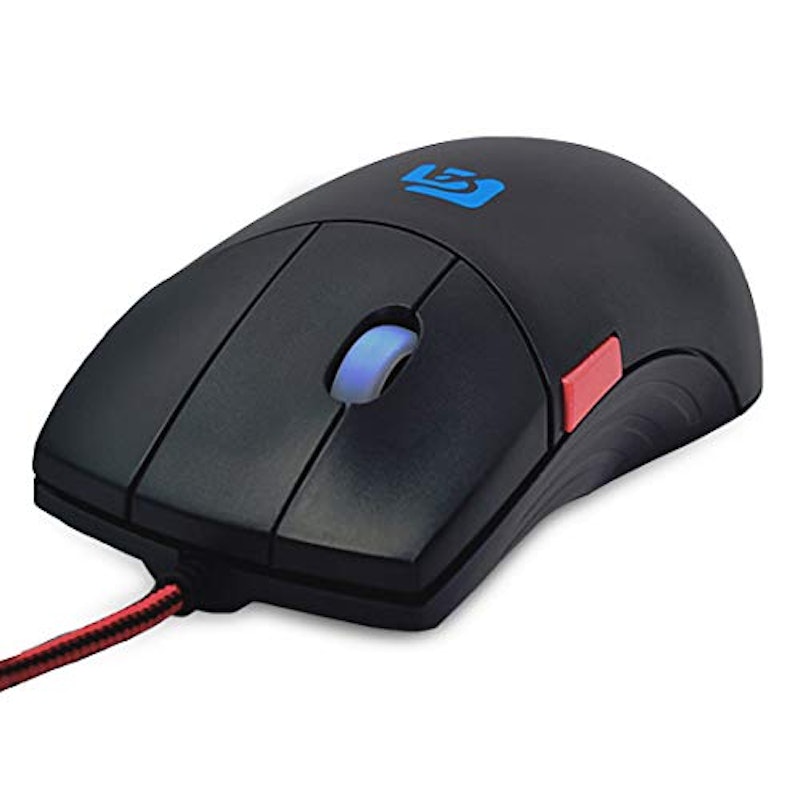
Topsky有線マウス | M-S5C
| 接続方式 | 有線 |
|---|---|
接続インターフェース | USB |
読み取り方式 | 光学式 |
| 電源 | USB |
DPI調節ボタン付き | |
対応OS | Windows 11 |
- 幅
- 6.6cm
- 奥行
- 12cm
- 高さ
- 3.8cm
- 重量
- 170g
洗練されたゴム製グリップが手触りの良い仕上がりになっており、軽量構造で長時間使用しても手が疲れにくいのが特徴です。DPIを4段階で調整可能で、3つボタン系の中でも高DPIのため、大画面での動作も快適。Windows・Macに対応しており、ボタン配置ソフトで動作をカスタマイズできます。
| ボタンの数 | 5個 |
|---|---|
| 形状 | 横型 |
解像度 | 1200dpi、1800dpi、2400dpi、3200dpi |
| 利き手 | 右 |
| バッテリー持ち時間 | |
トラックボール付き | |
サムホイール付き | |
マウスホイール付き | |
| 静音設計 | |
マルチタッチ・ジェスチャ対応 | |
エルゴノミクスデザイン | |
カスタマイズアプリあり | |
| ケーブルの長さ | 180.0cm |
| 保証期間 | 不明 |
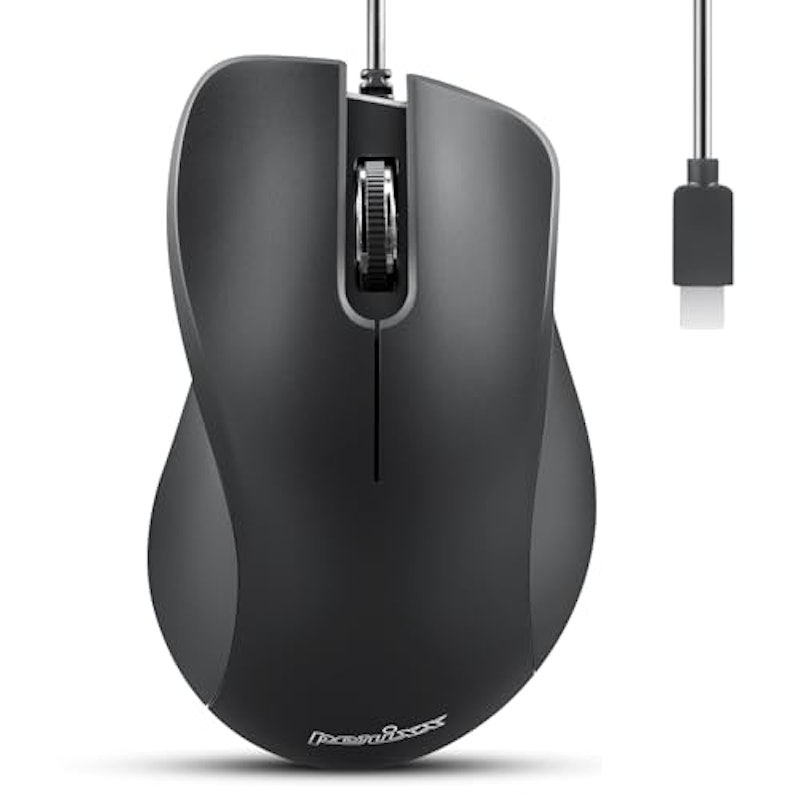
Perixx有線マウス | PERIMICE-221C
| 接続方式 | 有線 |
|---|---|
接続インターフェース | USB Type-C |
読み取り方式 | 光学式 |
| 電源 | USB |
DPI調節ボタン付き | |
対応OS | Windows 11 |
- 幅
- 7.1cm
- 奥行
- 11.2cm
- 高さ
- 3.9cm
- 重量
- 80g
USB Type-C接続なので、プラグアンドプレイですぐに使用できる便利なマウスです。手のひらにフィットする形状で、ベーシックでシンプルなデザイン。ボタンは静音設計を採用しており、また、1000・1600dpiでカーソルの速度を調整することもできますよ。
| ボタンの数 | 3個 |
|---|---|
| 形状 | 横型 |
解像度 | 1000dpi、1600dpi |
| 利き手 | 右 |
| バッテリー持ち時間 | 不明 |
トラックボール付き | |
サムホイール付き | |
マウスホイール付き | |
| 静音設計 | |
マルチタッチ・ジェスチャ対応 | |
エルゴノミクスデザイン | |
カスタマイズアプリあり | |
| ケーブルの長さ | 180.0cm |
| 保証期間 | 1年間 |
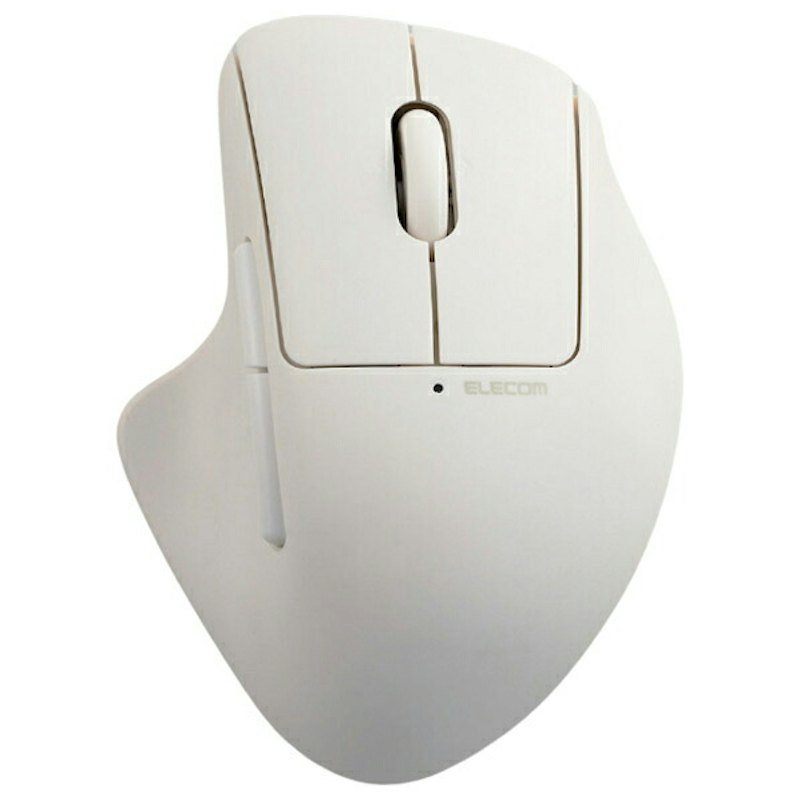
エレコムSHELLPHA | 無線マルチ接続Mサイズマウス | M-SH30MBSKXWH
| 接続方式 | 無線 |
|---|---|
接続インターフェース | USB Type-A、Bluetooth、無線2.4GHz |
読み取り方式 | BlueLED方式 |
| 電源 | 乾電池 |
DPI調節ボタン付き | |
対応OS | Windows 11、Windows 10、Chrome OS、macOS、iPadOS |
- 幅
- 8.6cm
- 奥行
- 11.5cm
- 高さ
- 4.8cm
- 重量
- 79.0g
| ボタンの数 | 7個 |
|---|---|
| 形状 | 横型 |
解像度 | 2000dpi |
| 利き手 | 両手 |
| バッテリー持ち時間 | 最長約2年間 |
トラックボール付き | |
サムホイール付き | |
マウスホイール付き | |
| 静音設計 | |
マルチタッチ・ジェスチャ対応 | |
エルゴノミクスデザイン | |
カスタマイズアプリあり | |
| ケーブルの長さ | 不明 |
| 保証期間 | 1.0年間 |
イド店マウス
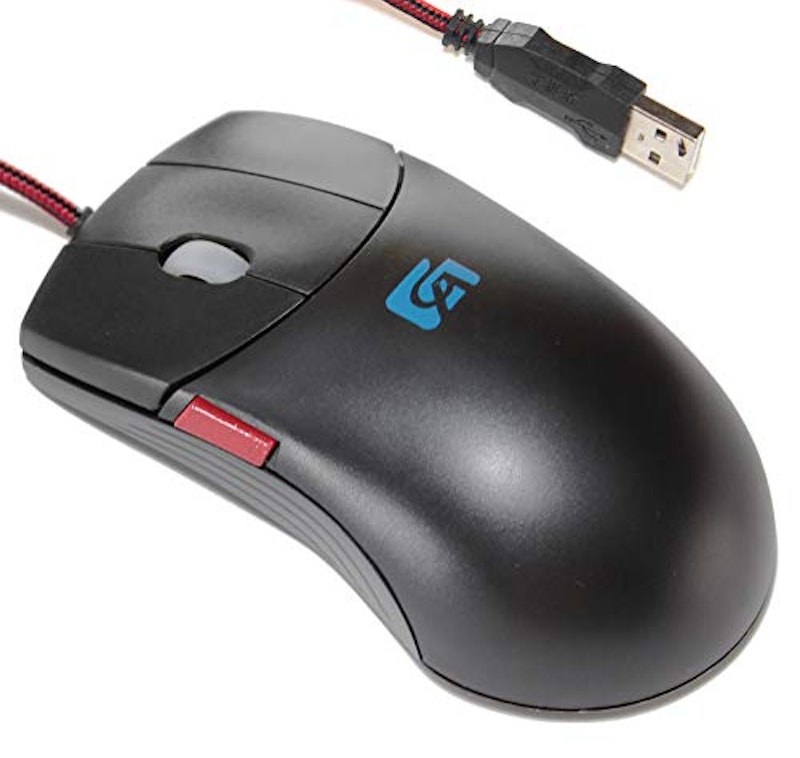
| 接続方式 | 有線 |
|---|---|
接続インターフェース | USB |
読み取り方式 | 光学式 |
| 電源 | USB |
DPI調節ボタン付き | |
対応OS | Windows 10、macOS |
- 幅
- 5.6cm
- 奥行
- 9.7cm
- 高さ
- 3.7cm
- 重量
- 158.0g
3DCGやCADで使いやすい3つのボタンを採用した有線タイプのマウスです。スクロールホイールが中ボタンと別にあり、中ボタン操作の邪魔をしません。3つボタン系の中でも、高DPIで大画面でもストレスなく動作するおすすめのアイテムです。
| ボタンの数 | 3個 |
|---|---|
| 形状 | 縦型 |
解像度 | 3200dpi |
| 利き手 | 右 |
| バッテリー持ち時間 | 約295時間 |
トラックボール付き | |
サムホイール付き | |
マウスホイール付き | |
| 静音設計 | |
マルチタッチ・ジェスチャ対応 | |
エルゴノミクスデザイン | |
カスタマイズアプリあり | |
| ケーブルの長さ | 180.0cm |
| 保証期間 | 1年間 |
DCHKマウス
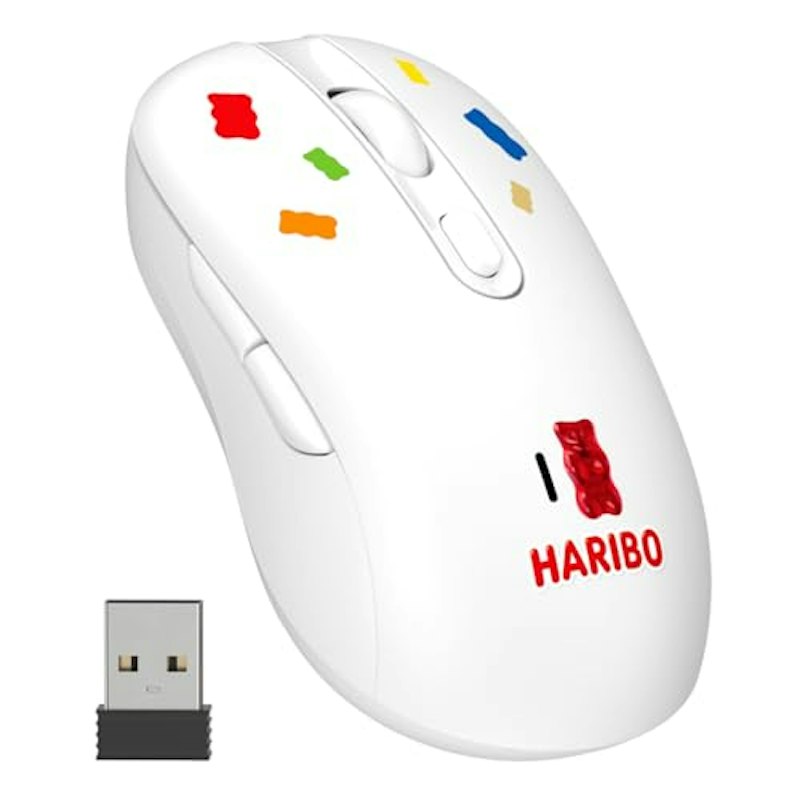
| 接続方式 | 無線 |
|---|---|
接続インターフェース | Bluetooth、無線2.4GHz |
読み取り方式 | レーザー方式 |
| 電源 | 乾電池 |
DPI調節ボタン付き | |
対応OS | macOS |
- 幅
- 6.0cm
- 奥行
- 10.5cm
- 高さ
- 0.1cm
- 重量
- 70.0g
| ボタンの数 | 6個 |
|---|---|
| 形状 | 横型 |
解像度 | 1600dpi |
| 利き手 | 両手 |
| バッテリー持ち時間 | 電池寿命を延長 |
トラックボール付き | |
サムホイール付き | |
マウスホイール付き | |
| 静音設計 | |
マルチタッチ・ジェスチャ対応 | 不明 |
エルゴノミクスデザイン | |
カスタマイズアプリあり | |
| ケーブルの長さ | 不明 |
| 保証期間 | 1.0年間 |
ELRCDNOXUSB有線マウス
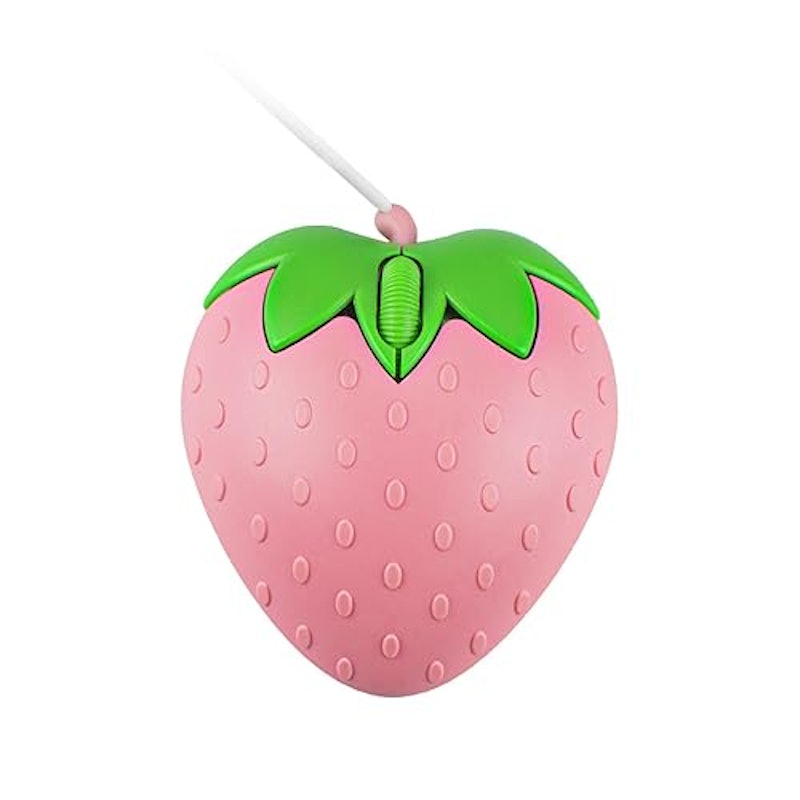
| 接続方式 | 有線 |
|---|---|
接続インターフェース | USB |
読み取り方式 | 光学式 |
| 電源 | USB |
DPI調節ボタン付き | |
対応OS | Windows 11、Windows 10、Linux、macOS |
- 幅
- 8.6cm
- 奥行
- 9.7cm
- 高さ
- 3cm
- 重量
- 60g
ユニークでかわいい、いちごデザインの有線マウス。ボタンやホイール部分は緑の葉っぱになっており、いちごのつぶつぶ感も表現されたこだわりのデティールが魅力です。有線タイプなので、USBポートに接続するだけで、面倒な設定不要で使えます。
| ボタンの数 | 3個 |
|---|---|
| 形状 | 縦型 |
解像度 | 1200dpi |
| 利き手 | 両手 |
| バッテリー持ち時間 | |
トラックボール付き | |
サムホイール付き | |
マウスホイール付き | |
| 静音設計 | |
マルチタッチ・ジェスチャ対応 | |
エルゴノミクスデザイン | |
カスタマイズアプリあり | |
| ケーブルの長さ | 130.0cm |
| 保証期間 | 不明 |
CAD用マウスを使いやすくするための設定方法は?

PCにCAD用マウスを接続したら、よく使うショートカットキーをマウスのボタンに登録しましょう。マウスのメーカー公式サイトから専用ソフトをダウンロードすると、簡単に設定できますよ。
細かく設定したい場合は、CADソフト側でのショートカットキー設定がおすすめです。建築・土木・機械分野の汎用性が高いAuto CADでは、ユーザインタフェース内カスタマイズタブからマウスボタンへのコマンド設定が可能。建築向け無料CADソフトのJw_cadでも、設定タブから登録できます。
また、DPIの調節も忘れずに。DPI調節機能がないマウスでも、PCのデバイス設定画面からマウスポインターの速度を簡易的に変更できます。PCのデバイス設定画面ではDPI値の入力はできず、速い・遅いのみの調節です。実際にポインターを動かしながら、自分の作業がしやすい速度に調節しましょう。
CAD作業におすすめのソフト・アイテムはこちら!
CAD作業をこれから学びたい人は、無料CADソフトがおすすめ。また、家庭用3Dプリンターがあれば、CADで設計したデータを実際に作り出せますよ。無料CADソフト・家庭用3Dプリンターについては以下の記事で詳しくご紹介していますので、気になる人はチェックしてみてくださいね。


CAD用マウスの関連商品はこちら
以下のコンテンツでは、、CAD用マウスの関連商品を紹介しています。気になる人は、あわせて参考にしてみてください。


クリエイターのおすすめ
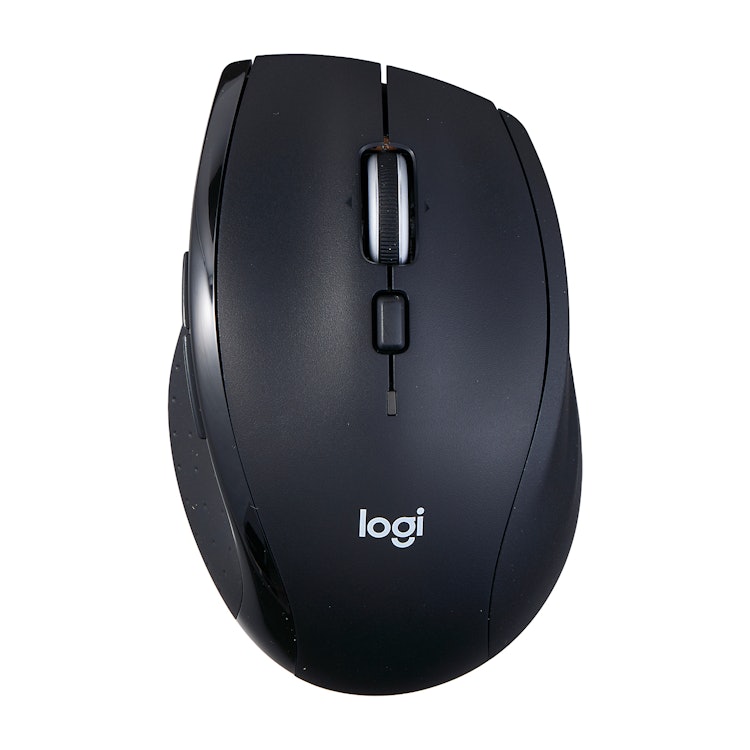

高速スクロール対応なのでWebページや資料の移動がかなり快適になります。
横スクロールにも対応しているので表作業や編集作業にも便利ですね。
MacBookのトラックパッドよりも細かい操作がしやすくなりました。
サイドボタンのカスタマイズにも対応しているので戻る・進むなどの操作をショートカットできるのも便利です!
作業効率アップにもかなり貢献してくれます。
電池持ちが非常に良く頻繁に交換しなくていいのも嬉しいポイントです。
デスクワーク中心の人にはかなりおすすめできます。
CAD用マウスの用語解説
コンテンツ内で紹介した商品を購入すると、売上の一部がマイベストに還元されることがあります。
各商品の紹介文は、メーカー・ECサイト等の内容を参照しております。
掲載されている情報は、マイベストが独自にリサーチした時点の情報、または各商品のJANコードをもとにECサイトが提供するAPIを使用し自動で生成しています。掲載価格に変動がある場合や、登録ミス等の理由により情報が異なる場合がありますので、最新の価格や商品の詳細等については、各ECサイト・販売店・メーカーよりご確認ください。