

【徹底比較】キャプチャーボードのおすすめ人気ランキング【PS5対応も!2026年8月】
ゲーム実況動画をライブ配信・録画するのに欠かせないキャプチャーボード。SwitchやPS5といった家庭用ゲーム機の映像や音声をPCに取り込み、ソフトを使ってYouTubeやTwitchのような動画配信サイトでライブ配信ができます。しかし、商品によってつなぎ方や使い方が異なるうえ、遅延なしのパススルーの性能や内蔵・外付けといった違いもあり、どれを選べばよいか迷いますよね。
今回は、各メーカーの最新商品や売れ筋上位から人気のキャプチャーボード21商品商品を集め、3個のポイントで比較して徹底検証。選び方とともに、おすすめのキャプチャーボードをランキング形式でご紹介します。ぜひ購入の際の参考にしてください。

テレビ・プロジェクターなどの映像家電や、ノートパソコンやプリンターなど家電全般の比較・コンテンツ制作を経験し、家電チームのマネージャーに就任。キャリブレーションソフトを用いたテレビ・プロジェクターの画質測定を設計したり、ノートパソコンのベンチマークテストに取り組んだりしてきた。「ユーザーにとってベストな選択体験を提供する」ことを心がけて、コンテンツ制作を行っている。
検証のポイント
- 遅延の少なさ1
マイベストでは「多少の遅延は感じるが、プレイや配信の妨げにはならず気にせず使える」ものをユーザーが満足できる商品とし、その基準を50ms以下と定めて以下の方法で検証を行いました。
- 録画画質のよさ2
マイベストでは「多少の粗さはあるが気にならず、配信のアーカイブとして十分な画質だと感じる」ものをユーザーが満足できる商品とし、以下のそれぞれの項目のスコアの加重平均でおすすめ度をスコア化しました。
- カクつきの少なさ3
マイベストでは「まれにカクつきを感じる瞬間はあるが、視聴体験を損なうほどではない」ものをユーザーが満足できる商品とし、その基準を0.5%以下と定めて以下の方法で検証を行いました。
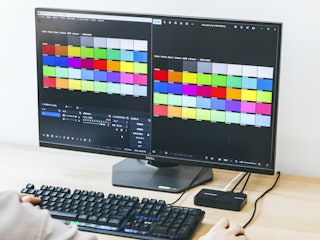
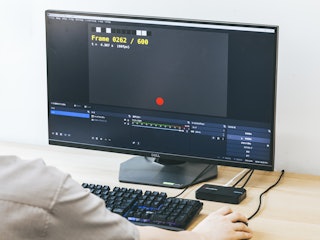
すべての検証は
マイベストが行っています
追加 以下の商品を検証してランキングに追加しました。- UGREEN|HDMI キャプチャーボード
録画映像に色味の変化があったが、カクつきは少ない - Cotsoco|キャプチャーボード|V316-HDMIキャプチャーボード
カクつきがまったくなく、元の画面のままの色で録画できる - Fonestuff|4K HDMI キャプチャーカード
色も細かい部分も変わらず、見た目どおりの映像に仕上がる - プリンストン|ULTRA PLUS|PCレス ビデオキャプチャー + ライブストリーミングユニット|UP-GHDAV2
パソコンなしで録画できるが、動きの粗さが気になる - JastBang|USB-A HDMIキャプチャーボード
文字や細かい部分は元の映像と変わらず録画できるが、カクつきが目立つ - 他 3 商品
- UGREEN|HDMI キャプチャーボード
Switch2・PS5にキャプチャーボードは必要?本体機能との違いは?
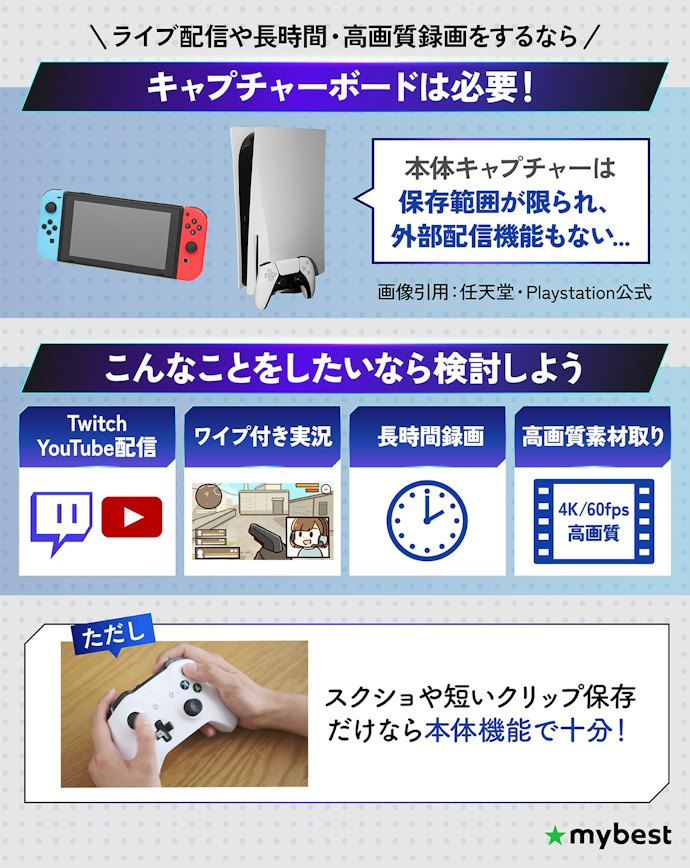
Nintendo Switch2やPS5で長時間の録画・配信や、本格的な動画制作をしたい場合は、キャプチャーボードが必要です。キャプチャーボードがなくてもゲーム機の本体機能で録画は可能ですが、Switch2は最大30秒で、配信には対応していません。PS5も最大1時間で、ライブ配信先はYouTube・Twitchに限られます。
Switch2・PS5のどちらでも、キャプチャーボードを使ってパソコンと連携すれば、録画・配信の自由度が高まります。録画時間の制限を受けにくくなり、OBS Studioなどの配信ソフトや編集ソフトを使用してテロップや画像の追加、映像・音声の調整も可能です。用途に合わせて完成度の高い映像に仕上げられます。
用途別におすすめキャプチャーボードを紹介


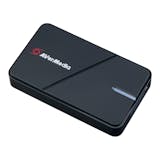
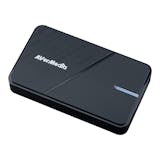
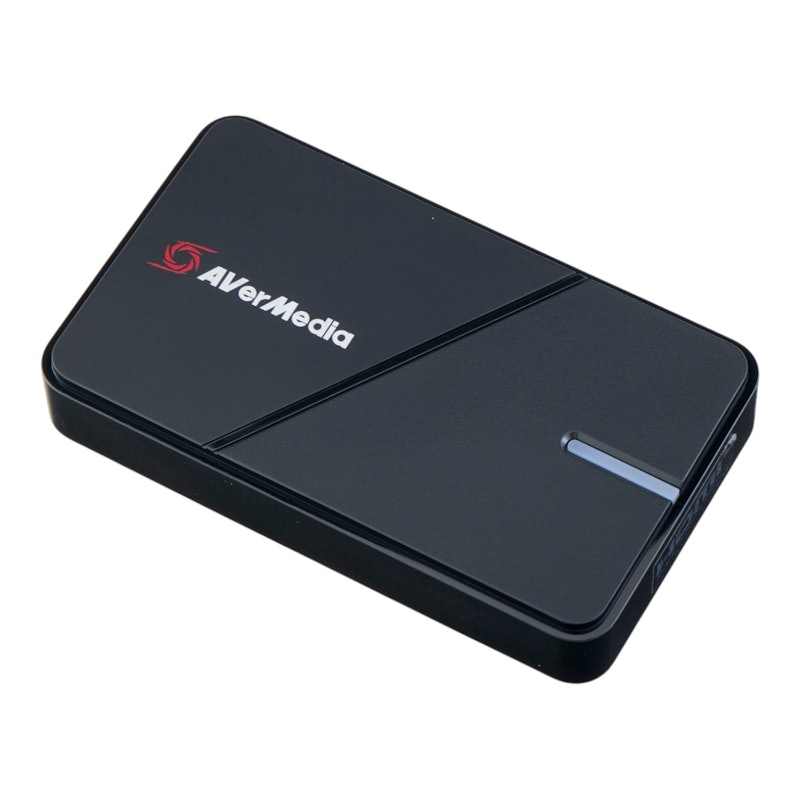
- 左のAVerMedia「LIVE GAMER EXTREME 3 GC551G2」がおすすめ。
- 配信映像がカクつかず、きれいな画質で映りました。声の録音ができる端子もついており、高品質な配信・動画投稿が可能です。
YouTubeに4K画質の動画を投稿したい人
- 真ん中のElgato「Game Capture 4K S 10GBR9901」がおすすめ。
- 4K60fpsのパススルーと4K録画に対応し、高画質な映像を品質を落とさずそのまま録画できます。
iPadやSwitchの画面のミラーリングで使用したい人
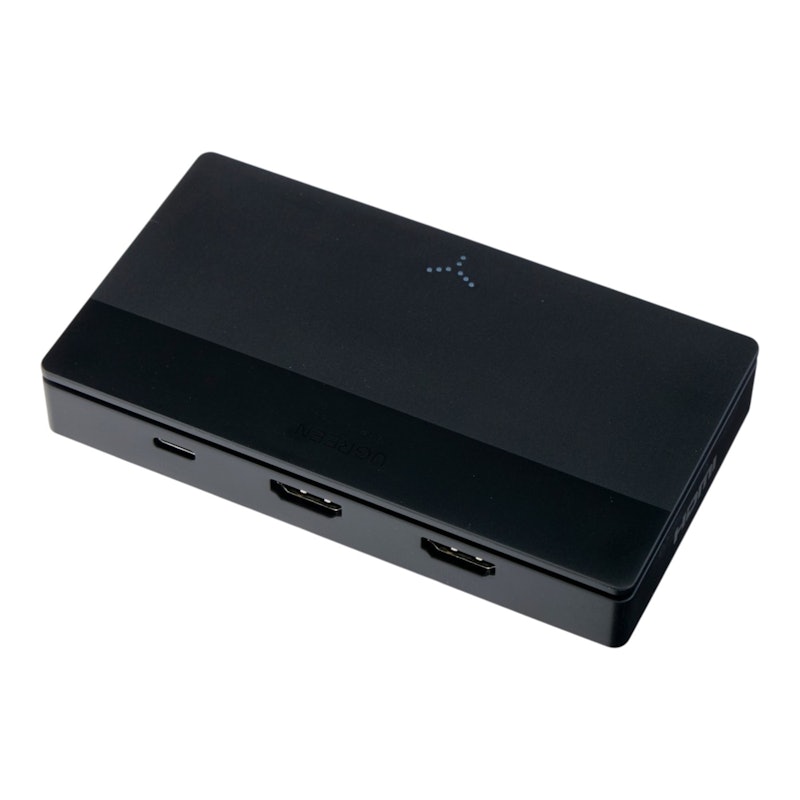
- 右のUGREEN「HDMI キャプチャーボード」がおすすめ。
- PC画面に映る映像の遅延がとくに小さく、画面を見ながら操作してもずれを感じません。パススルーは非搭載ですが、ミラーリング用途なら十分な性能でしょう。
キャプチャーボードの選び方
キャプチャーボードを選ぶ際に必ずチェックしておきたい「4つのポイント」をご紹介します。
まずは自分のゲーム機に対応したモデルを選ぼう
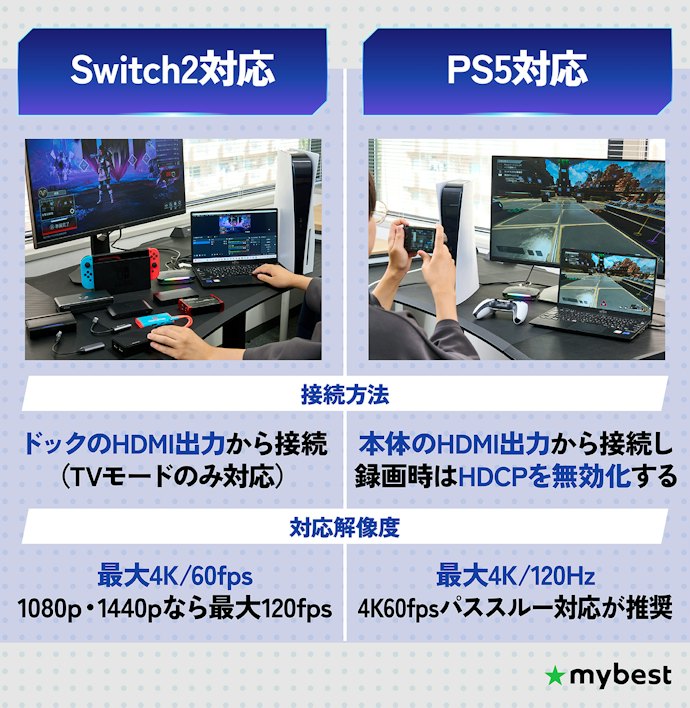
高画質かつ滑らかな映像で録画・配信できるように、解像度やフレームレートを確認しましょう。ゲームソフトによって必要な性能は異なるため、幅広いゲームで使いたいなら、ゲーム機の最大性能を目安に選ぶのがおすすめです。Switch2は4K/60HzとフルHD/120fps、PS5は最大4K/120Hzの映像出力に対応しています。
ただし、ゲーム機に対応したキャプチャーボードでも、接続方法や設定には注意が必要です。Switch2はドックに接続してTVモードで使用し、PS5はHDCPを無効化しないとゲーム映像を取り込めません。購入後に困らないよう、あらかじめ覚えておきましょう。
遅延を感じずゲームをプレイ可能なパススルー機能搭載モデルがおすすめ
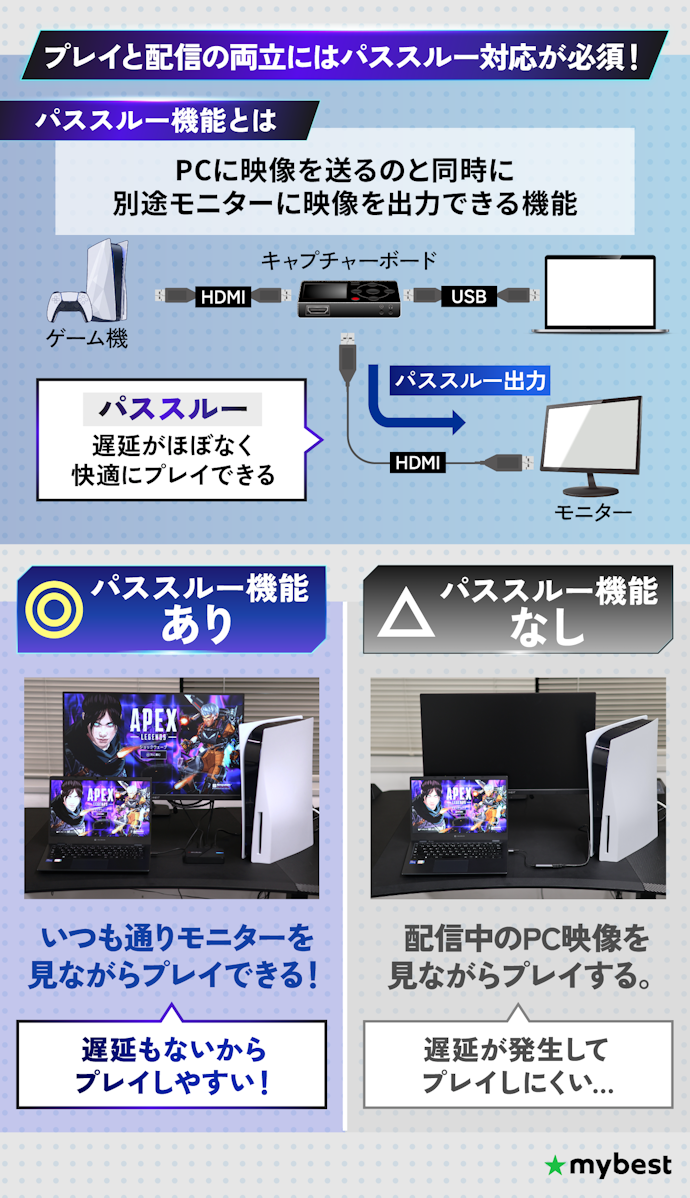
ゲームをプレイしながら録画・配信するなら、パススルー対応モデルを選びましょう。キャプチャーボードにパススルー機能があれば、ゲーム映像をPCへ送ると同時に、モニターやテレビにも出力できます。モニターにはPCの取り込み処理を経由せずに映し出されるため、遅延を抑えやすく、普段どおりの感覚で操作しやすいのが魅力です。
パススルー機能がない場合は、PCに取り込まれた映像を見ながらプレイするため、遅延が気になることがあります。実際に配信画面とゲームのプレイ画面の遅延をミリ秒単位で計測したところ、少ないものは20ms台に収まる一方、80msを超えるものもあり、4倍近い開きが見られました。別途モニターを用意する予定がない人は特に「遅延の少なさ」を参考にすると良いでしょう。
配信メインなら1080p/60fps、編集・高画質保存なら4K対応で選ぶ
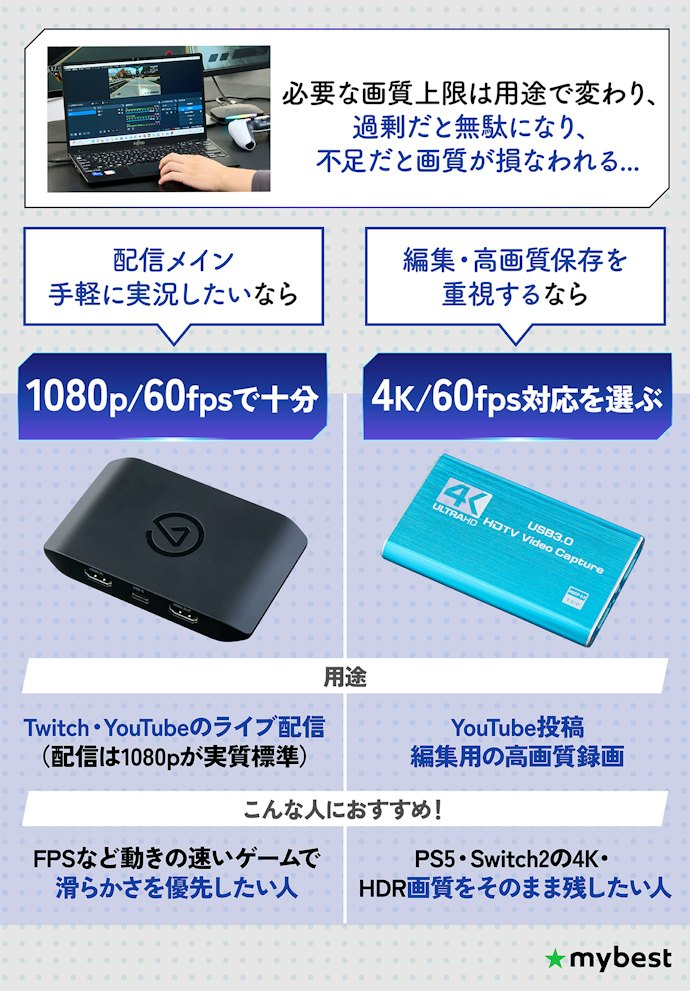
ライブ配信をメインに楽しみたいなら、1080p/60fps対応のキャプチャーボードがおすすめです。TwitchやYouTubeでのライブ配信では解像度1080pが一般的で、4Kでなくても十分精細に配信でき、PCへの負荷も抑えられます。60fps対応であれば、動きの速い映像も滑らかに映せるため、FPSゲームを配信したい人にもぴったりです。
一方、4K/60fps対応モデルは、Switch2・PS5の映像を高精細なまま録画し、編集して投稿したい人に向いています。1080pより多くの映像情報を記録できるため、切り抜きや拡大編集をしても画質が劣化しにくいのがメリットです。HDR対応ゲームの映像美も活かしたい場合は、HDR録画に対応しているかも確認しましょう。
実際の録画のきれいさは、スペック表からは読み取れない部分で差がつきます。録画映像と元画像の再現度を検証したところ、細かさ自体はどの商品も大きく変わらなかった一方、色の再現には20倍以上の開きが出ました。「録画画質のよさ」も参考に選んでみてくださいね。

今回全商品をPS5に接続したところ、4K対応という表記があっても、PS5では4K出力できない商品や4Kに対応しているのはパススルーのみで、録画・配信は1080pまでという商品がありました。購入前に、使用するハードで希望の解像度に対応しているか必ず確認しましょう。
PCを使わず録りたいなら、単体録画と保存先をチェック
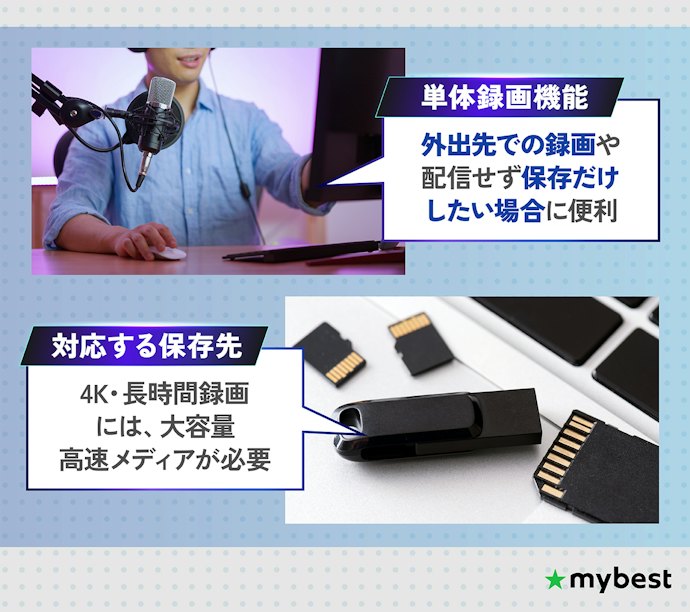
PCを使わずに録画したいなら、単体録画に対応したキャプチャーボードがおすすめです。キャプチャーボード本体だけで映像を記録できるため、PCをセットアップする手間がかかりません。外出先でゲームを録画したい人や、配信せず映像だけを手軽に残したい人に向いています。
あわせて、対応する保存先も確認しましょう。microSDカード・SDカード・外付けSSDなど、使用できる記録メディアは商品によって異なります。4Kや長時間録画をする場合は、容量や書き込み速度を満たしたメディアを選ばないと、コマ落ちや録画停止などのトラブルが起こることがあるので注意が必要です。
単体録画が可能なキャプチャーボードであっても、PCがないとライブ配信はできません。録画だけでなくライブ配信もしたい場合は、単体録画のみに対応したモデルではなく、PCに接続して通常のキャプチャーボードとしても使えるモデルを選びましょう。
また、動画のアップロードや編集にはPCが必要であるため、キャプチャーボードは基本的にはPCに繋いで使用する商材であると認識しておいてください。
キャプチャーボード全81商品
おすすめ人気ランキング
一部の商品情報は自動で入力しており、誤りを含む可能性があります。ご購入の際は必ず事前に各商品の公式サイト等で最新の情報をご確認ください。
| 商品 | 画像 | 検証
スコア | 最安価格 | 人気順 | 検証
スコア順 | コスパ順 | 検証スコア | 詳細情報 | ||||||||||||||||||
|---|---|---|---|---|---|---|---|---|---|---|---|---|---|---|---|---|---|---|---|---|---|---|---|---|---|---|
遅延の少なさ | 録画画質のよさ | カクつきの少なさ | 最大録画解像度(公称値) | 最大入出力解像度(公称値) | パススルー機能 | 対応機種 | 付属ソフトあり | エンコード方式 | インターフェース | 種類 | 接続端子 | 入力端子 | 対応ハード | Mac対応 | 幅 | 奥行 | 高さ | 重量 | ||||||||
1 | LIVE GAMER EXTREME 3|GC551G2 AVerMedia |  | 4.95 | 1位 | 1位 | 9位 | 4K/30fps、2K/60fps、フルHD/60fps | 4K/60fps、2K/120fps、フルHD/240fps | Mac、Windows | ソフトウェア | USB | ボックスタイプ | USB端子、HDMI端子、LINE端子 | HDMI端子(2.0)、3.5mm LINE端子(3極) | Nintendo Switch、Xbox、PlayStation | 112.5mm | 66.1mm | 20.9mm | 約85g | |||||||
2 | USB-C HDMIキャプチャーボード JastBang |  | - | 2位 | フルHD/60fps | 4K/30fps | Mac、Windows 10、Windows 11、Linux、Android、iOS | ソフトウェア | USB3.0 | ケーブルタイプ | USB端子 | HDMI端子 | Nintendo Switch、PS5 | 50mm | 20mm | 8mm | 14g | |||||||||
3 | キャプチャーボード UGREEN |  | 4.71 | 3位 | 11位 | 5位 | フルHD/60fps | 4K/60fps | Mac、windows10、Linux、IOS | ソフトウェア | USB2.0、USB3.0 | ボックスタイプ | HDMI端子、USB端子 | HDMI端子 | Nintendo Switch、PS4、PS5、Xbox One、Wii U | 100.0mm | 55.0mm | 20.0mm | 約300g | |||||||
4 | StreamLine MINI+|GC311G2 AVerMedia |  | 4.95 | 4位 | 1位 | 8位 | フルHD/60fps | 4K/60fps、2K/144fps、フルHD/240fps | Mac、Windows 10、Windows 11、iPadOS | ソフトウェア | USB3.0 | ボックスタイプ | HDMI端子 | HDMI端子 | PS5、PS4、Nintendo Switch、Nintendo Switch 2、Xbox Series X|S、Xbox One | 112.5mm | 66.1mm | 20.9mm | 約85g | |||||||
5 | HDMI キャプチャーボード UGREEN |  | 4.59 | 5位 | 13位 | 5位 | フルHD/60fps | 入力:4K/60fps、出力:4K/30fps | Mac、Windows 10、Windows 11、Linux、Android、iOS | ソフトウェア | USB2.0 | ケーブルタイプ | USB端子、HDMI端子 | HDMI端子 | Nintendo Switch、PS4、PS5、Xbox Series X|S | 32mm | 60mm | 16mm | 19.9g | |||||||
6 | Elgato|Game Capture 4K S|10GBR9901 CORSAIR |  | 4.80 | 6位 | 9位 | 13位 | 4K/60fps | 4K/60fps | Mac、Windows 11、iPadOS | ソフトウェア | HDMI入力端子、HDMI出力端子、USB Type-C(USB 3.0) | ボックスタイプ | HDMI端子、USB端子 | HDMI端子 | Nintendo Switch 2、Nintendo Switch、PS5、PS4/PS4 Pro、Xbox Series X|S、Xbox One X|S | 112mm | 72mm | 18mm | 91g | |||||||
7 | LIVE GAMER ULTRA 2.1|GC553G2 AVerMedia |  | 4.68 | 7位 | 12位 | 16位 | 4K/144fps、4K/60fps(macOS)、2K/120fps、フルHD/240fps | 4K/144fps、2K/240fps、フルHD/360fps | Mac、windows10、windows11 | ソフトウェア | USB3.2 Gen2 Type-C | ボックスタイプ | HDMI端子 | HDMI端子、3.5mmヘッドセット端子、3.5mmパーティーチャット端子 | Nintendo Switch 2、Nintendo Switch、PS5、PS4、Xbox Series X|S、Xbox One | 120.0mm | 70.0mm | 27.6mm | 約115g | |||||||
8 | キャプチャーボード Lemorele |  | - | 8位 | フルHD/60fps | フルHD/60fps | Mac、Windows 10、Windows 11、Linux、Android、Switch、iPad(iPad OS 17以降) | 不明 | USB Type-C(USB 3.0) | ボックスタイプ | USB端子 | HDMI端子 | Nintendo Switch、Nintendo Switch 2 | 58mm | 58mm | 39mm | 不明 | |||||||||
9 | USB接続ビデオキャプチャー|GV-USB2/HQ アイ・オー・データ機器 |  | - | 9位 | フルHD/30fps | フルHD/30fps | Windows 7、Windows 8、Windows 10、Windows 8.1、Windows Vista、Windows XP | ソフトウェア | USB2.0 | ケーブルタイプ | コンポジット、S端子、USB端子 | コンポジット、S端子 | PS1、PS2、PS3、NEW FC、SFC、N64、GC、Wii、Wii U | 不明 | 18.2mm | 57.4mm | 13mm | 50g | ||||||||
10 | HDMI ビデオキャプチャーボード|HSV321 TreasLin |  | 4.90 | 10位 | 4位 | 4位 | フルHD/60fps | フルHD/60fps | Mac、Windows 7、Windows 8、Windows 10、Linux | ソフトウェア | USB3.0 | ボックスタイプ | HDMI端子、USB端子 | HDMI端子、USB端子 | Nintendo Switch、PS5、Wii U、PS4、PS3、Xbox One、Xbox 360、Wii | 95mm | 63mm | 22mm | 230g | |||||||

AVerMediaLIVE GAMER EXTREME 3 | GC551G2

| 最大録画解像度(公称値) | 4K/30fps、2K/60fps、フルHD/60fps |
|---|---|
| 最大入出力解像度(公称値) | 4K/60fps、2K/120fps、フルHD/240fps |
| パススルー機能 |
- 対応機種
- Mac、Windows
- 付属ソフトあり
- 対応ハード
- Nintendo Switch、Xbox、PlayStation
色の変化がほとんどなく、画面の見た目そのままに録画できる
録画した映像は色の変化がほとんどなく、衣装や背景の色合いは元のゲーム画面のまま残ります。文字や細かな模様まではっきり映り、画面の見た目がそのまま記録されていました。カクつきも起きず、動きが途切れる場面もありません。画質もなめらかさも、モニターに映る画面との差をほとんど感じないでしょう。
録画や配信に使う映像の遅延もほとんどありませんでした。配信画面を見ながらのゲームプレイも可能でしょう。また、ゲーム画面をモニターへそのまま映すパススルーにも対応しているので、いつも通りの画面で遊べます。パススルーは4K60fpsと1080p240fpsまで出力でき、録画しながらいつも通りの操作感でプレイできるのも強みです。
PS5やNintendo Switchでプレイ動画を録って、配信や動画投稿をしたい人に自信を持っておすすめできます。録画から配信までを1台でこなせる完成度で、はじめてキャプチャーボードを選ぶ人にも向いているでしょう。
- 元のゲーム画面と変わらない画質で録画できる
- フレームの欠けが少なく、カクつきにくい
- 録画や配信に使う映像の遅延もほとんどない
- 4K60fpsとフルHD240fpsのパススルーに対応
- 特になし
| エンコード方式 | ソフトウェア |
|---|---|
| インターフェース | USB |
| 種類 | ボックスタイプ |
| 接続端子 | USB端子、HDMI端子、LINE端子 |
| 入力端子 | HDMI端子(2.0)、3.5mm LINE端子(3極) |
| Mac対応 | |
| 幅 | 112.5mm |
| 奥行 | 66.1mm |
| 高さ | 20.9mm |
| 重量 | 約85g |

JastBangUSB-C HDMIキャプチャーボード
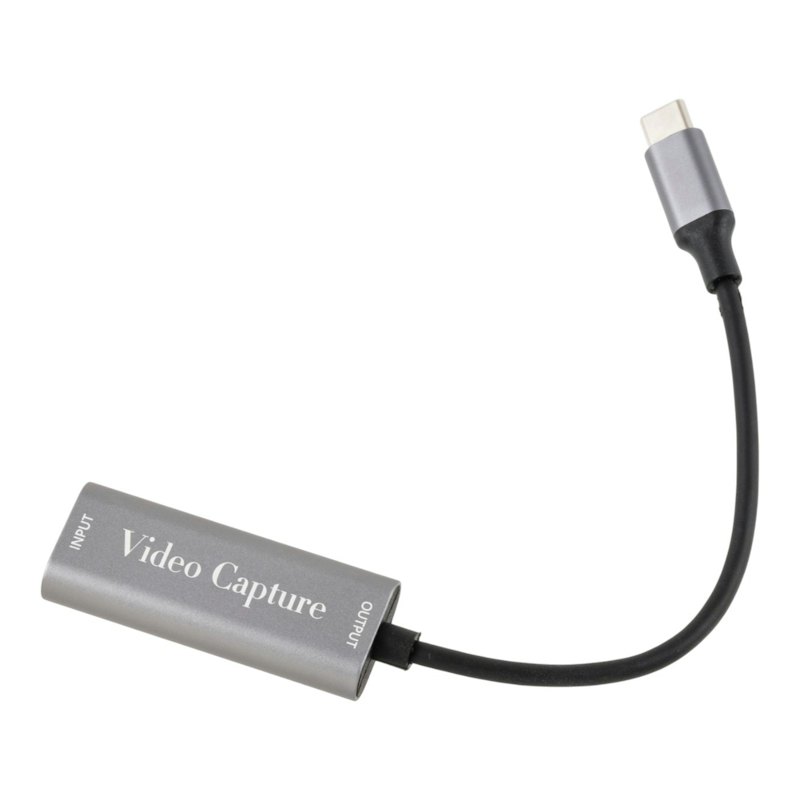
| 最大録画解像度(公称値) | フルHD/60fps |
|---|---|
| 最大入出力解像度(公称値) | 4K/30fps |
| パススルー機能 |
- 対応機種
- Mac、Windows 10、Windows 11、Linux、Android、iOS
- 付属ソフトあり
- 対応ハード
- Nintendo Switch、PS5
| エンコード方式 | ソフトウェア |
|---|---|
| インターフェース | USB3.0 |
| 種類 | ケーブルタイプ |
| 接続端子 | USB端子 |
| 入力端子 | HDMI端子 |
| Mac対応 | |
| 幅 | 50mm |
| 奥行 | 20mm |
| 高さ | 8mm |
| 重量 | 14g |
UGREENキャプチャーボード
| 最大録画解像度(公称値) | フルHD/60fps |
|---|---|
| 最大入出力解像度(公称値) | 4K/60fps |
| パススルー機能 |
- 対応機種
- Mac、windows10、Linux、IOS
- 付属ソフトあり
- 対応ハード
- Nintendo Switch、PS4、PS5、Xbox One、Wii U
コマ落ちが出ず、動きの速いゲームもなめらかに録画できる
録画した映像はまったくカクつかず、動きが途切れるシーンがありませんでした。小さな文字や細かい模様もはっきり映り、メニュー画面の文字まで読めます。ただし色は元のゲーム画面から少し変わり、録画した映像の発色は違って見えました。動画の色にこだわるなら、編集で整える手間がかかるでしょう。なめらかさを優先したい人には十分な実力といえます。
やや遅延はあるものの、モニター側にはゲーム画面が直接出力されるため、遊ぶときの見え方は普段と変わりません。4K対応のゲーム機をつないでも、モニター側は4K60fpsのまま表示できるでしょう。ヘッドホン端子もあり、録音した音を聞きながら配信を進められました。ただし録画はフルHD60fpsまでで、専用ソフトも付属しません。
動きが激しいゲームを、フルHDの画質で録っておきたい人に合う商品です。細かい部分も動きの流れも崩れずに録画できるため、プレイ画面を見せながら解説する動画にも使えるでしょう。
- カクつきが少なくなめらかな映像を録画できる
- 小さな文字や細かい模様もはっきり録れる
- 4K60fpsのパススルーに対応している
- 色が元のゲーム画面から少し変わる
- やや遅延があり配信画面での操作には向かない
| エンコード方式 | ソフトウェア |
|---|---|
| インターフェース | USB2.0、USB3.0 |
| 種類 | ボックスタイプ |
| 接続端子 | HDMI端子、USB端子 |
| 入力端子 | HDMI端子 |
| Mac対応 | |
| 幅 | 100.0mm |
| 奥行 | 55.0mm |
| 高さ | 20.0mm |
| 重量 | 約300g |


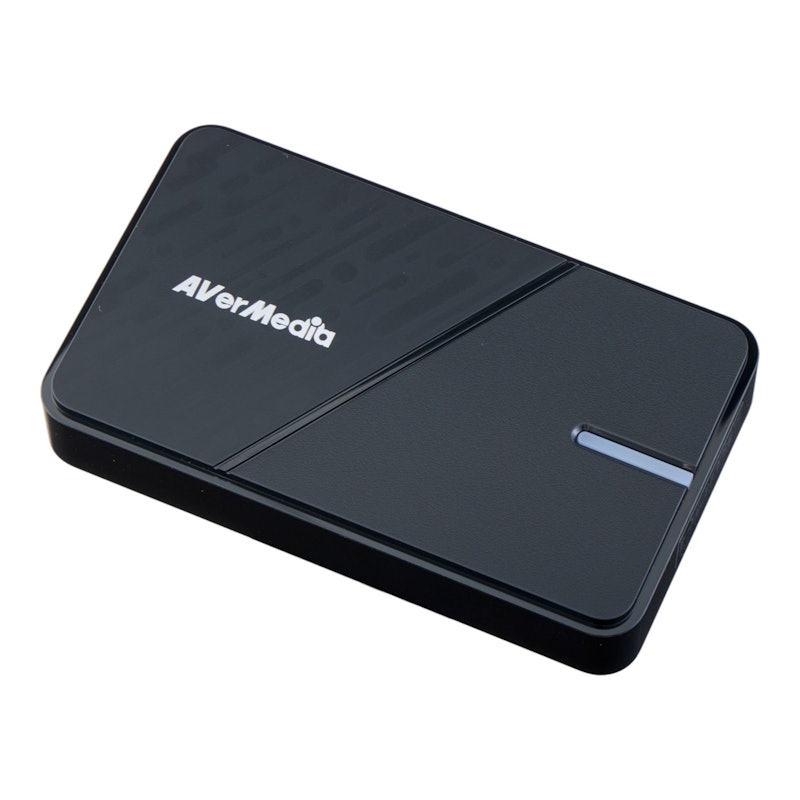
AVerMediaStreamLine MINI+ | GC311G2
| 最大録画解像度(公称値) | フルHD/60fps |
|---|---|
| 最大入出力解像度(公称値) | 4K/60fps、2K/144fps、フルHD/240fps |
| パススルー機能 |
- 対応機種
- Mac、Windows 10、Windows 11、iPadOS
- 付属ソフトあり
- 対応ハード
- PS5、PS4、Nintendo Switch、Nintendo Switch 2、Xbox Series X|S、Xbox One
録画の画質が高く、コスパ良好。はじめての1台におすすめ
モニターに映る画面と録画される映像のあいだに、遅延はほとんどありませんでした。PC画面だけを見て操作しても、ずれを意識せずに遊べるでしょう。録画した映像も元のゲーム画面とほぼ同じで、衣装や背景の色合いはそのまま残ります。小さな文字や細かい模様まではっきり映り、カクつきも起きませんでした。画質となめらかさ、遅延の少なさがすべて高い水準でそろった仕上がりです。
また、モニター側にはゲーム画面が4K60fpsのまま出力され、遊ぶときの見え方は変わりません。ゲーム機を直接つないだときと変わらない感覚でプレイできるでしょう。録画・配信ソフトが付属しており、OBSを別に用意しなくても設定から配信まで進められます。ゲーム機だけでなくカメラをつないで使えるのも、この商品の持ち味でしょう。
これから配信や録画を始める人に向いています。録画した映像も遊ぶときの画面も、どちらも不満が出にくいので、はじめての1台として選びやすいでしょう。
- モニターと録画映像のあいだの遅延がほとんどない
- 色が元のゲーム画面のまま変わらない
- 小さな文字や細かい模様まではっきり録れる
- フレームの欠けが少なく、カクつきにくい
- 録画は1080p60fpsまでに限られる
| エンコード方式 | ソフトウェア |
|---|---|
| インターフェース | USB3.0 |
| 種類 | ボックスタイプ |
| 接続端子 | HDMI端子 |
| 入力端子 | HDMI端子 |
| Mac対応 | |
| 幅 | 112.5mm |
| 奥行 | 66.1mm |
| 高さ | 20.9mm |
| 重量 | 約85g |
UGREENHDMI キャプチャーボード
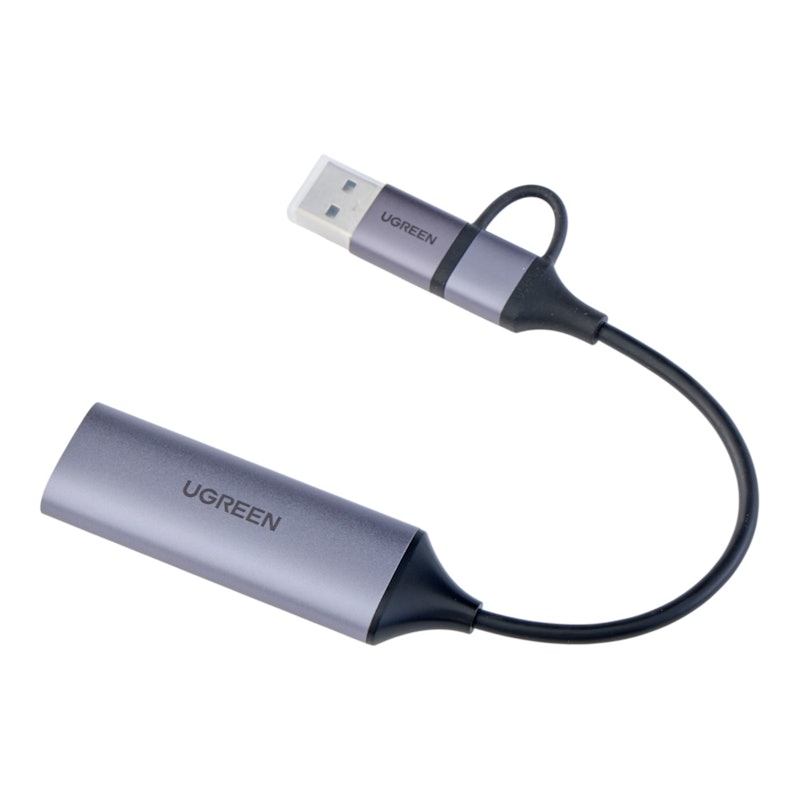
| 最大録画解像度(公称値) | フルHD/60fps |
|---|---|
| 最大入出力解像度(公称値) | 入力:4K/60fps、出力:4K/30fps |
| パススルー機能 |
- 対応機種
- Mac、Windows 10、Windows 11、Linux、Android、iOS
- 付属ソフトあり
- 対応ハード
- Nintendo Switch、PS4、PS5、Xbox Series X|S
録画映像に色味の変化があったが、カクつきは少ない
- フレームの欠けが少なく、録画映像がカクつきにくい
- 録画側に映る映像の遅延も小さい
- 録画した映像の色が元のゲーム画面から少し変わる
- 4Kでの録画には対応していない
| エンコード方式 | ソフトウェア |
|---|---|
| インターフェース | USB2.0 |
| 種類 | ケーブルタイプ |
| 接続端子 | USB端子、HDMI端子 |
| 入力端子 | HDMI端子 |
| Mac対応 | |
| 幅 | 32mm |
| 奥行 | 60mm |
| 高さ | 16mm |
| 重量 | 19.9g |
CORSAIRElgato | Game Capture 4K S | 10GBR9901
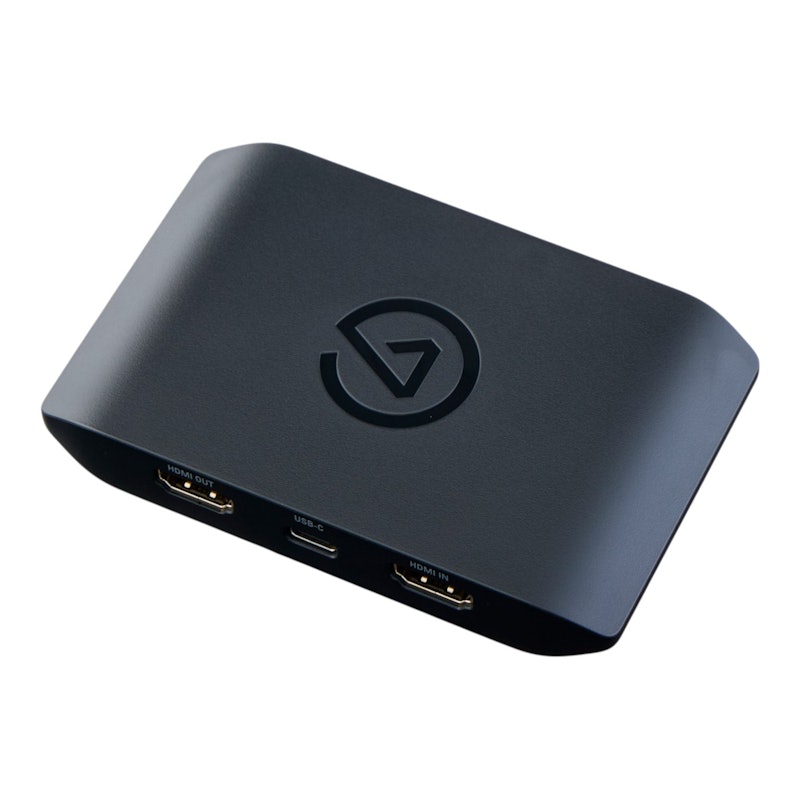
| 最大録画解像度(公称値) | 4K/60fps |
|---|---|
| 最大入出力解像度(公称値) | 4K/60fps |
| パススルー機能 |
- 対応機種
- Mac、Windows 11、iPadOS
- 付属ソフトあり
- 対応ハード
- Nintendo Switch 2、Nintendo Switch、PS5、PS4/PS4 Pro、Xbox Series X|S、Xbox One X|S
色がほとんど変わらず、カクつきのない映像で録画できる
- 録画映像の色が元のゲーム画面のまま変わらない
- フレームの欠けが少なく、カクつきにくい
- 録画側に映る映像の遅延も小さい
- パススルーは4K60fpsとフルHD240fpsに対応
- HDRで録画すると解像度はフルHDまで
| エンコード方式 | ソフトウェア |
|---|---|
| インターフェース | HDMI入力端子、HDMI出力端子、USB Type-C(USB 3.0) |
| 種類 | ボックスタイプ |
| 接続端子 | HDMI端子、USB端子 |
| 入力端子 | HDMI端子 |
| Mac対応 | |
| 幅 | 112mm |
| 奥行 | 72mm |
| 高さ | 18mm |
| 重量 | 91g |
AVerMediaLIVE GAMER ULTRA 2.1 | GC553G2
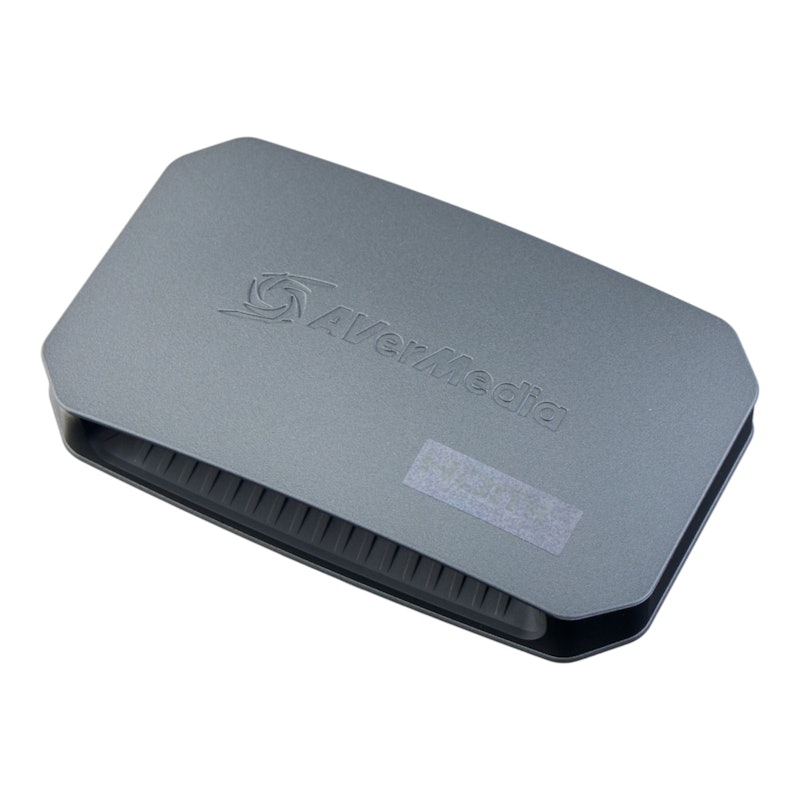
| 最大録画解像度(公称値) | 4K/144fps、4K/60fps(macOS)、2K/120fps、フルHD/240fps |
|---|---|
| 最大入出力解像度(公称値) | 4K/144fps、2K/240fps、フルHD/360fps |
| パススルー機能 |
- 対応機種
- Mac、windows10、windows11
- 付属ソフトあり
- 対応ハード
- Nintendo Switch 2、Nintendo Switch、PS5、PS4、Xbox Series X|S、Xbox One
4K144fpsで遊べて、小さな文字もくずれず録画できる
録画した映像は、メニューの文字や小さなアイコンの形までくずれずに映っていました。また、フレームの欠けもごくわずかで、録画映像がカクつくことはないでしょう。ただし色は元のゲーム画面から変わり、衣装や背景の色合いには違いが出ていました。色にこだわるなら編集で整える手間はかかりますが、実況動画の収録にも使えるでしょう。
録画や配信に使う映像の遅延もわずかでした。配信画面を見ながらのゲームプレイも可能でしょう。また、モニター側は4K144fpsまでの高いフレームレートで出力でき、動きの速いゲームもなめらかに遊べます。シリーズのなかでは上位グレードにあたり、4K60fpsでの録画にも対応した実力機です。
フレームレートの高いPCゲームを、動きを崩さずに録っておきたい人に向いています。普段のプレイ環境を保ったまま収録まで任せられるので、ゲーム実況を本格的に始めたい人の候補にもなるでしょう。
- 細かい部分までくずれず小さな文字もはっきり録れる
- カクつきがごくわずかで録画映像が引っかからない
- 録画や配信に使う映像の遅延もわずか
- パススルーは4K144fpsまで出力できる
- 4K60fpsでの録画にも対応している
- 色が元のゲーム画面から少し変わる
| エンコード方式 | ソフトウェア |
|---|---|
| インターフェース | USB3.2 Gen2 Type-C |
| 種類 | ボックスタイプ |
| 接続端子 | HDMI端子 |
| 入力端子 | HDMI端子、3.5mmヘッドセット端子、3.5mmパーティーチャット端子 |
| Mac対応 | |
| 幅 | 120.0mm |
| 奥行 | 70.0mm |
| 高さ | 27.6mm |
| 重量 | 約115g |
Lemoreleキャプチャーボード
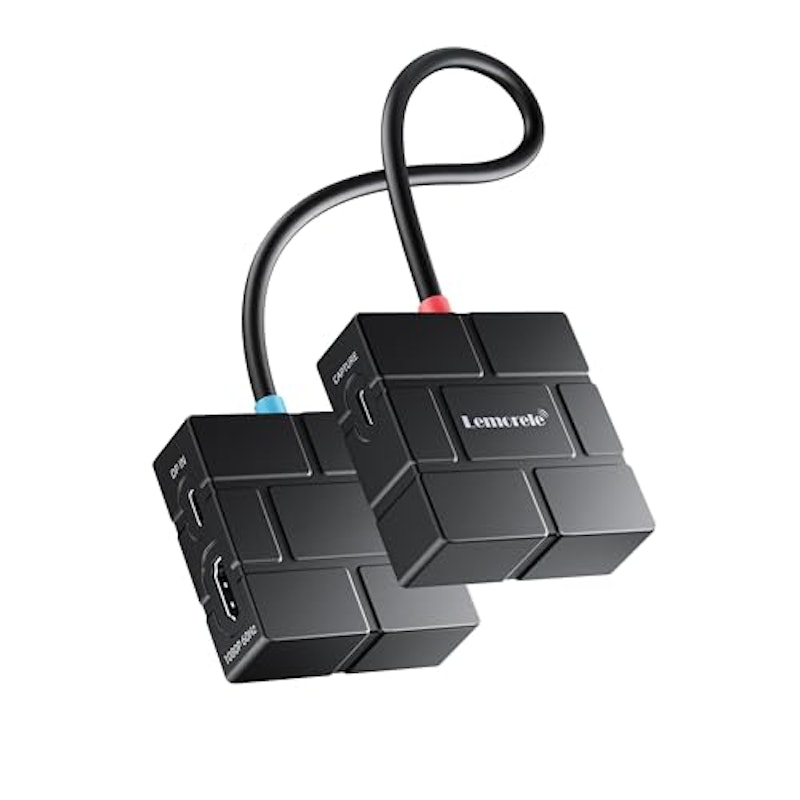
| 最大録画解像度(公称値) | フルHD/60fps |
|---|---|
| 最大入出力解像度(公称値) | フルHD/60fps |
| パススルー機能 |
- 対応機種
- Mac、Windows 10、Windows 11、Linux、Android、Switch、iPad(iPad OS 17以降)
- 付属ソフトあり
- 対応ハード
- Nintendo Switch、Nintendo Switch 2
| エンコード方式 | 不明 |
|---|---|
| インターフェース | USB Type-C(USB 3.0) |
| 種類 | ボックスタイプ |
| 接続端子 | USB端子 |
| 入力端子 | HDMI端子 |
| Mac対応 | |
| 幅 | 58mm |
| 奥行 | 58mm |
| 高さ | 39mm |
| 重量 | 不明 |
アイ・オー・データ機器USB接続ビデオキャプチャー | GV-USB2/HQ
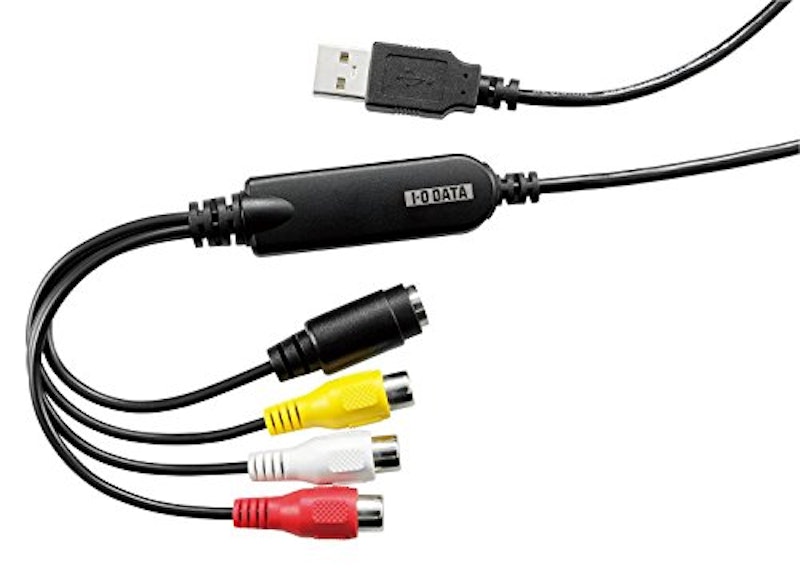
| 最大録画解像度(公称値) | フルHD/30fps |
|---|---|
| 最大入出力解像度(公称値) | フルHD/30fps |
| パススルー機能 |
- 対応機種
- Windows 7、Windows 8、Windows 10、Windows 8.1、Windows Vista、Windows XP
- 付属ソフトあり
- 対応ハード
- PS1、PS2、PS3、NEW FC、SFC、N64、GC、Wii、Wii U
| エンコード方式 | ソフトウェア |
|---|---|
| インターフェース | USB2.0 |
| 種類 | ケーブルタイプ |
| 接続端子 | コンポジット、S端子、USB端子 |
| 入力端子 | コンポジット、S端子 |
| Mac対応 | 不明 |
| 幅 | 18.2mm |
| 奥行 | 57.4mm |
| 高さ | 13mm |
| 重量 | 50g |
TreasLinHDMI ビデオキャプチャーボード | HSV321
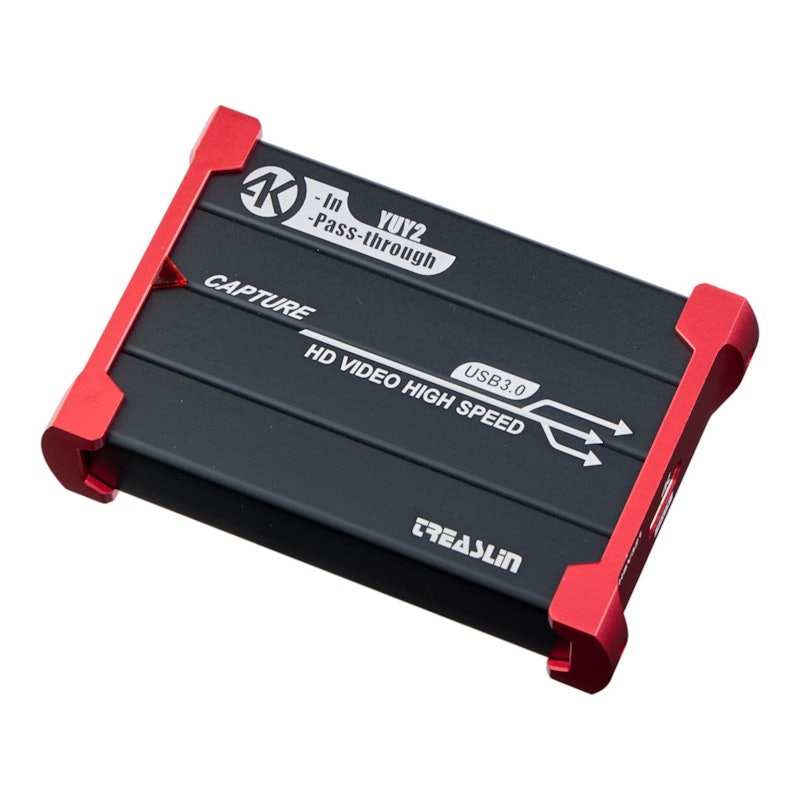
| 最大録画解像度(公称値) | フルHD/60fps |
|---|---|
| 最大入出力解像度(公称値) | フルHD/60fps |
| パススルー機能 |
- 対応機種
- Mac、Windows 7、Windows 8、Windows 10、Linux
- 付属ソフトあり
- 対応ハード
- Nintendo Switch、PS5、Wii U、PS4、PS3、Xbox One、Xbox 360、Wii
ゲーム録画・ライブ配信・カメラ用で、YouTubeやゲームなどの互換性が高いです。インターフェイスは、USB3.0を採用。主流のストリーミングおよびレコーディングソフトウェアに対応しており、各種動画配信サービスのアカウント登録しておくだけで、すぐにライブ配信が楽しめます。
映像のきれいさと動きのなめらかさをどちらも確保できる
録画側に映る映像の遅延も小さく収まりました。配信画面を見ながらのゲームプレイも可能でしょう。ただし録画はフルHD60fpsまでで、専用ソフトも付属しません。録画や配信の設定はOBSなどを自分で用意することになるでしょう。
手頃な価格で、映像のきれいさと動きの両方を確保したい人に向いた商品です。フルHDで投稿するなら画質に不足はないので、はじめて選ぶ人の候補にもなるでしょう。
- 元のゲーム画面に近く数字や装飾の形もくずれない
- 色が変わる幅が小さく元の色合いのまま録画できる
- フレームの欠けが少なく、カクつきにくい
- 録画側に映る映像の遅延も小さい
- 録画はフルHD60fpsまでに限られる
| エンコード方式 | ソフトウェア |
|---|---|
| インターフェース | USB3.0 |
| 種類 | ボックスタイプ |
| 接続端子 | HDMI端子、USB端子 |
| 入力端子 | HDMI端子、USB端子 |
| Mac対応 | |
| 幅 | 95mm |
| 奥行 | 63mm |
| 高さ | 22mm |
| 重量 | 230g |
UGREENHDMI キャプチャーボード | CM726
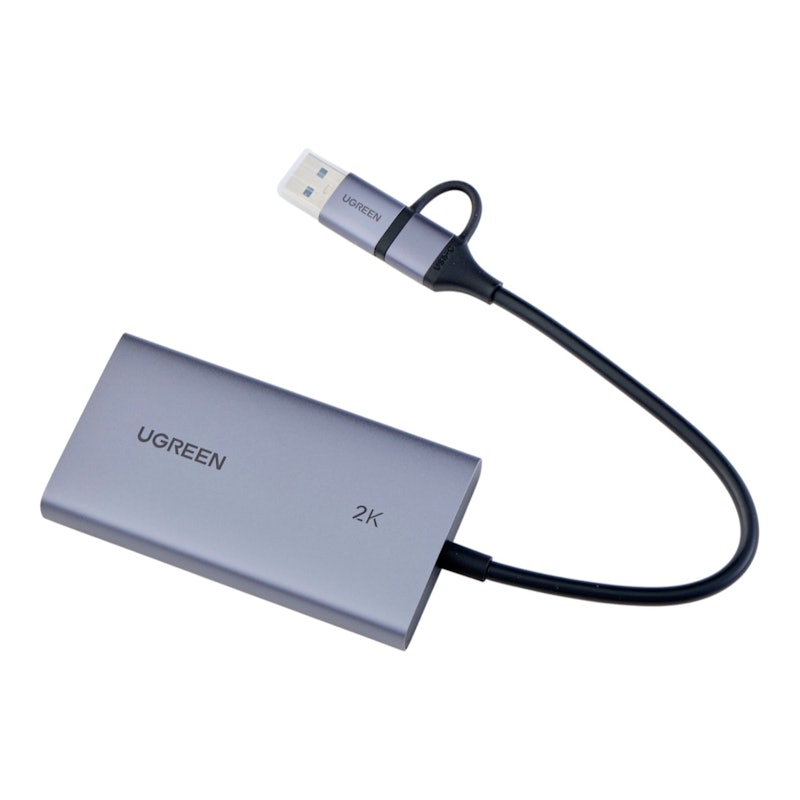
| 最大録画解像度(公称値) | 2K/30fps |
|---|---|
| 最大入出力解像度(公称値) | 4K/30fps |
| パススルー機能 |
- 対応機種
- Mac、Windows、Linux、Android、iOS
- 付属ソフトあり
- 対応ハード
- Nintendo Switch、Nintendo Switch 2、PS5、PS4、Xbox Series X|S
安価で遅延がほぼなく画質も十分だが、録画映像は少しカクつく
録画した映像は細かい模様や小さな数字まではっきり映り、文字がつぶれる様子もありませんでした。色は元のゲーム画面から少し変わりますが、配信映像の印象が損なわれるほどではないでしょう。ただし、録画した映像はわずかにカクつき、通常の画面と比べると動きが粗く見える可能性があります。映像のきれいさは十分なぶん、なめらかさは一歩譲る結果になりました。
録画側に映る映像の遅延は小さく、PC画面を見ながら操作しても支障は出にくいでしょう。また、4K対応のゲーム機をつないでも、モニター側には4K30fpsで出力できます。録画は2K30fpsとフルHD60fpsから選べるものの、専用ソフトは付属していませんでした。
実況動画づくりをこれから始める人や、費用を抑えて配信環境を整えたい人に向いた商品です。フルHDで投稿するなら画質に不足はないので、まず1台試してから上位機を検討したい人にも合うでしょう。
- 文字がつぶれる様子もなく細部まできれいに録画できた
- 録画側に映る映像の遅延も小さい
- 録画映像がわずかにカクつき、途切れて見える可能性がある
- 色が元のゲーム画面から少し変わる
| エンコード方式 | ソフトウェア |
|---|---|
| インターフェース | USB3.0 |
| 種類 | ケーブルタイプ |
| 接続端子 | HDMI端子 |
| 入力端子 | HDMI端子 |
| Mac対応 | |
| 幅 | 90mm |
| 奥行 | 50mm |
| 高さ | 4mm |
| 重量 | 88.2g |
アイ・オー・データ機器GV-US2C/HD
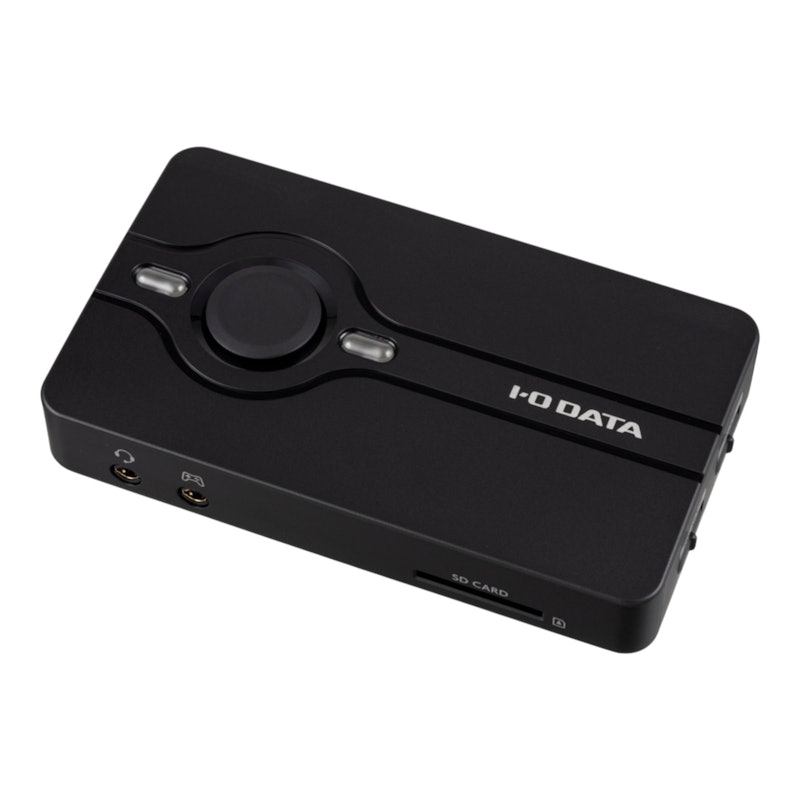
| 最大録画解像度(公称値) | フルHD/60fps |
|---|---|
| 最大入出力解像度(公称値) | 4K/60fps |
| パススルー機能 |
- 対応機種
- Windows 8、Windows 10、Windows 11、Mac
- 付属ソフトあり
- 対応ハード
- PS5、PS4 Pro、PS4、PlayStation Classic、Nintendo Switch、Xbox One S
ゲームプレイの録画・編集・配信まで手軽にできるゲームキャプチャーです。ゲーム機とPCとの間に本製品を接続するだけなので、初心者でも簡単に使えます。4K60pパススルー機能搭載なので、録画や配信中でも、モニターへの遅延を気にせず4K画質そのままのクオリティでプレイできます。
パソコンなしでSDカードに録画できるが、カクつきは目立つ
- 録画映像の色が元のゲーム画面のまま変わらない
- パソコンをつながずSDカードに録画できる
- パススルーは4K60fpsに対応している
- カクつきが目立ち動きが飛んで見える
- 4Kでの録画には対応していない
| エンコード方式 | ハードウェア |
|---|---|
| インターフェース | USB2.0(Type-C) |
| 種類 | ボックスタイプ |
| 接続端子 | HDMI端子、USB端子 |
| 入力端子 | HDMI端子、3.5mm 4極ミニジャック |
| Mac対応 | |
| 幅 | 129.0mm |
| 奥行 | 74mm |
| 高さ | 27mm |
| 重量 | 130g |
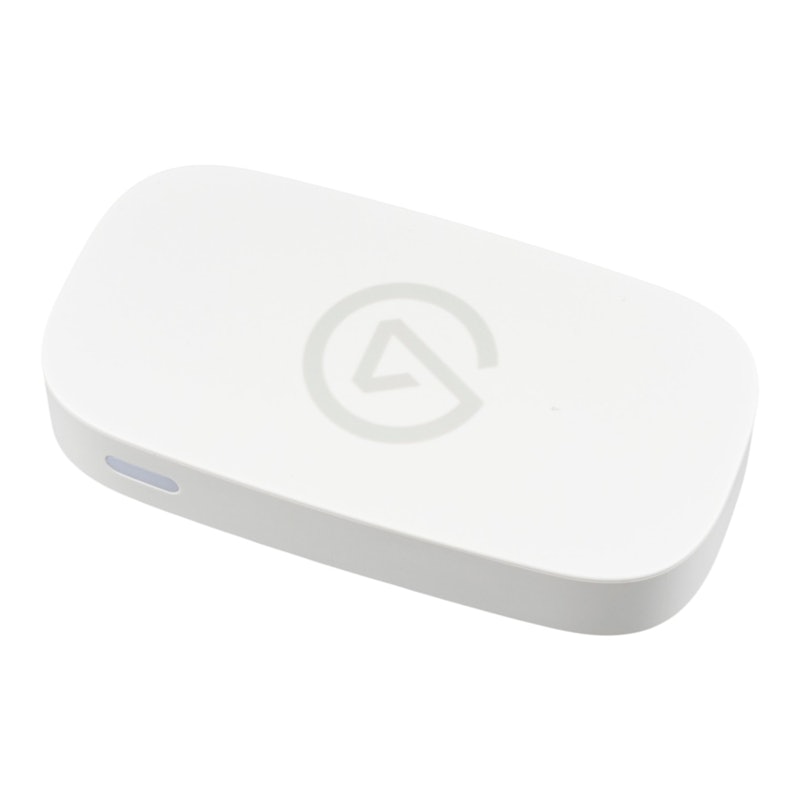
CORSAIRElgato | Game Capture Neo | 10GBI9901
| 最大録画解像度(公称値) | フルHD/60fps |
|---|---|
| 最大入出力解像度(公称値) | 4K/60fps |
| パススルー機能 |
- 対応機種
- Mac、Windows 10、Windows 11
- 付属ソフトあり
- 対応ハード
- PS5、PS4、Xbox Series X|S、Xbox One X|S、Nintendo Switch、Nintendo Switch 2
色が変わらずカクつきもなく、HDRの映像もそのまま映せる
- 色の変化が小さく細かい部分もきれいに録画できる
- フレームの欠けが少なく、カクつきにくい
- 録画側に映る映像の遅延も小さい
- HDRの4K60fpsをそのままモニターに出力できる
- 録画はフルHD60fpsまで
| エンコード方式 | ソフトウェア |
|---|---|
| インターフェース | USB3.0 |
| 種類 | ボックスタイプ |
| 接続端子 | USB端子、HDMI端子 |
| 入力端子 | HDMI端子 |
| Mac対応 | |
| 幅 | 123mm |
| 奥行 | 65mm |
| 高さ | 20mm |
| 重量 | 90g |
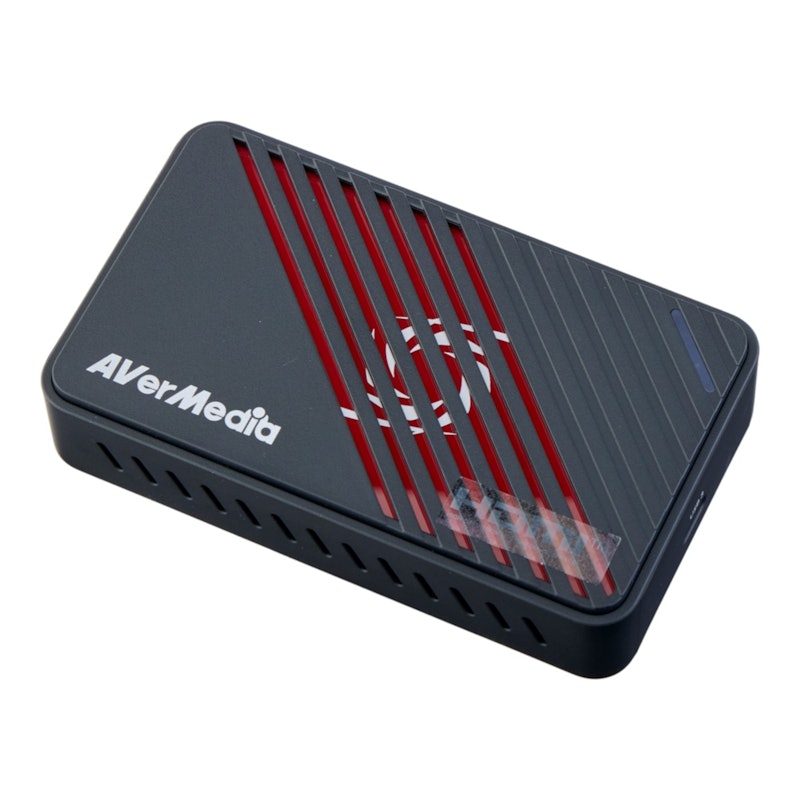
AVerMediaLive Gamer ULTRA S | GC553Pro
| 最大録画解像度(公称値) | 4K/60fps |
|---|---|
| 最大入出力解像度(公称値) | 4K/60fps |
| パススルー機能 |
- 対応機種
- Mac、Windows 10、Windows 11
- 付属ソフトあり
- 対応ハード
- Nintendo Switch、Nintendo Switch 2、PS5 Pro、PS5、PS4 Pro、Xbox Series X|S、Xbox One X
4K60fpsで遊びながら、同じ画質で録画までこなせる
録画した映像は細かい部分までくずれず、小さな文字や模様もはっきり映っていました。色の変化も小さく、衣装や背景の色合いは元のゲーム画面のまま残ります。カクつきも起きず、動きが飛ぶシーンはありませんでした。録画した映像は、プレイ中に見ていた画面とほぼ同じ見え方で残るでしょう。4Kで記録しても粗さが出ないので、大きな画面で見返しても見劣りしません。
録画側に映る映像の遅延もわずかでした。PC画面だけを見て操作するシーンでも、違和感なくプレイできるでしょう。また、モニターへは4K60fpsのまま出力できるため、プレイ中の画質が落ちることもありません。ULTRAシリーズのなかでは標準的な位置づけながら、4Kでの録画とパススルーを両方こなせる実力機といえます。
4Kの解像度で実況動画を録っておきたい人に向いた商品です。元のゲーム画面に近い映像と、動きのなめらかさを両立させたい人にもおすすめできるでしょう。
- 録画映像が細部まできれいに映り、小さな文字も読める
- 色の変化が小さく元の色合いのまま録画できる
- カクつかず、なめらかな映像を録画できる
- 録画側に映る映像の遅延もわずか
- 4K60fpsのパススルーと4K録画に対応
- 特になし
| エンコード方式 | ソフトウェア |
|---|---|
| インターフェース | USB3.0 |
| 種類 | ボックスタイプ |
| 接続端子 | USB端子 |
| 入力端子 | HDMI端子 |
| Mac対応 | |
| 幅 | 112.6mm |
| 奥行 | 66.2mm |
| 高さ | 26mm |
| 重量 | 約99g |
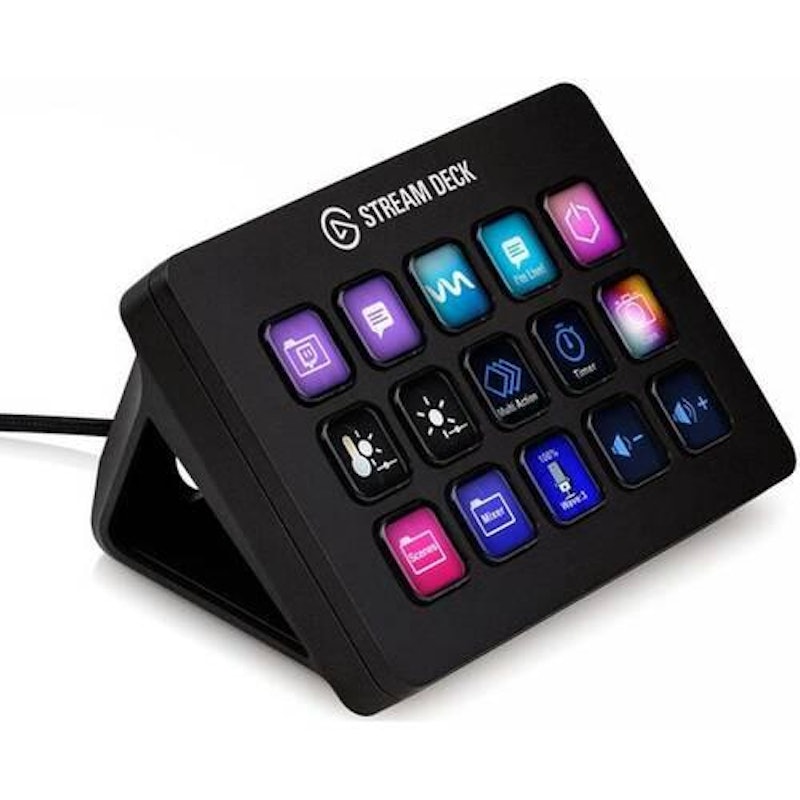
ElgatoStream Deck MK.2
| 最大録画解像度(公称値) | |
|---|---|
| 最大入出力解像度(公称値) | |
| パススルー機能 |
- 対応機種
- Mac、Windows 10
- 付属ソフトあり
- 対応ハード
| エンコード方式 | |
|---|---|
| インターフェース | USB2.0 |
| 種類 | |
| 接続端子 | USB端子 |
| 入力端子 | |
| Mac対応 | |
| 幅 | 118mm |
| 奥行 | 84mm |
| 高さ | 25mm |
| 重量 | 145g |
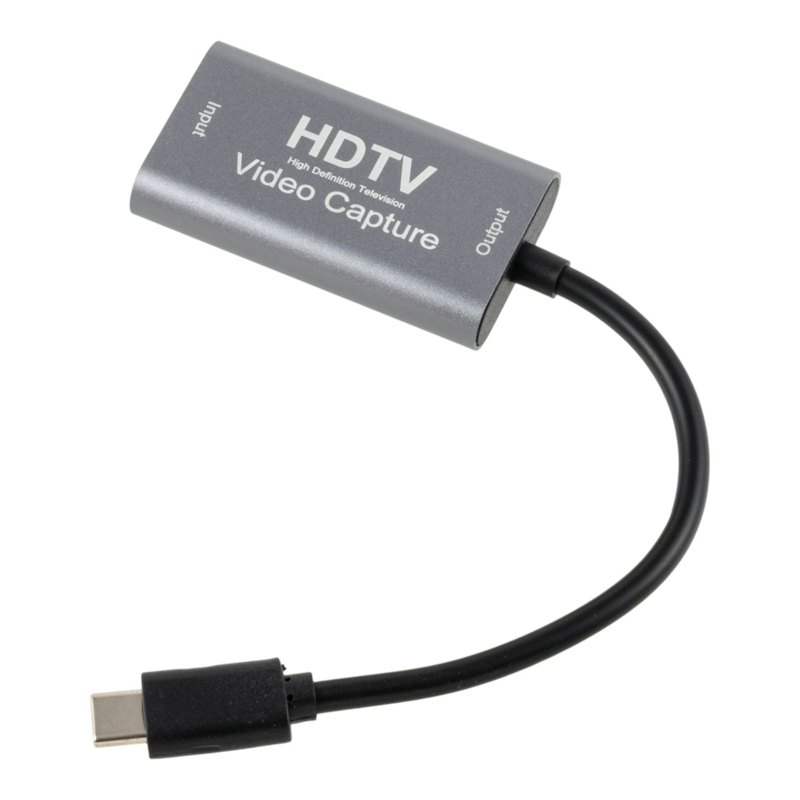
Newluckキャプチャーボード
| 最大録画解像度(公称値) | フルHD/fps記載なし |
|---|---|
| 最大入出力解像度(公称値) | フルHD、4K |
| パススルー機能 |
- 対応機種
- Mac、windows10、Linux、Android
- 付属ソフトあり
- 対応ハード
- Nintendo Switch、PS5、Xbox
| エンコード方式 | ソフトウェア |
|---|---|
| インターフェース | USB3.0 |
| 種類 | ケーブルタイプ |
| 接続端子 | USB端子、HDMI端子 |
| 入力端子 | HDMI端子 |
| Mac対応 | |
| 幅 | 55mm |
| 奥行 | 31mm |
| 高さ | 10mm |
| 重量 | 24g |
Miraboxキャプチャーボード

| 最大録画解像度(公称値) | フルHD/60fps |
|---|---|
| 最大入出力解像度(公称値) | 4K/30fps |
| パススルー機能 |
- 対応機種
- Mac、Windows 7、Windows 8、Windows 10、Linux
- 付属ソフトあり
- 対応ハード
- Nintendo Switch、Wii U、PS4、PS3、Xbox One、Xbox 360、Wii
軽量・コンパクトなデザインで持ち運びやすく、ドライバーのインストールが不要で、初めてでも使いやすいのが魅力です。パススルーポートを使用すれば、別でモニターを用意せずにゲーム実況やライブ配信が可能。パソコンやゲーム機など、幅広いHDMIデバイスに対応します。
| エンコード方式 | ハードウェア |
|---|---|
| インターフェース | USB3.0 |
| 種類 | ボックスタイプ |
| 接続端子 | HDMI端子、USB端子 |
| 入力端子 | HDMI端子 |
| Mac対応 | |
| 幅 | 65mm |
| 奥行 | 65mm |
| 高さ | 22mm |
| 重量 | 95.2g |
UGREEN4K/60Hz HDMI キャプチャーボード
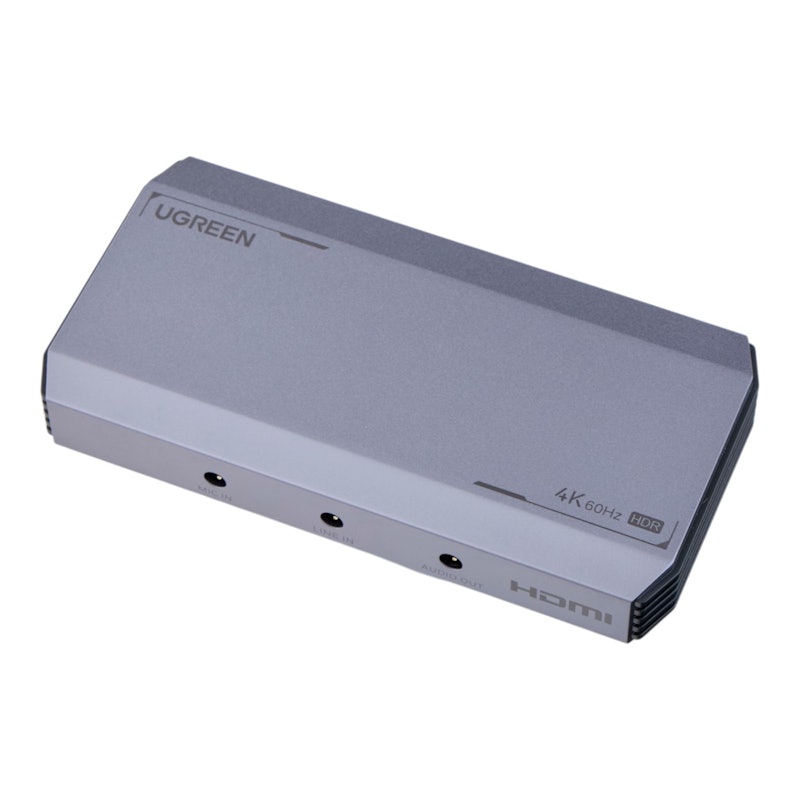
| 最大録画解像度(公称値) | 4K/60fps、2K/144fps、フルHD/240fps |
|---|---|
| 最大入出力解像度(公称値) | 4K/60fps、2K/144fps、フルHD/240fps |
| パススルー機能 |
- 対応機種
- Mac、windows7、windows8、windows10、windows11、Linux、Android、IOS
- 付属ソフトあり
- 対応ハード
- Nintendo Switch、PS5、PS4、Xbox One、Wii U
録画映像はまったくカクつかないが、色は元から変わる
録画した映像はまったくカクつかず、動きが途切れることもありませんでした。文字や模様の細かい部分もはっきり映り、ゲーム内の小さなアイコンや数字も読めます。ただし色は元のゲーム画面から変わり、録画した映像は発色の違いがありました。衣装や背景の色を大切にしたい場合は、編集で調整する手間がかかるでしょう。
録画側に映る映像の遅延も小さく、PC画面を見ながら操作しても支障は出にくい結果に。また、ゲーム画面をモニターへそのまま映せるので、遊ぶときは4K60fpsのまま表示できます。フルHDなら240fpsまで対応しており、動きの速いゲームもなめらかな画面でプレイできるでしょう。
カクつきがないなめらかな映像を録画したい人に向いた商品です。イラスト付きの説明書が付き、はじめてでも配線に迷いにくいでしょう。色の正確さを重視するなら、ほかの商品も見ておきたいところです。
- フレームの欠けが少なく、カクつきにくい
- 文字や模様の細かい部分もはっきり録画できる
- 録画側に映る映像の遅延も小さい
- 4K60fpsと1080p240fpsのパススルーに対応
- 色が元のゲーム画面から変わり発色が違って見える
| エンコード方式 | ソフトウェア |
|---|---|
| インターフェース | USB3.0(USB3.1 Gen1) |
| 種類 | ボックスタイプ |
| 接続端子 | HDMI端子、USB端子、LINE端子 |
| 入力端子 | HDMI端子 |
| Mac対応 | |
| 幅 | 129.5mm |
| 奥行 | 65mm |
| 高さ | 18.5mm |
| 重量 | 230g |
アイ・オー・データ機器ビデオキャプチャ | GV-HDREC
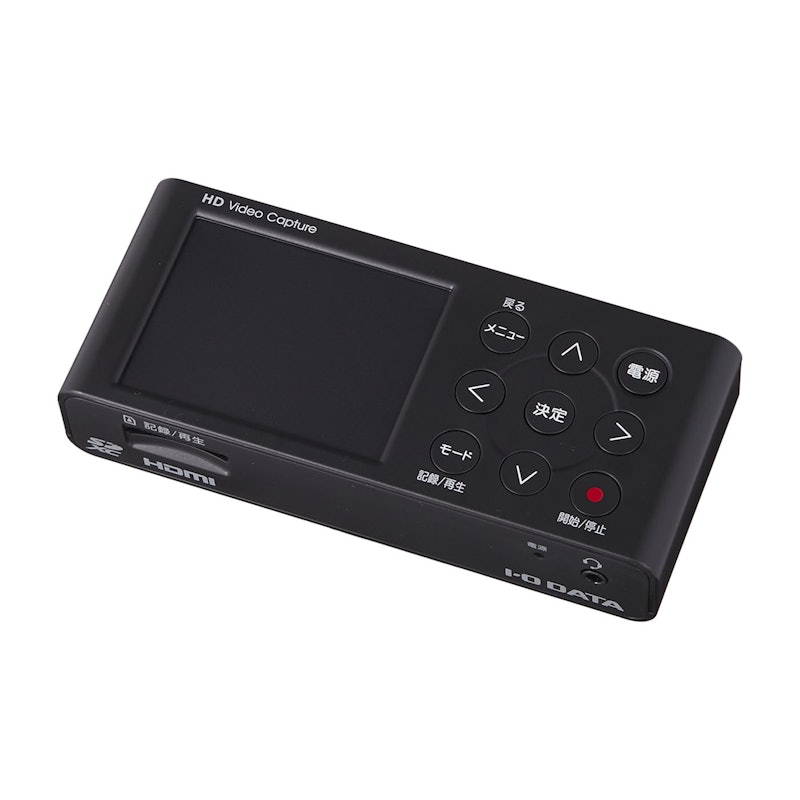
| 最大録画解像度(公称値) | フルHD/59.94fps |
|---|---|
| 最大入出力解像度(公称値) | フルHD/60fps |
| パススルー機能 |
- 対応機種
- Android、IOS、PlayStation(Classic、VR、2、3、4、4Pro、5)、Nintendo Switch、Wii U、Xbox One、Xbox OneSニンテンドークラシックミニ ファミリーコンピュータ、ニンテンドークラシックミニ スーパーファミコン、セガサターン、スーパーファミコン、AV仕様ファミリーコンピュータ、レトロフリーク
- 付属ソフトあり
- 不明
- 対応ハード
- PS4、PS5
パソコンを使わずにゲーム映像を簡単に録画できるHDMIキャプチャーボードです。HDMI接続に加えAV入力にも対応しており、レトロゲーム機の録画も可能。録画と再生の切り替えがボタン一つで行え、テレビ画面での即時再生にも対応しています。
| エンコード方式 | 不明 |
|---|---|
| インターフェース | USB2.0 |
| 種類 | ボックスタイプ |
| 接続端子 | HDMI端子、3.5mm4極ミニジャック、USB端子 |
| 入力端子 | HDMI端子 |
| Mac対応 | 不明 |
| 幅 | 140mm |
| 奥行 | 32mm |
| 高さ | 60mm |
| 重量 | 約160g |
Corsair Memoryelgato | ゲームキャプチャー | 10GBH9901
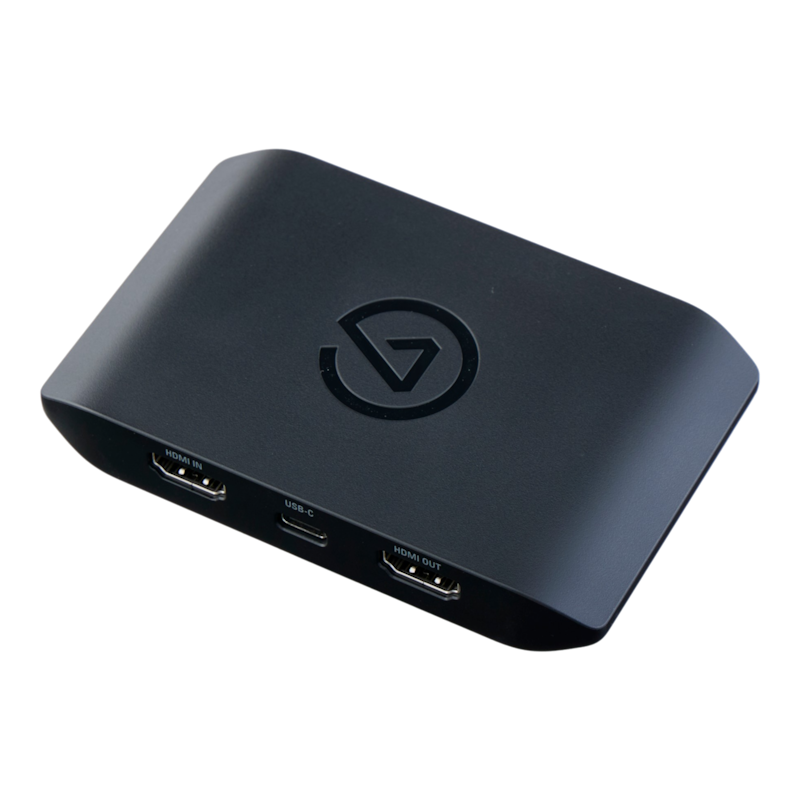
| 最大録画解像度(公称値) | 4K/144fps、2K/144fps、フルHD/240fps |
|---|---|
| 最大入出力解像度(公称値) | 4K/144fps、2k/240fps、フルHD/240fps |
| パススルー機能 |
- 対応機種
- Mac、Windows、iPad
- 付属ソフトあり
- 対応ハード
- PlayStation 5/Pro、Xbox Series X、Switch、Steam Deck、ROG Ally、PC、Mac
元の色や質感はそのままだが、録画映像はわずかにカクつく
録画側に映る映像の遅延は小さく、PC画面だけを見て操作するシーンでも違和感なくプレイできるでしょう。また、ゲーム画面をモニターへそのまま映せるので、遊ぶときは4K144fpsまでの高いフレームレートで表示可能。専用ソフトが用意されており、録画の設定はソフト内で完結できる点も魅力といえます。
録画した映像の色や細かさを大切にしたい人に向いた商品です。編集して動画を投稿する用途にも使いやすいでしょう。動きのなめらかさを最優先するなら、ほかの商品も候補に入ります。
- 色の再現が正確で元のゲーム画面との差がほぼない
- 文字や模様の細かい部分もはっきり録画できる
- 録画側に映る映像の遅延も小さい
- 録画映像がわずかにカクつき動きが粗く見える
| エンコード方式 | ソフトウェア |
|---|---|
| インターフェース | USB3.2 Gen 2 |
| 種類 | ボックスタイプ |
| 接続端子 | HDMI端子、USB端子、LINE端子 |
| 入力端子 | HDMI端子 |
| Mac対応 | |
| 幅 | 112.0mm |
| 奥行 | 72.0mm |
| 高さ | 18.0mm |
| 重量 | 約91g |
売れ筋の人気キャプチャーボード全21商品を徹底比較!
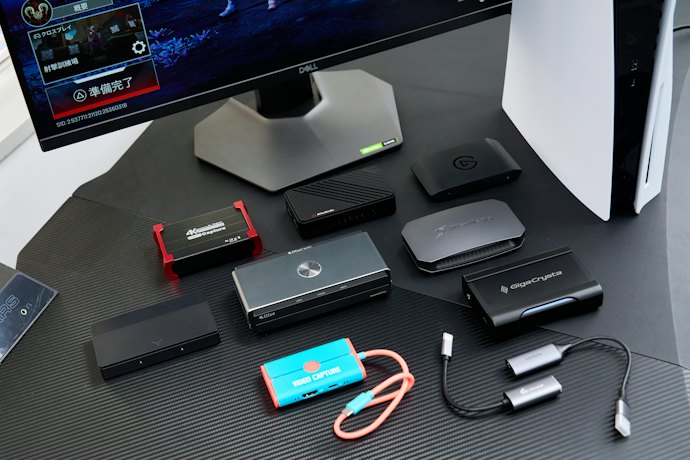
ベストなキャプチャーボードを探すために、人気メーカーの最新商品やAmazon・楽天市場・Yahoo!ショッピングなどで売れ筋上位のキャプチャーボード21商品を集め、以下の3個のポイントで徹底検証しました。
検証①:遅延の少なさ
検証②:録画画質のよさ
検証③:カクつきの少なさ

- ★4.95|AVerMedia|LIVE GAMER EXTREME 3|GC551G2
- ★4.95|AVerMedia|StreamLine MINI+|GC311G2
- ★4.91|AVerMedia|Live Gamer ULTRA S|GC553Pro
- ★4.90|TreasLin|HDMI ビデオキャプチャーボード|HSV321
- ★4.89|YFFSFDC|HDMI キャプチャーボード
- ★4.87|Cotsoco|キャプチャーボード|V316-HDMIキャプチャーボード
- ★4.86|Fonestuff|4K HDMI キャプチャーカード
- ★4.81|Swudloe|キャプチャーボード
- ★4.80|CORSAIR|Elgato|Game Capture 4K S|10GBR9901
- ★4.80|CORSAIR|Elgato|Game Capture Neo|10GBI9901
- ★4.71|UGREEN|キャプチャーボード
- ★4.68|AVerMedia|LIVE GAMER ULTRA 2.1|GC553G2
- ★4.59|UGREEN|HDMI キャプチャーボード
- ★4.57|UGREEN|4K/60Hz HDMI キャプチャーボード
- ★4.53|NearStream|キャプチャーボード|CCD10-JP
- ★4.40|Corsair Memory|elgato|ゲームキャプチャー|10GBH9901
- ★4.38|UGREEN|HDMI キャプチャーボード|CM726
- ★4.35|アイ・オー・データ機器|GV-USB3/HDS
- ★4.20|プリンストン|ULTRA PLUS|PCレス ビデオキャプチャー + ライブストリーミングユニット|UP-GHDAV2
- ★3.79|アイ・オー・データ機器|GV-US2C/HD
- ★3.56|JastBang|USB-A HDMIキャプチャーボード
遅延の少なさ
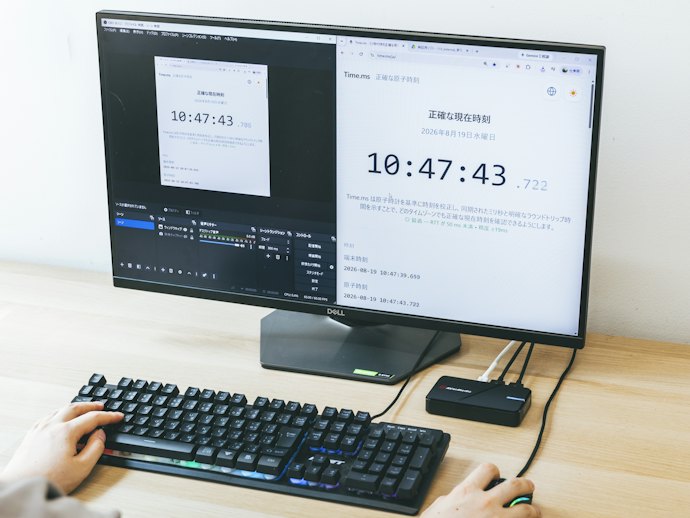
マイベストでは「多少の遅延は感じるが、プレイや配信の妨げにはならず気にせず使える」ものをユーザーが満足できる商品とし、その基準を50ms以下と定めて以下の方法で検証を行いました。
スコアリング方法
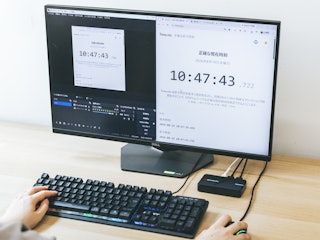
1. HDMI分配器の入力ポートにPC、出力ポートの片方にモニター、もう片方にキャプチャーボードを接続する
2. キャプチャーボードの出力端子を同じPCのUSBポートに接続する
3. キャプチャーボードからの映像を配信ソフト上で表示
4. PC上でミリ秒単位のデジタル時計を表示
5. 時刻をウィンドウ上と配信ソフト上で同時に表示し、写真を撮影
6. 撮影した写真から、時刻のずれを算出
7. 3回計測し、その平均値を採用
0msを最高スコアとし、配信・プレイ中に遅延をまったく体感せず、リアルタイムでプレイしている感覚のまま使い続けられるものほどおすすめとしておすすめ度をスコア化しました。
検証条件
- 検証機器等
- HDMI分配器(DAIAD DHD-S12IH)
- 配信ソフト(OBS Studio)
録画画質のよさ
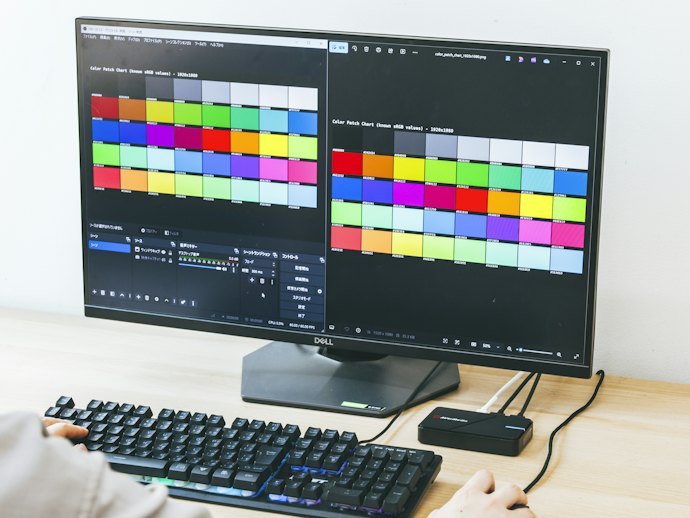
マイベストでは「多少の粗さはあるが気にならず、配信のアーカイブとして十分な画質だと感じる」ものをユーザーが満足できる商品とし、以下のそれぞれの項目のスコアの加重平均でおすすめ度をスコア化しました。
スコアリング方法
画質のよさ
1. キャプチャーボードの入力ポートに入力用PCを接続する
2. キャプチャーボードの出力端子を出力用PCのUSBポートに接続する
3. キャプチャーボードからの映像を配信ソフト上で表示
4. 入力用PCで検証用パターンを全画面表示
5. 配信ソフト上で画面をキャプチャ
6. キャプチャ画像と元画像をピクセル単位で比較し、類似度を算出
7. 3回測定し、その平均値を採用
99%以上は最高スコアとし、細かい文字や輪郭までくっきり映り、実際の画面を見ているのと変わらないものほどおすすめとしておすすめ度をスコア化しました。
色の変化の小ささ
1. キャプチャーボードの入力ポートに入力用PCを接続する
2. キャプチャーボードの出力端子を出力用PCのUSBポートに接続する
3. キャプチャーボードからの映像を配信ソフト上で表示
4. 入力用PCで検証用の40色の色見本を全画面表示
5. 配信ソフト上で画面をキャプチャ
6. キャプチャ画像と元画像を比較し、平均色差を算出
7. 3回測定し、その平均値を採用
色差1以下は最高スコアとし、色味の変化をまったく感じず、自然な発色を保っているものほどおすすめとしておすすめ度をスコア化しました。
検証条件
- 検証機器等
- 配信ソフト(OBS Studio)
- 統一条件
- 解像度をフルHDに設定
- 色空間をRec.709に設定
- 色範囲を規定に設定
カクつきの少なさ
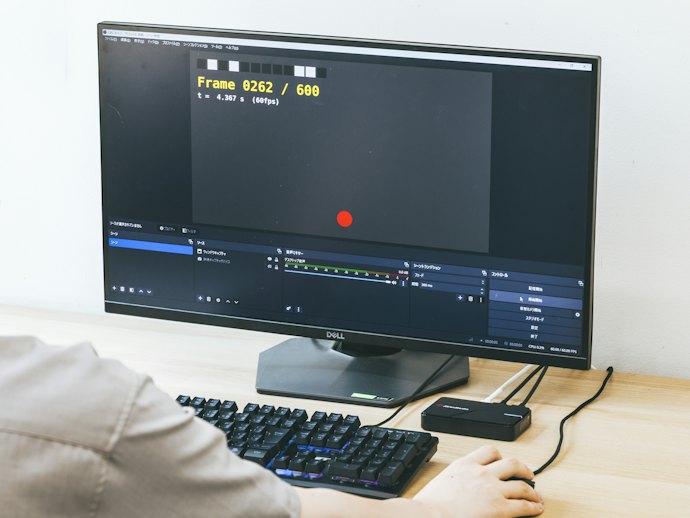
マイベストでは「まれにカクつきを感じる瞬間はあるが、視聴体験を損なうほどではない」ものをユーザーが満足できる商品とし、その基準を0.5%以下と定めて以下の方法で検証を行いました。
スコアリング方法
1. キャプチャーボードの入力ポートに入力用PCを接続する
2. キャプチャーボードの出力端子を出力用PCのUSBポートに接続する
3. キャプチャーボードからの映像を配信ソフト上で表示
4. 入力用PCで検証用の動画をループ再生し、配信ソフト上で録画
5. 動画の対象フレームのうち、欠けたフレームの割合を算出
7. 3回測定し、その平均値を採用
0%を最高スコアとし、動きの速い場面でも映像がなめらかで、カクつきをまったく感じないものほどおすすめとしておすすめ度をスコア化しました。
検証条件
- 検証機器等
- 配信ソフト(OBS Studio)
- 統一条件
- 10秒の動画をループ再生し、1~9秒時点の8秒間のフレームを対象とする
- 解像度をフルHDに設定
- 対応フレームレートが60FPS以上の場合はフレームレートを60FPSに設定
- 対応フレームレートが60FPS未満の場合はフレームレートを30FPSに設定
- バッファリング機能はオフに設定
Switch2とキャプチャーボードの繋ぎ方は?
キャプチャーボードをつなぐ際は、まずSwitch2本体をドックにセットしてTVモードにしましょう。次に、HDMIケーブルでドックのHDMI OUTとキャプチャーボードのHDMI INをつなぎ、USBケーブルでキャプチャーボードとPCを接続してください。
接続後、PCの録画・配信ソフトにSwitch2の映像が表示されれば接続完了で、そのまま録画や配信を始められます。ただし、ソフトに表示されるゲームのプレビュー映像を見ながらプレイすると、操作とのずれや遅延を感じる場合があります。
遅延を抑えたい場合は、パススルー機能に対応したキャプチャーボードを使い、HDMIケーブルでモニターにも接続しましょう。モニターに遅延の少ないゲーム画面を表示して快適にプレイしながら、PCでは録画や配信を操作できます。
OBSでキャプチャーボードを使う設定方法は?
OBSをはじめて使うときは、OBSを開いて「ソース」に「映像キャプチャデバイス」を追加し、接続したキャプチャーボードを選択しましょう。UVC対応モデルなら、基本的に専用ドライバをインストールする手間がかからず、すぐにゲーム映像が表示されます。
OBSにゲーム映像が表示されれば、基本的な設定は完了です。画質や映像の滑らかさを調整したい場合は、解像度やフレームレートを設定してください。なお、映像が表示されても音声が出ないときは、OBSの音声設定を開き、音声入力デバイスにキャプチャーボードが選択されているか確認しましょう。
画面が映らない・遅延するときの対処法は?
画面が映らない場合は、HDMIケーブルでゲーム機とキャプチャーボード、USBケーブルでキャプチャーボードとPCが正しく接続されているかを確認しましょう。とくに、HDMI INとHDMI OUTを間違えていないかに注意してください。各ケーブルを挿し直したり、USBポートやケーブルを変更したりするのも有効です。
操作に遅延を感じる場合は、パススルー出力に対応したキャプチャーボードを使用し、PCのプレビュー画面ではなくモニターを見ながらプレイしましょう。ゲーム映像がPCを経由せずにモニターへ出力されるため、遅延の影響を抑えられます。
なお、Switch2の場合は、TVモードになっているかもあわせてチェックしてください。PS5を接続している場合は、「設定」から「システム」→「HDMI」と進み、HDCPが無効になっているか確認しましょう。
コンテンツ内で紹介した商品を購入すると、売上の一部がマイベストに還元されることがあります。
掲載されている情報は、マイベストが独自にリサーチした時点の情報、または各商品のJANコードをもとにECサイトが提供するAPIを使用し自動で生成しています。掲載価格に変動がある場合や、登録ミス等の理由により情報が異なる場合がありますので、最新の価格や商品の詳細等については、各ECサイト・販売店・メーカーよりご確認ください。