

【2026年9月】Wi-Fi中継機・アクセスポイントのおすすめ人気ランキング【最強のWi-Fi増幅器はどれ?徹底比較】
戸建ての2階などWi-Fiが弱い部屋のネット環境改善におすすめなWi-Fi中継機(無線LAN中継機)。ルーターの電波を中継し、Wi-Fiが届く距離を広げる効果があります。一見商品ごとの違いはないように見えますが、なんでもいいわけではありません。Wi-Fi 6などの規格や設置方法に違いがあり、家庭環境にあわせて選ぶことが重要です。
今回は、各メーカーの最新商品や売れ筋上位から人気のWi-Fi中継機28商品を集め、6個のポイントで比較して徹底検証。選び方とともに、おすすめのWi-Fi中継機をランキング形式でご紹介します。
マイベストが定義するベストなWi-Fi中継機は「設置場所から離れた部屋にも電波を効率的に中継し、オンラインゲームすら快適に楽しめる商品」。ぜひ購入の際の参考にしてください。

ネット回線やパソコンを専門とする家電販売員で、自身の販売歴は20年以上。WiMAXを始めとしたモバイル回線や、auひかりなどの固定回線を含めた多数のインターネット回線の契約実績があり、接客件数は8万件以上にのぼる。豊富な接客経験をもとに、「WiFiランド」というブログを運営し、Wi-FiルーターやレンタルWi-Fiの選び方、そしてWiMAXの設定方法などについて解説。また、Wi-FiルーターやWi-Fi中継機の実機を検証したレビュー記事も作成している。そして2021年には、自らのYouTubeチャンネル「トヨサポ」を開設。より広くネット回線やPCに関する情報発信を行っている。

テレビ・プロジェクターなどの映像家電や、ノートパソコンやプリンターなど家電全般の比較・コンテンツ制作を経験し、家電チームのマネージャーに就任。キャリブレーションソフトを用いたテレビ・プロジェクターの画質測定を設計したり、ノートパソコンのベンチマークテストに取り組んだりしてきた。「ユーザーにとってベストな選択体験を提供する」ことを心がけて、コンテンツ制作を行っている。
検証のポイント
- 通信速度1
マイベストでは「中継先の2階で、動画視聴やオンライン会議などが快適にできる通信速度が出る」ものをユーザーが満足できる商品とし、以下の方法で検証を行いました。
- 接続範囲の広さ2
マイベストでは「1階から3階まで、動画視聴やオンライン会議などが快適にできる通信速度が出る」ものをユーザーが満足できる商品とし、以下の方法で検証を行いました。
- 複数台同時接続時の通信速度3
マイベストでは「5台接続時の通信速度がまったく落ちない」ものをユーザーが満足できる商品とし、以下の方法で検証を行いました。
- コンパクトさ4
マイベストでは「コンセントを塞がず、廊下や階段に置いても邪魔にならない」ものをユーザーが満足できる商品とし、以下の方法で検証を行いました。
- 初期設定のしやすさ5
マイベストでは「PCが苦手な人でも、簡単に新しいルーターを設定できる機能やサービスがある」ものをユーザーが満足できる商品とし、以下の方法で検証を行いました。
- 安定して通信できる機能6
マイベストでは「環境に応じて通信を安定させられる機能がある、かつ新しい規格に対応している」ものをユーザーが満足できる商品とし、以下の方法で検証を行いました。

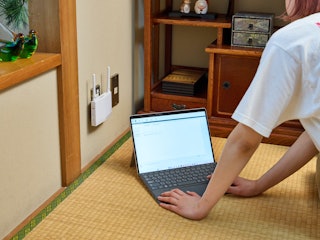

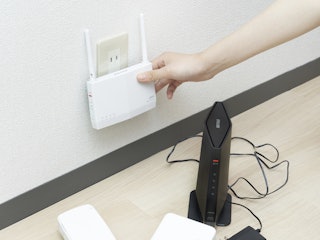
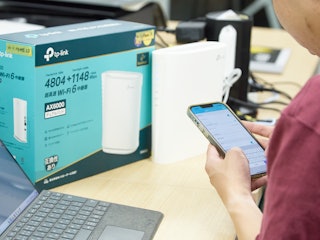

すべての検証は
マイベストが行っています

監修者は「選び方」についてのみ監修をおこなっており、掲載している商品・サービスは監修者が選定したものではありません。マイベストが独自に検証を行ったうえで、ランキング化しています。
更新 以下の商品に、ユーザーから新たなクチコミが投稿されました。- バッファロー |BUFFALO|Wi-Fi中継機 WEX-5400AX6シリーズ|WEX-5400AX6
Wi-Fi中継機とは?メッシュWi-Fiとは何が違うの?
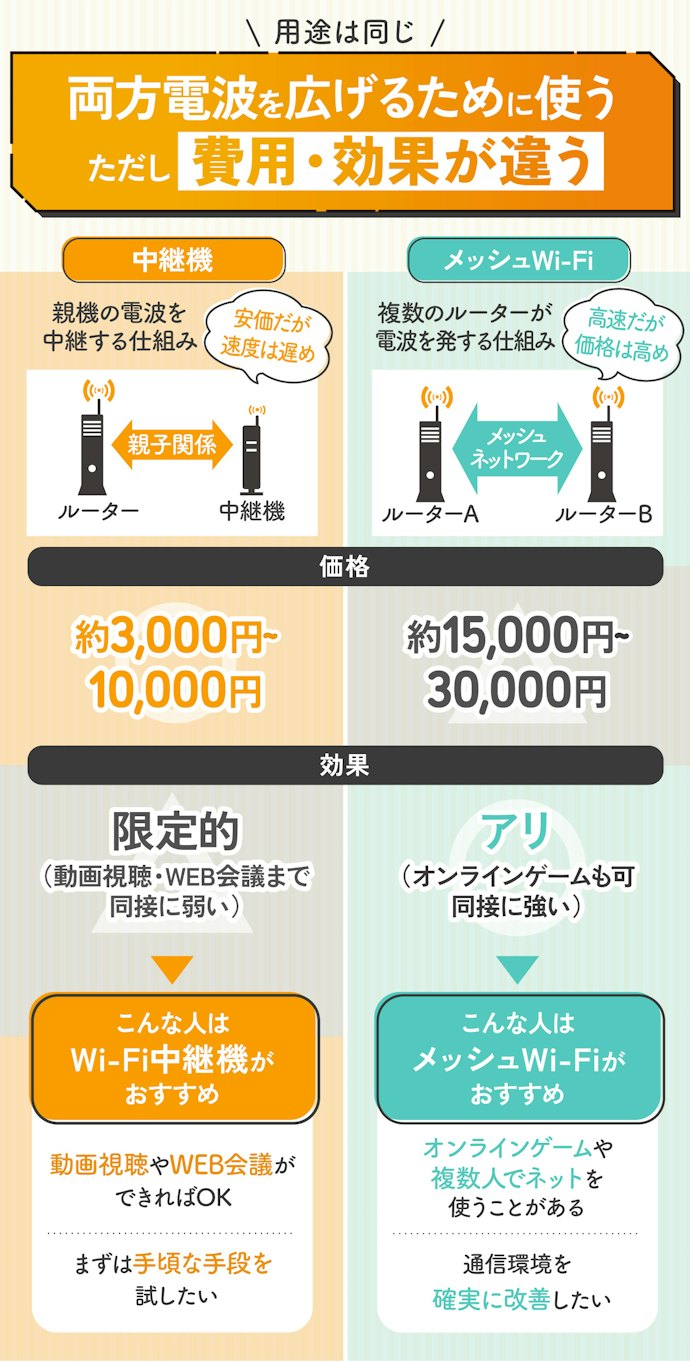
2階建て・3階建ての広い家に住んでいる人のなかには、Wi-Fiルーターの電波が届きにくい場所があり、ストレスを感じている人もいるのではないでしょうか。そんなときの解決策は中継機の設置とメッシュWi-Fiの導入の2つがあります。
Wi-Fi中継機とは、親機となるルーターの電波を受け取って再送信することで、Wi-Fiの範囲を広げる仕組みの機器。効果が限定的な場合もありますが、メッシュWi-Fiの導入に比べて安価なことがメリットです。一方、メッシュWi-Fiは価格が高いものの、子機自体が親機と同様な電波を発信するため通信速度の改善が期待できます。
中継機は動画視聴やWeb会議程度の用途に適しており、まずは手軽な手段を試したい人におすすめ。一方、オンラインゲームや複数人でネットを使うなど、確実な通信環境の改善を求める人はメッシュWi-Fiを検討してくださいね。

中継機を購入して満足できるのは、親機の性能に問題がなく、子供部屋や仕事部屋など特定の1部屋に確実に電波を届かせたい人です。既存のルーターを親機として使いながら、価格を抑えつつも配線や設定の変更は少なく、手軽に通信環境の改善が期待できます。
今使っているWi-Fiルーター(親機)がEasyMeshに対応している場合は、5,000円前後のEasyMesh対応中継機を1台買い足すだけでメッシュ環境にでき、単純に親機の電波を中継するよりもさらに通信を安定させられるのでおすすめですよ。
【結論】性能重視ならバッファロー、コスパ重視ならTP-Linkの中継機がおすすめ
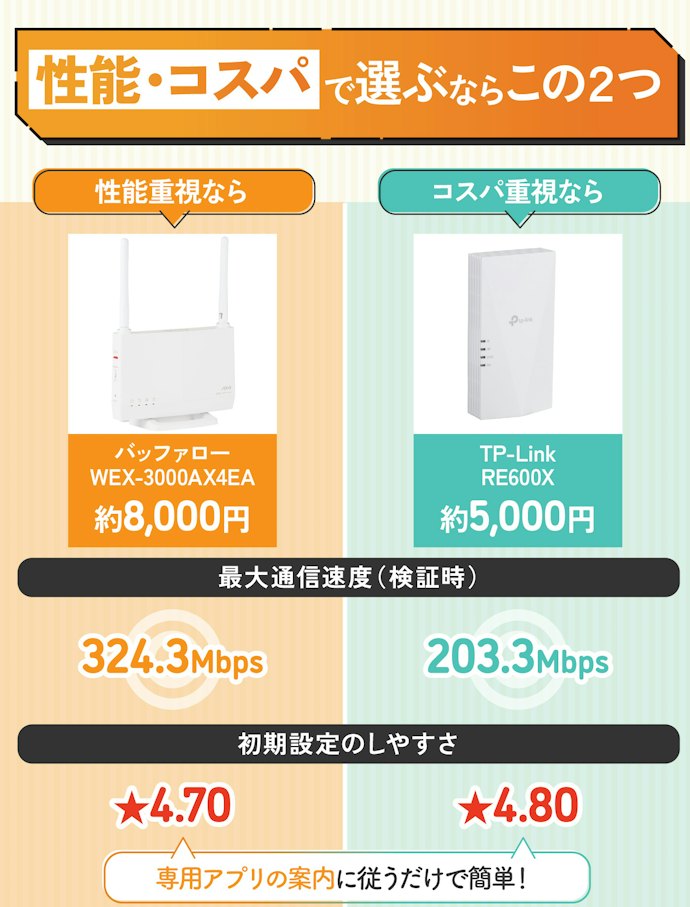


Wi-Fi中継機を選ぶ際には、通信速度、初期設定のしやすさの2つが特に重要です。通信速度は主にWi-Fi規格によって決まり、今から選ぶならWi-Fi 6対応の中継機がおすすめ。紹介する2つの中継機はすべてWi-Fi 6に対応しており、通信速度はどちらも高速です。設置場所に近い部屋ではオンライン会議も快適に行えるでしょう。
次に、初期設定のしやすさもポイント。バッファロー・TP-Linkの中継機はスマホの専用アプリの案内に従うだけで設定できるため、通信機器に詳しくない人でもスムーズに初期設定を済ませられるでしょう。
両機種の主な違いは通信速度と価格。2階のフロア全体といった広範囲の通信速度を改善したいならバッファローを、特定の部屋の改善だけを行いたい人はTP-Linkの中継機を選ぶのがおすすめです。
Wi-Fi中継機・アクセスポイントの選び方
Wi-Fi中継機・アクセスポイントを選ぶ際に必ずチェックしておきたい「2つのポイント」をご紹介します。
規格はWi-Fi 6対応がおすすめ。それより上は現状オーバースペック
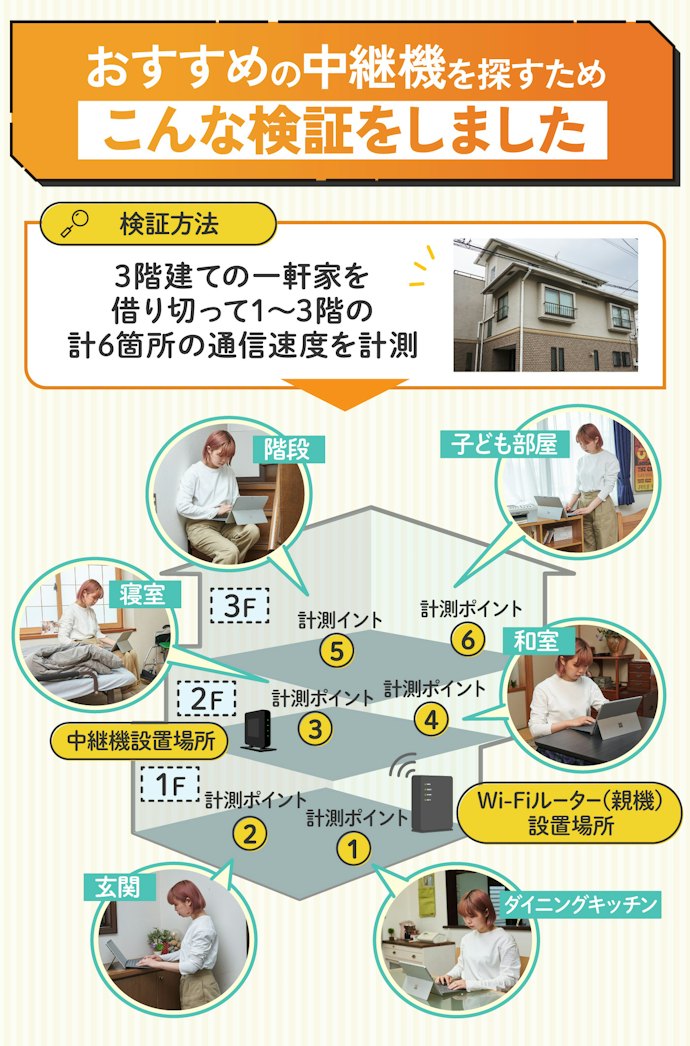
現在家電量販店やECサイトで一般的に売られている中継機の規格はWi-Fi 5・Wi-Fi 6が多く、一部Wi-Fi 6EやWi-Fi 7対応の高性能商品も発売されています。とにかく最新規格に近い商品が良いと思われがちですが、中継機ならWi-Fi 6対応がコスパが良くおすすめです。以下ではその理由を説明します。
Wi-Fi 6なら十分高速で快適!一戸建ての2階までしっかり繋がる
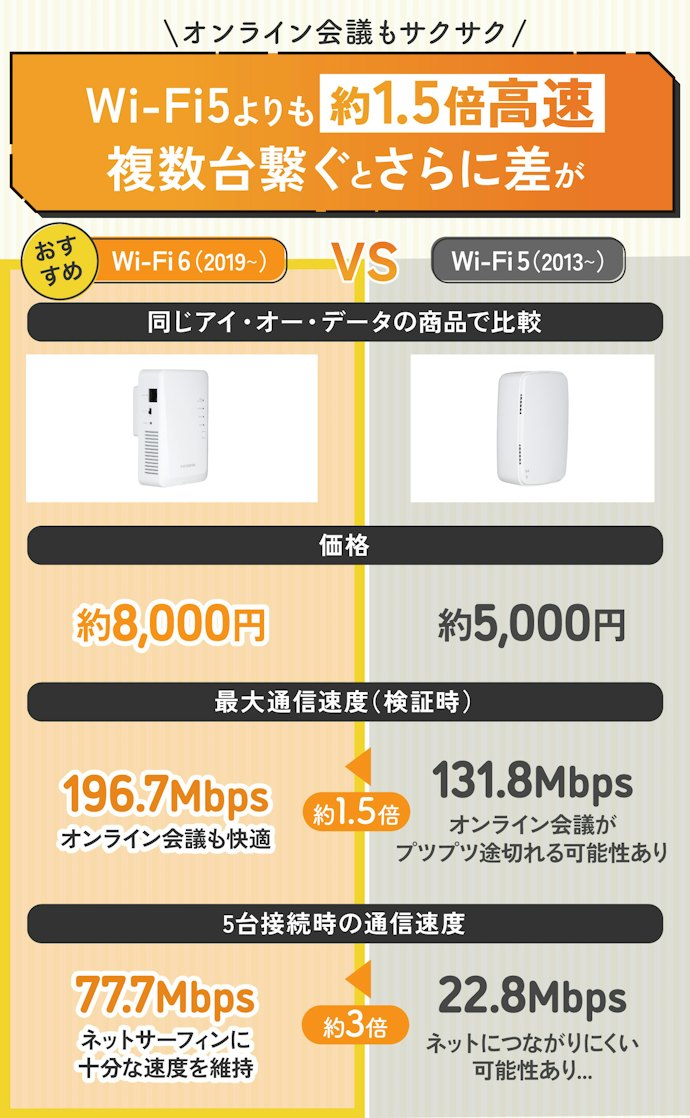
Wi-Fi 5対応の中継機は安価で、なかには2,000円程度の商品もありますが、中継機を買うならWi-Fi 6対応機種がおすすめです。
Wi-Fi 6は2019年に策定された規格で高速通信がメリット。Wi-Fiルーターやデバイスの多くは既にWi-Fi 6に対応しています。一方、Wi-Fi 5は2014年の古い規格で通信速度は遅め。親機のWi-Fiルーター・Wi-Fi 6対応機器との通信においてボトルネックになる可能性があります。
実際の検証結果でもWi-Fi 6のほうが通信速度が速い傾向がありました。Wi-Fi 5と比較して多少値は張るものの、通信環境を改善しやすいWi-Fi 6対応の中継機を選ぶのがおすすめです。
中継機に関していえば、販売現場の感覚でもまだまだWi-Fi 6が主役です。お客様が必要としているのはWi-Fi 7や6Eのような最高峰のスペックではなく、「手頃な値段で困っている部屋の通信が改善すること」なので、ほとんどの人には最新規格は不要でしょう。

使用しているWi-Fiルーター側の規格がWi-Fi 5の場合、そもそもルーターを買い替えるだけで通信環境を改善できる可能性があります。目安としてWi-Fiルーターを3〜5年以上買い替えていない人は、商品名や型番で検索してWi-Fi規格を一度確認してみてくださいね。
マイベストではWi-Fiルーターの検証も行なっているので、買い替えが必要そうな人は「Wi-Fiルーターのコンテンツ」をぜひチェックしてみてください。
同じWi-Fi 6でも電波が届く距離には差がある...目的にあわせて選ぼう
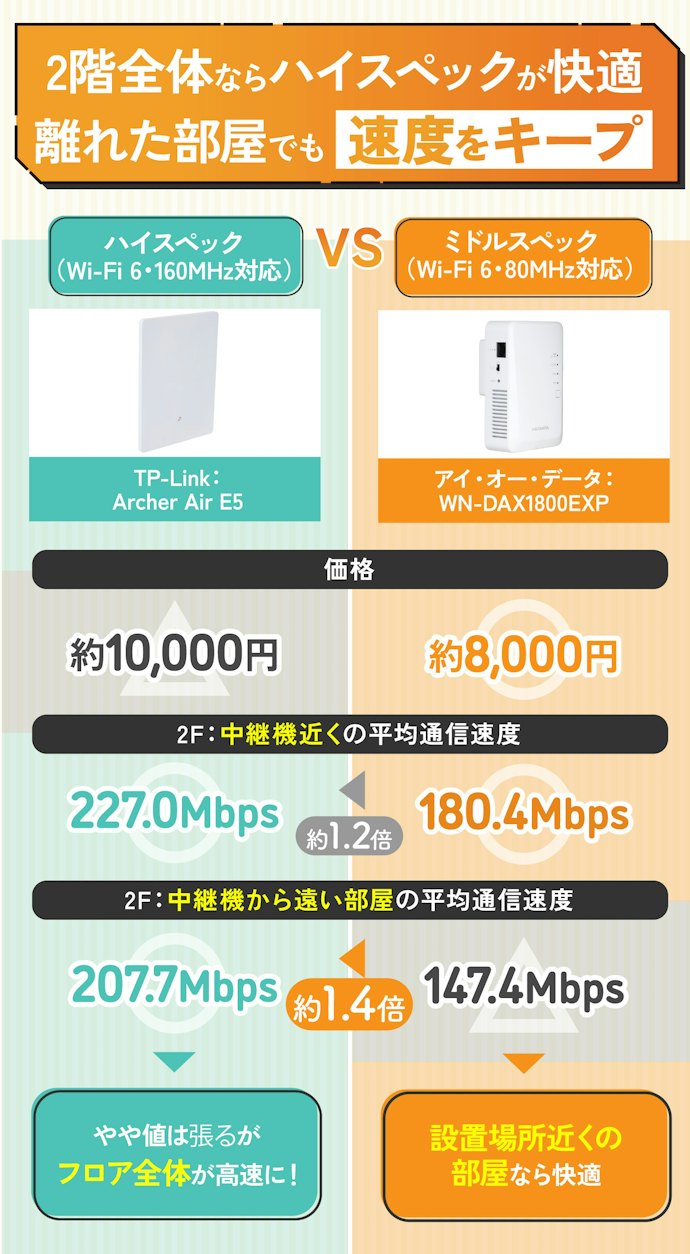
Wi-Fi 6対応の中継機から選ぶなら、帯域幅に注目するのがおすすめです。帯域幅とは、データ通信の「車線の広さ」のようなもの。車線が広いほど多くの車が並んで走行できるように、帯域幅が広いほど同時に多くのデータを送受信できます。
特定の部屋の通信環境改善なら、80MHz対応の中継機がおすすめです。価格が手頃なうえ、オンライン会議などに十分な通信速度が得られるでしょう。
一方、2階全体の通信環境を改善したい人は、160MHz対応の中継機がおすすめです。価格は高めですが、80MHz対応の商品より接続範囲は広め。離れた場所でもオンライン会議が快適にできる目安の150Mbps以上の速度を記録した商品が多くありました。
Wi-Fi 7や6E対応の中継機もありますが、価格は高め。 通信速度は速い傾向がありましたが、ルーター側も同じ規格に対応している必要があります。
対応ルーターを持っている人は選択肢になりますが、Wi-Fi 6対応機でも十分に高速な通信が可能な製品が多く、基本的にはWi-Fi 6で十分でしょう。
「直挿し」対応の中継機がおすすめ。ただし設置場所によっては据え置き・壁掛けも選択肢に
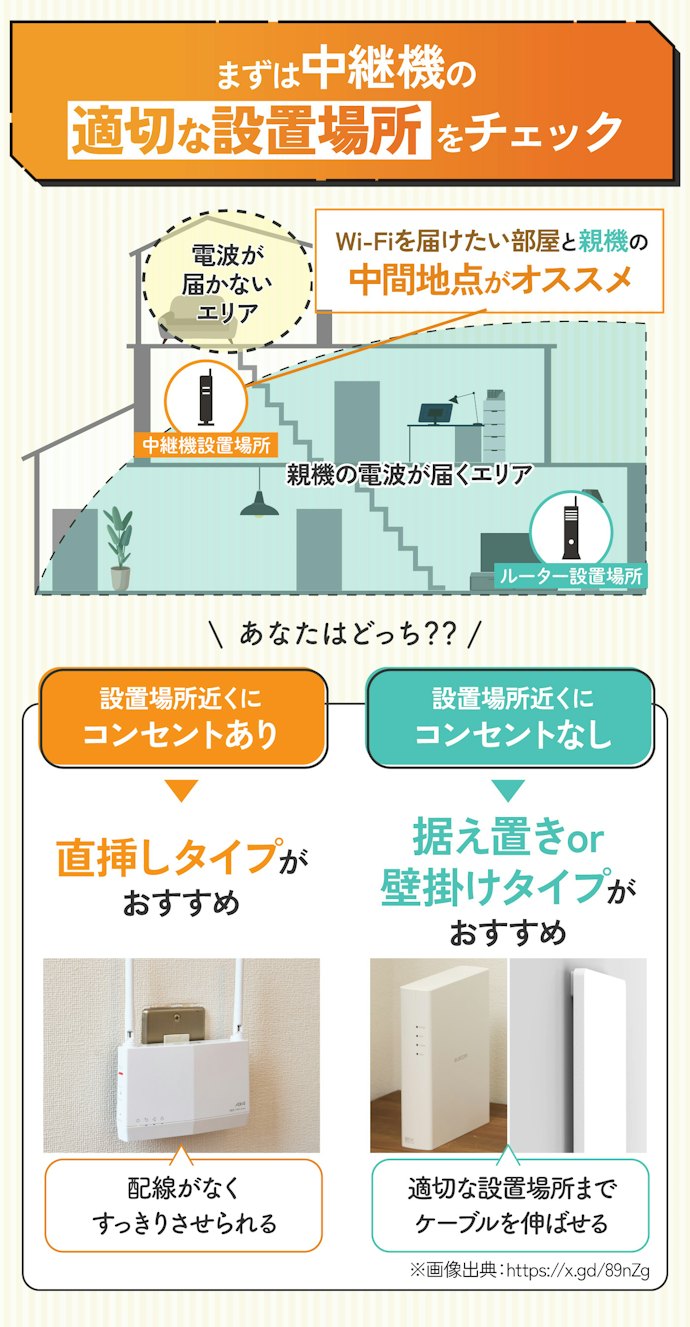
Wi-Fi中継機を選ぶ際に忘れがちなのは、設置場所の確認です。効率的にWi-Fiを届けるなら、Wi-Fiを届けたい部屋と親機の中間地点に設置するのがおすすめ。
設置場所が決まったら、次は設置方法を選びましょう。Wi-Fi中継機には主に「直挿しタイプ」と「据え置きタイプ」「壁掛けタイプ」の3種類があります。設置場所近くにコンセントがある人は、直挿しタイプの中継機がおすすめ。電源プラグと本体が一体化しているので、無駄なケーブルがなくすっきり設置できますよ。
一方、コンセントが遠い・隠れている人は置き場所を調整しやすい据え置き・壁掛けタイプの中継機がおすすめ。配線が発生するのはデメリットですが、置き場所を柔軟に調整できますよ。
相談に来るお客様のなかには、「Wi-Fiを改善したい部屋」のコンセントにそのまま挿してしまい、十分な効果を得られていない人もよくいらっしゃいます。中継機は親機からの電波をバトンリレーする機械なので、親機の電波がまだしっかり届いている廊下や階段付近に設置するのが鉄則ですよ。
補足として、壁のコンセントは2口が主流ですが、製品の大きさによってはもう片方の口を塞いでしまうことがあります。購入していざ挿そうとしたときに「他のコンセントが使えない」と困る人が多いので、本体のサイズ感も見ておくと安心です。

Wi-Fi中継機・アクセスポイント全28商品
おすすめ人気ランキング
| 商品 | 画像 | 検証
スコア | 最安価格 | 人気順 | 検証
スコア順 | コスパ順 | 発売時期 | 検証スコア | こだわりスコア | 詳細情報 | ||||||||||||||||||||||||||||
|---|---|---|---|---|---|---|---|---|---|---|---|---|---|---|---|---|---|---|---|---|---|---|---|---|---|---|---|---|---|---|---|---|---|---|---|---|---|---|
通信速度 | 接続範囲の広さ(マンションLDK) | 接続範囲の広さ(戸建て2階建) | 複数台同時接続時の通信速度 | コンパクトさ | 初期設定のしやすさ | 安定して通信できる機能 | 接続範囲の広さ(戸建て3階建) | Wi-Fi規格 | 転送速度(理論値) | 設置方法 | アンテナの種類 | アンテナ数 | デュアルバンド接続 | ストリーム数 | 最大帯域幅 | 幅 | 奥行 | 高さ | 重量 | 検証時の5GHz下り最大通信速度 | 検証時の5GHz上り最大通信速度 | 有線LANポートあり | WPSボタンあり | バンドステアリング機能 | ビームフォーミング機能 | MU-MIMO機能 | メッシュ機能 | セキュリティ規格 | メーカー保証期間 | |||||||||
1 | BUFFALO|Wi-Fi中継機|WEX-3000AX4EA バッファロー |  | 4.54 | 1位 | 1位 | 1位 | 2024/11 | Wi-Fi 6 | 2401+573Mbps | コンセント直挿し、据え置きタイプ | 外付けアンテナ | 5GHz帯:2×2、2.4GHz帯:2×2(5GHz/2.4GHz帯共通:2本、5GHz専用:1本) | 2ストリーム | 160MHz | 140mm | 33mm | 87mm | 250g | WPA3 Personal、WPA2 Personal、WPA3/WPA2-mixed、WPA2/WPA-mixed、WEP(128/64bit) | 1年 | ||||||||||||||||||
2 | BUFFALO|Wi-Fi中継機 11ac 866+300Mbps|WEX-1166DHPL バッファロー |  | 4.05 | 2位 | 22位 | 13位 | 2024/05 | Wi-Fi 5 | 866+300Mbps | コンセント直挿し | 内蔵アンテナ | 5GHz帯:2×2、2.4GHz帯:2×2 | 2ストリーム | 80MHz | 65mm | 40mm | 95mm | 122g | 147.79Mbps | 118.77Mbps | WPA2-PSK、WPA-PSK、WPA/WPA2 mixed PSK、WEP | 1年 | ||||||||||||||||
3 | BUFFALO|Wi-Fi中継機|WEX-3000AX4/N バッファロー |  | 4.49 | 3位 | 2位 | 3位 | 2024/11 | Wi-Fi 6 | 2401+573Mbps | コンセント直挿し | 内蔵アンテナ | 5GHz帯:2×2、2.4GHz帯:2×2(5GHz/2.4GHz帯共通:2本、5GHz専用:1本) | 2ストリーム | 160MHz | 85mm | 33mm | 141mm | 240g | 327.25Mbps | 230.44Mbps | WPA3 Personal、WPA2 Personal、WPA3/WPA2-mixed、WPA2/WPA-mixed、WEP(128/64bit) | 1年 | ||||||||||||||||
4 | AX1800 Wi-Fi 6中継器|RE600X TP-Link |  | 4.26 | 4位 | 10位 | 9位 | 2021/11/11 | Wi-Fi 6 | 1201+574Mbps | コンセント直挿し | 内蔵アンテナ | 5GHz帯:2×2、2.4GHz帯:2×2 | 2ストリーム | 160MHz | 78mm | 36mm | 149mm | 360g | 203.30Mbps | 172.23Mbps | WEP、WPA、WPA2、WPA3 | |||||||||||||||||
5 | BUFFALO|Wi-Fi中継機 WEX-5400AX6シリーズ|WEX-5400AX6 バッファロー |  | 4.47 | 5位 | 4位 | 6位 | 2022/11 | Wi-Fi 6 | 4803+573Mbps | 据え置きタイプ、壁掛けタイプ | 内蔵アンテナ | 5GHz帯:4×4、2.4GHz帯:2×2 | 4ストリーム | 160MHz | 59mm | 175mm | 177mm | 650g | 347.18Mbps | 157.03Mbps | WPA3、WPA2、WPA | 1年 | ||||||||||||||||
6 | AX3000 Wi-Fi 6中継器 RE700X TP-Link |  | 4.43 | 6位 | 5位 | 4位 | 2022/08/18 | Wi-Fi 6 | 2402+574Mbps | コンセント直挿し | 内蔵アンテナ | 5GHz帯:2×2、2.4GHz帯:2×2 | 2ストリーム | 160MHz | 78mm | 36mm | 149mm | 不明 | 271.34Mbps | 194.31Nbps | WEP、WPA、WPA2、WPA3 | 3年 | ||||||||||||||||
7 | Wi-Fi 6(11ax) 2402+574Mbps無線LAN中継器|WTC-X3000GS-W エレコム |  | 4.37 | 7位 | 7位 | 5位 | 2022/07/12 | Wi-Fi 6 | 2402+574Mbps | 据え置きタイプ | 内蔵アンテナ | 5GHz帯:2×2、2.4GHz帯:2×2 | 2ストリーム | 160MHz | 38mm | 142mm | 178mm | 368g | 229.96Mbps | 150.62Mbps | WPA3 Personal(AES)、WPA2 Personal(AES)、WPA Personal(TKIP) | 1年 | ||||||||||||||||
8 | Wi-Fi中継機|Archer Air E5 TP-Link |  | 4.48 | 8位 | 3位 | 1位 | 2023/09/21 | Wi-Fi 6 | 2402+574Mbps | 壁掛けタイプ | 内蔵アンテナ | 5GHz帯:2×2、2.4GHz帯:2×2(5GHz/2.4GHz帯共通:2本、5GHz専用:1本) | 2ストリーム | 160MHz | 148mm | 8mm | 210mm | 780g | 232.55Mbps | 171.41Mbps | WPA3、WPA2-PSK、WPA | |||||||||||||||||
9 | BUFFALO|Wi-Fi中継機 WEX-733DHP2シリーズ|WEX-733DHP2 バッファロー |  | 4.24 | 9位 | 12位 | 6位 | 2021/07 | Wi-Fi 5 | 433+300Mbps | コンセント直挿し | 内蔵アンテナ | 5GHz帯:1×1、2.4GHz帯:2×2 | 1ストリーム | 80MHz | 65mm | 40mm | 95mm | 120g | 119.21Mbps | 82.53Mbps | WPA2、WPA | 1年 | ||||||||||||||||
10 | 360コネクト対応Wi-Fi 6 中継機|WN-DAX1800EXP アイ・オー・データ機器 |  | 4.31 | 10位 | 9位 | 8位 | 2021/08 | Wi-Fi 6 | 1201+574Mbps | コンセント直挿し | 内蔵タイプ | 5GHz帯:2×2、2.4GHz帯:2×2 | 2ストリーム | 80MHz | 93mm | 54mm | 137mm | 320g | 196.75Mbps | 137.67Mbps | WPA2-PSK(AES)、WPA3-SAE、WPA3-SAE Transition | 1年(ユーザー登録で3年) | ||||||||||||||||

バッファローBUFFALO | Wi-Fi中継機 | WEX-3000AX4EA

| Wi-Fi規格 | Wi-Fi 6 |
|---|---|
| 検証時の5GHz下り最大通信速度 | |
| WPSボタンあり | |
| バンドステアリング機能 |
- 検証時の5GHz上り最大通信速度
電波が届きにくい部屋でも高速通信!置き場所も自由自在
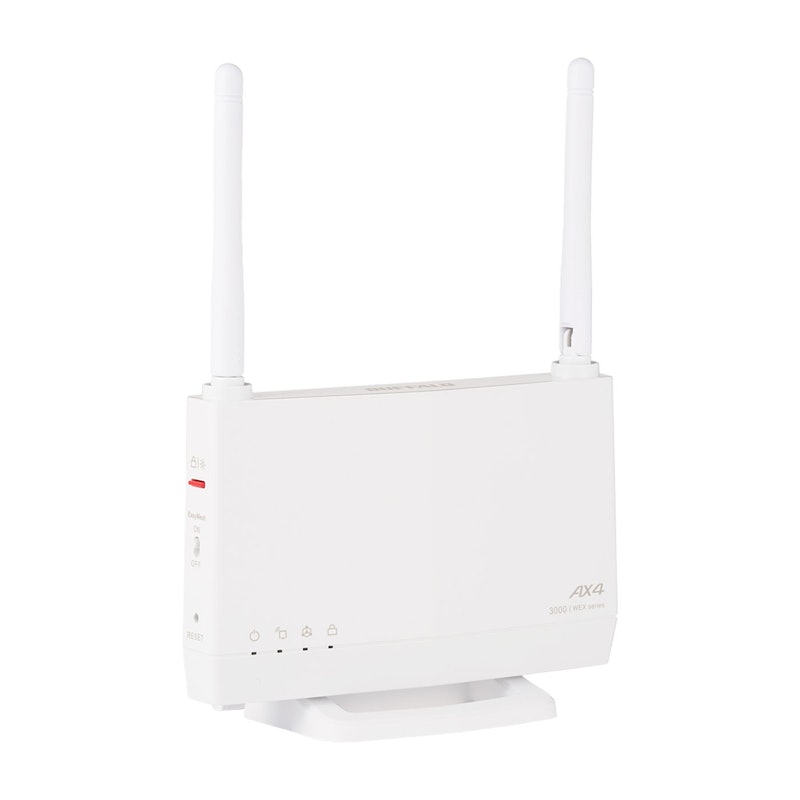
バッファローの「BUFFALO Wi-Fi中継機 WEX-3000AX4EA」は、電波が届きにくい部屋・フロアの通信環境を確実に改善したい人におすすめな中継機です。5GHz帯のアンテナが3本搭載されており、Wi-Fiルーターに近しいほどの通信速度と接続範囲の広さを実現しています。適切な場所に1台設置するだけで、通信環境が大幅に改善する可能性が高いでしょう。
通信速度を計測したところ、中継機を設置した2階の部屋の最大通信速度が324.25Mbps。今回検証した中継機の平均を大きく上回る速さです。接続範囲もとても広く、一軒家の1〜3階で測定した6か所の計測ポイントすべてで、170Mbps以上の速度を記録しました。
複数台同時接続時の通信速度の検証では、5台接続時の通信速度の減少率は44.7%を記録。ほかの商品よりは良好な数値といえますが、家族で同時に中継機の電波に繋げた場合には、速度低下を感じる可能性もあるでしょう。初期設定はしやすく、WPSボタンやスマホ用の設定アプリから手軽に設定ができます。
通信の安定性の面では、ビームフォーミングに対応。メッシュ機能にも対応しているため、Wi-Fiルーターの親機とメッシュWi-Fiを構築することも可能です。
コンパクトさも申し分なく、コンセントに直挿しできるだけでなく、付属品のアタッチメントを変えることで据え置きにも対応できるのはうれしいポイント。同社から同時期に発売された「WEX-3000AX4」は直挿しにしか対応していないため、据え置きで棚の上などに設置する予定の人はこちらを購入するとよいでしょう。
本品は、総合的に電波が届きにくい部屋の通信環境改善に適したWi-Fi中継機だといえます。設置方法の柔軟性が高く、手軽に初期設定できる点も魅力的。通信速度の速い高性能な中継機を探している人におすすめです。
- 最大通信速度がかなり速く、オンラインゲームも余裕で楽しめる
- 接続範囲が広く、1〜3階の6か所の計測ポイントすべてで高速な速度を記録
- 付属品のアタッチメントでコンセント直挿し・据え置きのどちらにも対応可能
- 中継機の電波に複数人で同時に繋げた場合には、速度低下を感じる可能性がある
| 転送速度(理論値) | 2401+573Mbps |
|---|---|
| 設置方法 | コンセント直挿し、据え置きタイプ |
| アンテナの種類 | 外付けアンテナ |
| アンテナ数 | 5GHz帯:2×2、2.4GHz帯:2×2(5GHz/2.4GHz帯共通:2本、5GHz専用:1本) |
| デュアルバンド接続 | |
| ストリーム数 | 2ストリーム |
| 最大帯域幅 | 160MHz |
| 幅 | 140mm |
| 奥行 | 33mm |
| 高さ | 87mm |
| 重量 | 250g |
| 有線LANポートあり | |
| ビームフォーミング機能 | |
| MU-MIMO機能 | |
| メッシュ機能 | |
| セキュリティ規格 | WPA3 Personal、WPA2 Personal、WPA3/WPA2-mixed、WPA2/WPA-mixed、WEP(128/64bit) |
| メーカー保証期間 | 1年 |
バッファローBUFFALO | Wi-Fi中継機 11ac 866+300Mbps | WEX-1166DHPL
| Wi-Fi規格 | Wi-Fi 5 |
|---|---|
| 検証時の5GHz下り最大通信速度 | 147.79Mbps |
| WPSボタンあり | |
| バンドステアリング機能 |
- 検証時の5GHz上り最大通信速度
- 118.77Mbps
軽めの用途なら快適。低価格で導入しやすい中継機
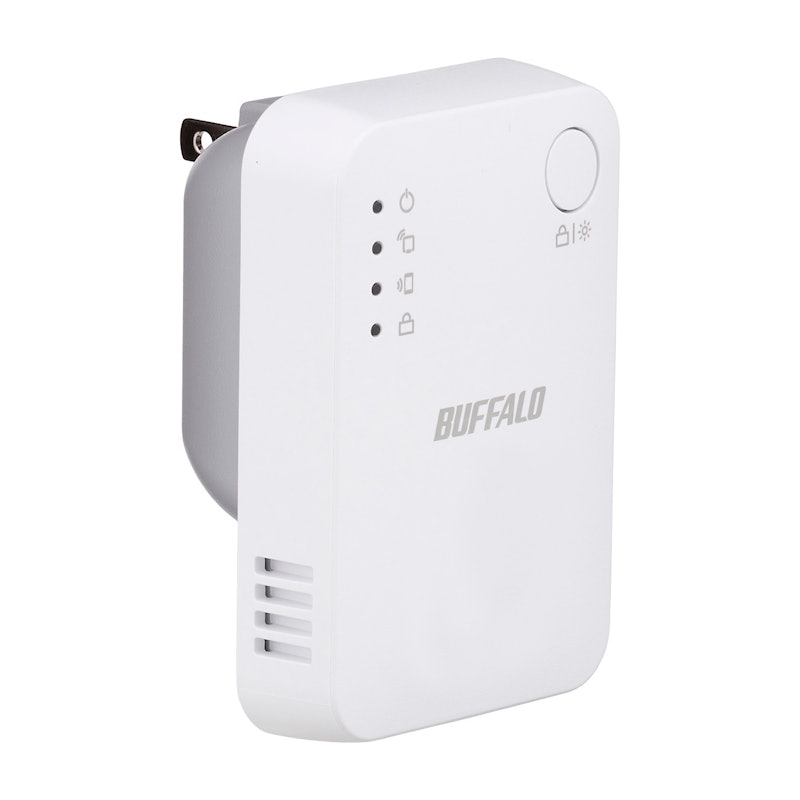
バッファローの「WEX-1166DHPL」は、2025年5月に発売されたWi-Fi 5対応のエントリーモデルのWi-Fi中継機です。
中継機を設置した2階では、最大通信速度147.79Mbpsを記録。Wi-Fi 6対応の上位モデルに比べると速度は控えめですが、SNSやWebサイトの閲覧といった軽めの用途であればスムーズに通信できるでしょう。オンライン会議など、やや負荷の高い使い方では遅延などが発生する可能性があります。
5台同時接続時の通信速度の減少率は72.8%と高めで、接続台数が増えると遅さを感じやすくなるでしょう。また、バンドステアリングやMU-MIMOには非対応で、複数台接続時の通信の安定性にはあまり期待できないといえます。
低価格でシンプルなWi-Fi 5対応中継機を探している人にとっては、軽めの通信用途に限って選択肢になり得るモデルです。
- SNSやWeb閲覧はスムーズにできる目安の速度を記録
- 接続台数が増えると遅さを感じやすくなる
- バンドステアリングやMU-MIMOに非対応で、通信の安定性にはあまり期待できない
| 転送速度(理論値) | 866+300Mbps |
|---|---|
| 設置方法 | コンセント直挿し |
| アンテナの種類 | 内蔵アンテナ |
| アンテナ数 | 5GHz帯:2×2、2.4GHz帯:2×2 |
| デュアルバンド接続 | |
| ストリーム数 | 2ストリーム |
| 最大帯域幅 | 80MHz |
| 幅 | 65mm |
| 奥行 | 40mm |
| 高さ | 95mm |
| 重量 | 122g |
| 有線LANポートあり | |
| ビームフォーミング機能 | |
| MU-MIMO機能 | |
| メッシュ機能 | |
| セキュリティ規格 | WPA2-PSK、WPA-PSK、WPA/WPA2 mixed PSK、WEP |
| メーカー保証期間 | 1年 |
バッファローBUFFALO | Wi-Fi中継機 | WEX-3000AX4/N
| Wi-Fi規格 | Wi-Fi 6 |
|---|---|
| 検証時の5GHz下り最大通信速度 | 327.25Mbps |
| WPSボタンあり | |
| バンドステアリング機能 |
- 検証時の5GHz上り最大通信速度
- 230.44Mbps
コンセント直挿しならこの中継機!価格を抑えて通信環境を改善
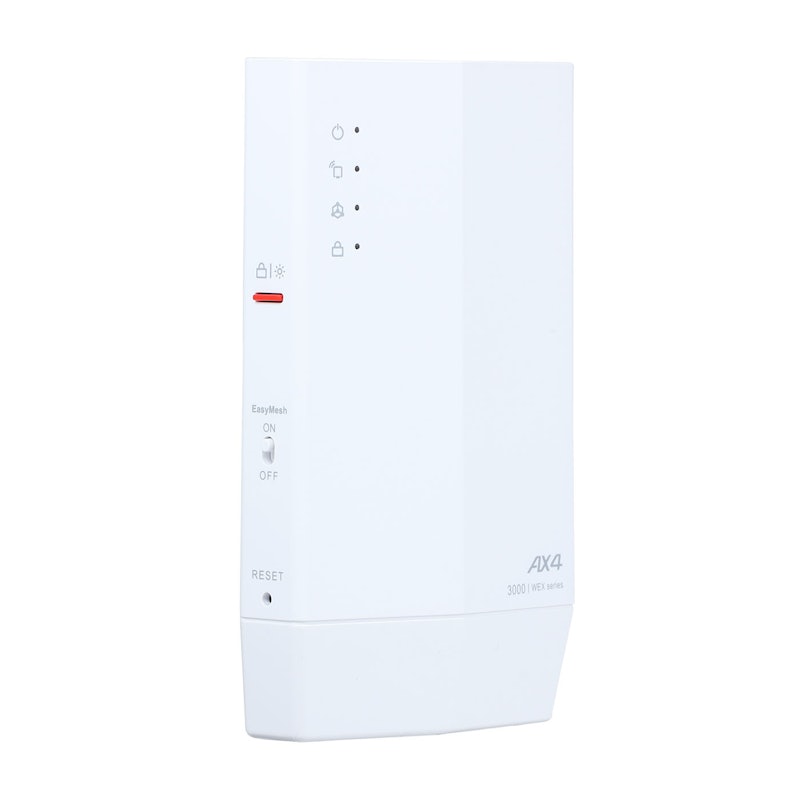
バッファローの「BUFFALO Wi-Fi中継機 WEX-3000AX4」は、電波が届きにくい部屋の通信環境を、価格を抑えながら確実に改善したい人におすすめ。同メーカーの「WEX-3000AX4EA」とほぼ同じスペックでありながら、コンセント直挿ししか対応していない分、価格を安く抑えられる点が魅力です。
通信速度の検証では、中継機を設置した2階の部屋の最大通信速度が327.25Mbpsとかなり高速。WEB会議や動画視聴も快適に行えるでしょう。接続範囲も十分に広く、一軒家の1〜3階にある6つの計測ポイントすべてで、210Mbps以上の通信速度を記録しました。
しかし、5台同時に接続したときの減少率は61.6%と大きく、複数台同時に接続すると速度が落ちる可能性が高い点には注意が必要。オンライン面接など、通信の安定性が求められる場面では中継機に繋げる台数をなるべく減らすのがおすすめです。
初期設定はWPSボタンのワンタッチで親機と接続でき、とても簡単。スマホ用の専用アプリもあり、設定も手軽に変えられます。コンパクトなので設置しやすく、上のコンセントを塞ぐことなく直挿しできます。
一方で、バンドステアリングやQoSなどの高度な機能には対応しておらず、通信の安定性は少し物足りないといえる結果です。とはいえ、通信環境の改善を手軽に実現したい人にはぴったりなWi-Fi中継機。直挿しタイプならではの設置のしやすさと、十分な通信速度・接続範囲の広さが特徴です。価格を抑えつつ、確実にWi-Fi環境をよくしたいなら、ぜひ検討してみてくださいね。
- 通信速度がとても速く、WEB会議や動画視聴も快適に行える
- 接続範囲も十分に広く、1〜3階の6つの計測ポイントすべてで高速な速度を記録
- コンパクトで設置しやすく、上のコンセントを塞ぐことなく直挿しできる
- 複数台同時に接続すると速度が落ちる可能性が高い
| 転送速度(理論値) | 2401+573Mbps |
|---|---|
| 設置方法 | コンセント直挿し |
| アンテナの種類 | 内蔵アンテナ |
| アンテナ数 | 5GHz帯:2×2、2.4GHz帯:2×2(5GHz/2.4GHz帯共通:2本、5GHz専用:1本) |
| デュアルバンド接続 | |
| ストリーム数 | 2ストリーム |
| 最大帯域幅 | 160MHz |
| 幅 | 85mm |
| 奥行 | 33mm |
| 高さ | 141mm |
| 重量 | 240g |
| 有線LANポートあり | |
| ビームフォーミング機能 | |
| MU-MIMO機能 | |
| メッシュ機能 | |
| セキュリティ規格 | WPA3 Personal、WPA2 Personal、WPA3/WPA2-mixed、WPA2/WPA-mixed、WEP(128/64bit) |
| メーカー保証期間 | 1年 |
TP-LinkAX1800 Wi-Fi 6中継器 | RE600X

| Wi-Fi規格 | Wi-Fi 6 |
|---|---|
| 検証時の5GHz下り最大通信速度 | 203.30Mbps |
| WPSボタンあり | |
| バンドステアリング機能 |
- 検証時の5GHz上り最大通信速度
- 172.23Mbps
設置場所付近は優秀な速度!繋がりにくい部屋がサクサクに
TP-LinkのWi-Fi中継機「RE600X」はネットに繋げる台数が少ない人なら選択肢に入る商品。電波が届きにくい部屋の近くに設置することで通信環境の改善が見込めるでしょう。
通信速度の検証では、中継機を設置した2階の部屋の最大通信速度が203.30Mbpsと優秀な速度を記録。WEB会議がサクサクと行えるレベルの通信速度です。中継機から離れた1階・3階の部屋では100Mbps以上の速度は維持しており、SNS・Webサイトの閲覧程度なら問題なくできるでしょう。
複数台同時接続の検証では、5台接続時の減少率が89.5%とかなり大きめ。複数の端末を繋げると、ネットサーフィンすら快適にできない可能性が高いでしょう。
初期設定はスマートフォンの専用アプリ・本体のWPSボタンから可能。どちらもスムーズに親機と連携ができました。機能面ではビームフォーミング機能・MU-MIMO機能に対応しており、接続デバイスの位置状況にあわせて電波を効率的に届けてくれます。
複数端末繋いだときに通信速度が大きく減衰したのは惜しいものの、設置場所付近ではリモートワークにも十分な速度を記録。2階の子ども部屋など、特定の部屋の通信環境を改善したい人におすすめのWi-Fi中継機といえます。
- 設置場所付近の通信速度が200Mbps超え
- 複数台繋げると通信速度がガクッと落ちた
| 転送速度(理論値) | 1201+574Mbps |
|---|---|
| 設置方法 | コンセント直挿し |
| アンテナの種類 | 内蔵アンテナ |
| アンテナ数 | 5GHz帯:2×2、2.4GHz帯:2×2 |
| デュアルバンド接続 | |
| ストリーム数 | 2ストリーム |
| 最大帯域幅 | 160MHz |
| 幅 | 78mm |
| 奥行 | 36mm |
| 高さ | 149mm |
| 重量 | 360g |
| 有線LANポートあり | |
| ビームフォーミング機能 | |
| MU-MIMO機能 | |
| メッシュ機能 | |
| セキュリティ規格 | WEP、WPA、WPA2、WPA3 |
| メーカー保証期間 |
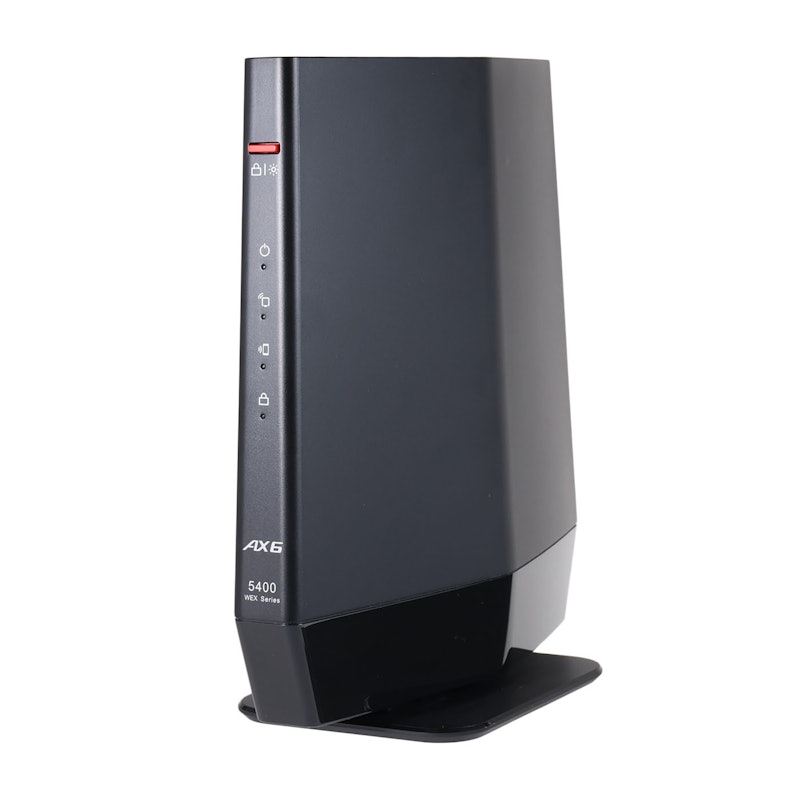
バッファロー BUFFALO | Wi-Fi中継機 WEX-5400AX6シリーズ | WEX-5400AX6
| Wi-Fi規格 | Wi-Fi 6 |
|---|---|
| 検証時の5GHz下り最大通信速度 | 347.18Mbps |
| WPSボタンあり | |
| バンドステアリング機能 |
- 検証時の5GHz上り最大通信速度
- 157.03Mbps
家中どこでも・家族みんなが使いやすいおすすめ中継機!
バッファローの「WEX-5400AX6」は、通信速度が速いWi-Fi中継機を探している人におすすめ。今回検証した商品のなかで唯一300Mbps超えの優秀な通信速度を記録しています。
通信速度の検証では、中継機を設置した2階の部屋の最大通信速度が347.2Mbpsとかなり高速。WEB会議や高画質動画の視聴も余裕をもってできる速度です。また、接続範囲も広く、今回測定した6か所の計測ポイントすべてで150Mbps以上の通信速度を記録しました。この中継機を導入すれば、家中どこでも快適にネットが使えるでしょう。
複数台同時接続時の通信速度の検証では、5台同時に接続したときの減少率は61.3%と大きく減速。しかし、1台接続時の通信速度が速いので、何台か繋がっていても高画質動画の視聴やWEB会議を快適に行える可能性が高いといえます。
初期設定は、本体のWPSボタンと親機のWPSボタンを押すだけで連携できて簡単でした。管理画面から親機のSSID(Wi-Fi名)を登録して連携させることもできるので、親機にWPSボタンがついていなくても対応可能。加えて、公式サイトに接続の説明動画があり、初心者でも接続しやすいといえます。
機能面では、バンドステアリングに非対応なのが惜しいところ。しかし、機器の位置を特定して電波を送るビームフォーミングや複数のアンテナを使って速度を安定させるMU-MIMOなどに対応していて、ある程度の安定性が期待できるでしょう。
インターネットが繋がりにくい部屋だけでなく、すべての部屋のネットを繋がりやすくできるレベルの性能。家族みんなが快適に使える、おすすめのWi-Fi中継機です。
- 最大通信速度が347.2Mbpsとかなり高速なうえ、接続範囲も広い
- WPSボタンを押すだけで簡単に設定の引き継ぎができる
- ビームフォーミング・MU-MIMOに対応し、ある程度の安定性が期待できる
- 5台同時に接続したときの減少率は61.3%と大きく減速した
- バンドステアリングに非対応
| 転送速度(理論値) | 4803+573Mbps |
|---|---|
| 設置方法 | 据え置きタイプ、壁掛けタイプ |
| アンテナの種類 | 内蔵アンテナ |
| アンテナ数 | 5GHz帯:4×4、2.4GHz帯:2×2 |
| デュアルバンド接続 | |
| ストリーム数 | 4ストリーム |
| 最大帯域幅 | 160MHz |
| 幅 | 59mm |
| 奥行 | 175mm |
| 高さ | 177mm |
| 重量 | 650g |
| 有線LANポートあり | |
| ビームフォーミング機能 | |
| MU-MIMO機能 | |
| メッシュ機能 | |
| セキュリティ規格 | WPA3、WPA2、WPA |
| メーカー保証期間 | 1年 |


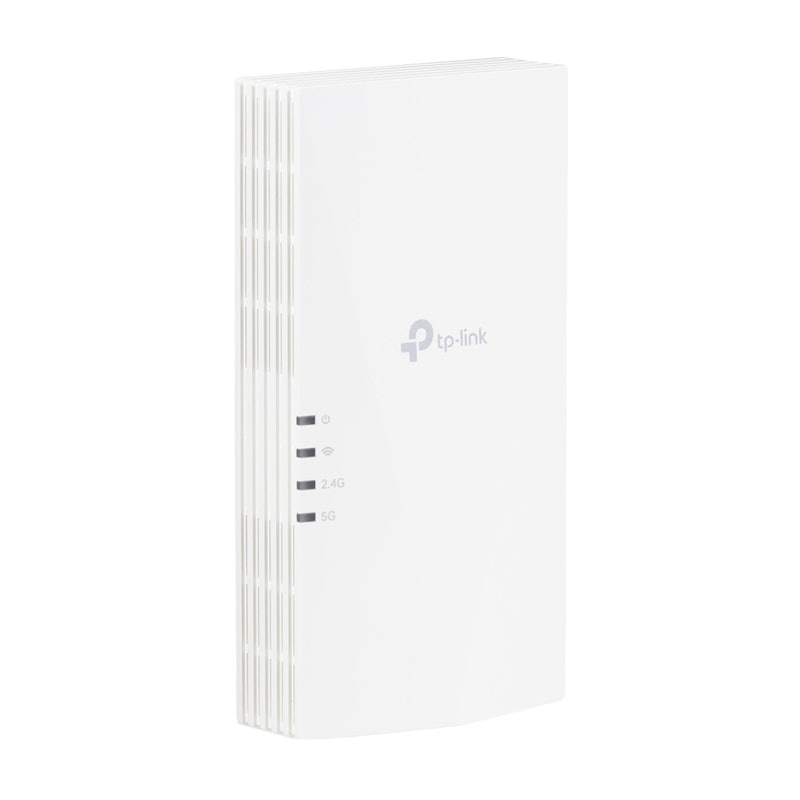
TP-Link AX3000 Wi-Fi 6中継器 RE700X
| Wi-Fi規格 | Wi-Fi 6 |
|---|---|
| 検証時の5GHz下り最大通信速度 | 271.34Mbps |
| WPSボタンあり | |
| バンドステアリング機能 |
- 検証時の5GHz上り最大通信速度
- 194.31Nbps
TP-Link OneMeshルーターと組み合わせればメッシュWiFiネットワークを構築できます。中継器からルーターまでの最適な経路を自動で選択する、自動経路選定機能搭載。Tetherアプリで、iOSおよびAndroidスマートフォンから手軽に管理することができますよ。
家中どこでも高速なインターネット環境に!導入もしやすい
TP-Linkの「RE700X」は、家の中でネットが途切れがちと感じたことがある人におすすめなWi-Fi中継機。家中の広範囲にわたって親機の電波を中継してくれます。
通信速度の検証では、中継機を設置した2階の部屋の最大通信速度が271.34Mbpsとトップクラスの速さ。接続範囲も広く、1~3階の6つの計測ポイントのすべてで150Mbps以上の速度を記録しました。自宅のネットワーク環境にこの中継機を導入することで、部屋を問わずWEB会議が快適にできるようになるでしょう。
複数台同時接続時の通信速度の検証では、5台接続時の減少率が57.6%と大きめ。しかし、元の通信速度が速いため、PCやスマホ、タブレットなどを複数繋いだ状態でもWebサイトの閲覧やSNSの利用などはサクサクこなせるでしょう。
初期設定は、親機と中継機双方のWPSボタンを押すだけでスムーズに連携が可能。管理画面からも親機との接続ができるので、WPSボタンを使った連携に不慣れな人はこちらの方法もおすすめです。
機能面では、バンドステアリング機能にこそ対応していませんが、接続機器に効率的に電波を届けるビームフォーミング機能や複数のアンテナを利用して通信の安定性を高めるMU-MIMOに対応しています。
3階建ての広い家のどこからでもインターネットを快適にできるほどの通信速度と接続範囲を誇るうえ、初期設定が簡単で導入がしやすいのもうれしいポイント。インターネットに繋がりにくい部屋があると感じたことがある人におすすめしたいWi-Fi中継機です。
- 最大通信速度が271.34Mbpsとトップクラスの速さで、接続範囲も広い
- WPSボタンもしくは管理画面で、簡単に初期設定ができる
- ビームフォーミング機能・MU-MIMOに対応
- バンドステアリング機能に非対応
| 転送速度(理論値) | 2402+574Mbps |
|---|---|
| 設置方法 | コンセント直挿し |
| アンテナの種類 | 内蔵アンテナ |
| アンテナ数 | 5GHz帯:2×2、2.4GHz帯:2×2 |
| デュアルバンド接続 | |
| ストリーム数 | 2ストリーム |
| 最大帯域幅 | 160MHz |
| 幅 | 78mm |
| 奥行 | 36mm |
| 高さ | 149mm |
| 重量 | 不明 |
| 有線LANポートあり | |
| ビームフォーミング機能 | |
| MU-MIMO機能 | |
| メッシュ機能 | |
| セキュリティ規格 | WEP、WPA、WPA2、WPA3 |
| メーカー保証期間 | 3年 |

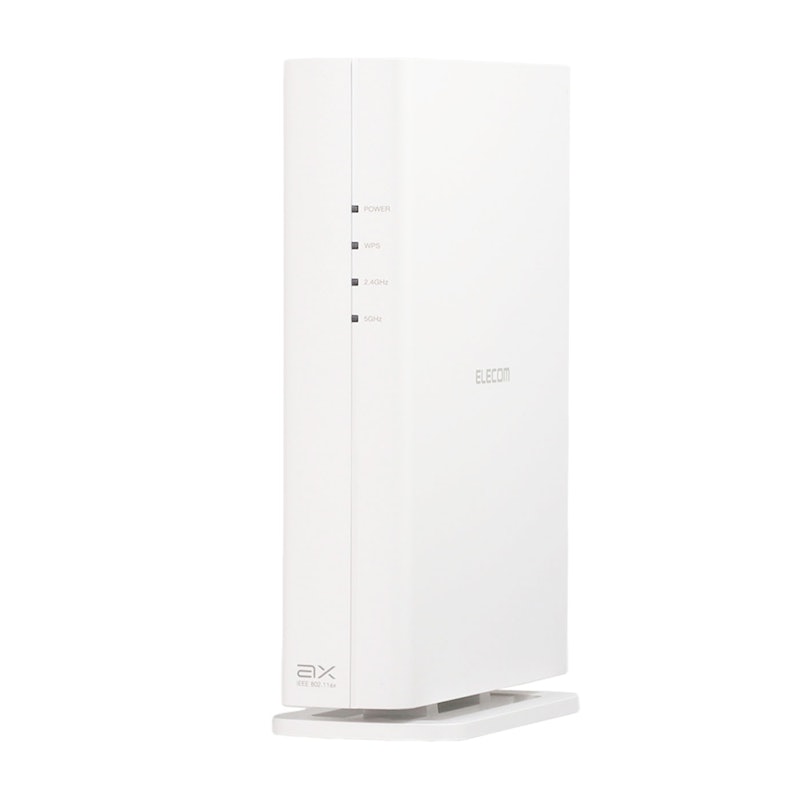
エレコムWi-Fi 6(11ax) 2402+574Mbps無線LAN中継器 | WTC-X3000GS-W
| Wi-Fi規格 | Wi-Fi 6 |
|---|---|
| 検証時の5GHz下り最大通信速度 | 229.96Mbps |
| WPSボタンあり | |
| バンドステアリング機能 |
- 検証時の5GHz上り最大通信速度
- 150.62Mbps
リモートワークに十分な通信速度!ちょい足しすればネットが快適に
大阪府に本社を置くPC周辺機器メーカー、エレコムの「WTC-X3000GS-W」。据え置きタイプで、台や棚に設置できるWi-Fi中継機です。
通信速度の検証では、中継機を設置した2階の部屋の最大通信速度が223.0Mbpsとトップクラスの速さでした。高画質動画の視聴やWEB会議も快適に行えるレベルです。加えて接続範囲も広く、1〜3階までほとんどの部屋で150Mbps以上の通信速度を記録。自宅のネットワーク環境にこの中継機を追加すれば、部屋を問わず快適にWi-Fiを使えるでしょう。
複数台同時接続時の通信速度の検証では、5台接続時の減少率が46.4%とほかの商品と比べると低め。1台接続時の通信速度も優秀なので、複数台接続しても不自由ない速度が出ます。PCやスマホなど接続する機器が多くても、安定した速度でネットを使えますよ。
初期設定は、親機と中継機双方のWPSボタンを押すだけで簡単に連携が可能でした。管理画面からも連携できるので、親機にWPSボタンがない、またはWPSボタンではうまく連携できない場合でも初期設定がしやすいのが魅力です。
機能面では、バンドステアリング機能のほか、接続機器の位置を特定して電波を送るビームフォーミング機能を搭載。複数のアンテナを使用して通信速度を安定させるMU-MIMOにも対応しています。
- 最大通信速度が223.0Mbpsと高速く、接続範囲も広い
- 5台接続時の減少率が46.4%と、比較したなかでは低め
- バンドステアリング機能・ビームフォーミング機能・MU-MIMOに対応
- 特になし
| 転送速度(理論値) | 2402+574Mbps |
|---|---|
| 設置方法 | 据え置きタイプ |
| アンテナの種類 | 内蔵アンテナ |
| アンテナ数 | 5GHz帯:2×2、2.4GHz帯:2×2 |
| デュアルバンド接続 | |
| ストリーム数 | 2ストリーム |
| 最大帯域幅 | 160MHz |
| 幅 | 38mm |
| 奥行 | 142mm |
| 高さ | 178mm |
| 重量 | 368g |
| 有線LANポートあり | |
| ビームフォーミング機能 | |
| MU-MIMO機能 | |
| メッシュ機能 | |
| セキュリティ規格 | WPA3 Personal(AES)、WPA2 Personal(AES)、WPA Personal(TKIP) |
| メーカー保証期間 | 1年 |
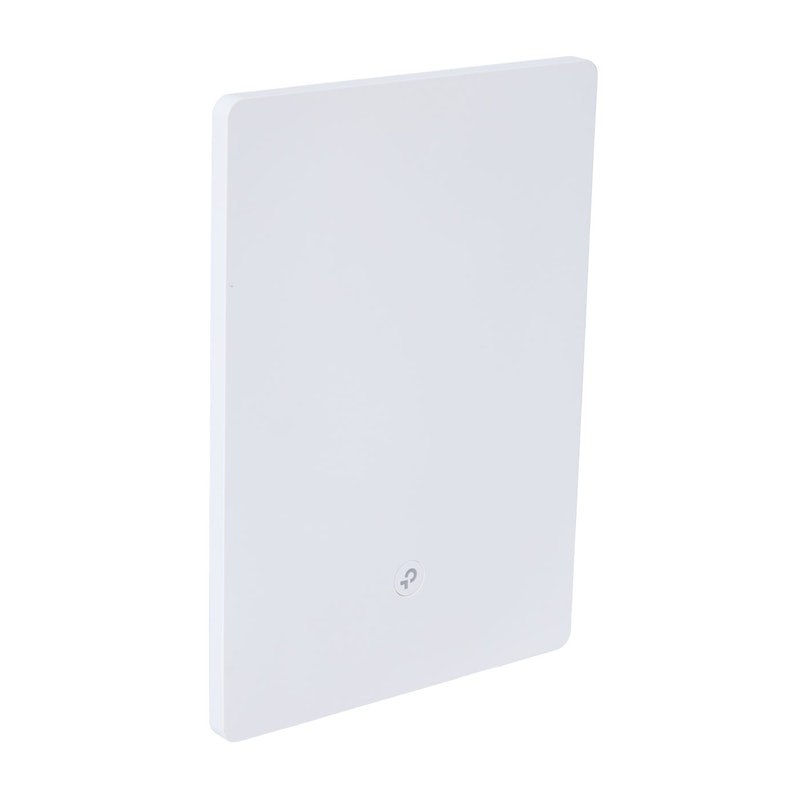
TP-LinkWi-Fi中継機 | Archer Air E5
| Wi-Fi規格 | Wi-Fi 6 |
|---|---|
| 検証時の5GHz下り最大通信速度 | 232.55Mbps |
| WPSボタンあり | |
| バンドステアリング機能 |
- 検証時の5GHz上り最大通信速度
- 171.41Mbps
家中どこでも使える、頼れる中継機。設置場所も自由
TP-Linkの「Archer Air E5」は、家の中でネットに繋がりにくいと感じるエリアがある人におすすめしたい中継機。今回検証した商品のなかでも優秀な通信速度・接続範囲を誇り、設置場所付近だけでなく家中の広範囲に親機の電波を中継してくれます。
通信速度の検証では、中継機を設置した2階の部屋の最大通信速度が232.55Mbpsとトップクラスの速さ。1〜3階の6つの計測ポイントのすべてで180Mbps以上の速度を記録し、接続範囲も優秀といえます。この中継機を導入することで、これまでインターネットが不安定だった部屋でもWEB会議が快適にできるほど速度の改善が見込めるでしょう。
一方、5台接続時の通信速度の減少率は44.3%と大きめ。家族複数人でインターネットに繋いでいる状態では、WEB会議を快適に行うのは難しくなるでしょう。しかし、ほかの商品と比べると減少率は少なめなうえ元の通信速度も高速。ネットサーフィンレベルであれば快適にできるでしょう。
初期設定はスマートフォンに専用アプリをインストールして行うタイプ。アプリの案内に従うことで、初心者でもスムーズに設定ができるでしょう。また、管理画面からも親機との接続ができるので、PCの扱いに慣れている人は管理画面から設定するほうがスムーズに接続できるでしょう。機能面では通信速度の安定に重要なバンドステアリング機能やビームフォーミング、MU-MIMOに対応しています。
3階建ての広い家の隅々までインターネットを快適にするほどの通信速度と接続範囲を誇るうえ、スリムなデザインで場所を選ばず設置がしやすいのもうれしいポイント。インターネットが繋がりにくいと感じる部屋がある人にぜひ導入してほしいWi-Fi中継機です。
- 設置場所付近の最大通信速度がトップクラスの速さ
- 接続範囲も優秀
- 厚さ8mmとスリムで設置場所を選ばない
- 複数台接続時の通信速度の減少率がやや大きめ
| 転送速度(理論値) | 2402+574Mbps |
|---|---|
| 設置方法 | 壁掛けタイプ |
| アンテナの種類 | 内蔵アンテナ |
| アンテナ数 | 5GHz帯:2×2、2.4GHz帯:2×2(5GHz/2.4GHz帯共通:2本、5GHz専用:1本) |
| デュアルバンド接続 | |
| ストリーム数 | 2ストリーム |
| 最大帯域幅 | 160MHz |
| 幅 | 148mm |
| 奥行 | 8mm |
| 高さ | 210mm |
| 重量 | 780g |
| 有線LANポートあり | |
| ビームフォーミング機能 | |
| MU-MIMO機能 | |
| メッシュ機能 | |
| セキュリティ規格 | WPA3、WPA2-PSK、WPA |
| メーカー保証期間 |
バッファローBUFFALO | Wi-Fi中継機 WEX-733DHP2シリーズ | WEX-733DHP2
| Wi-Fi規格 | Wi-Fi 5 |
|---|---|
| 検証時の5GHz下り最大通信速度 | 119.21Mbps |
| WPSボタンあり | |
| バンドステアリング機能 |
- 検証時の5GHz上り最大通信速度
- 82.53Mbps
低価格だが速度は遅め。サイト検索などの用途ならあり
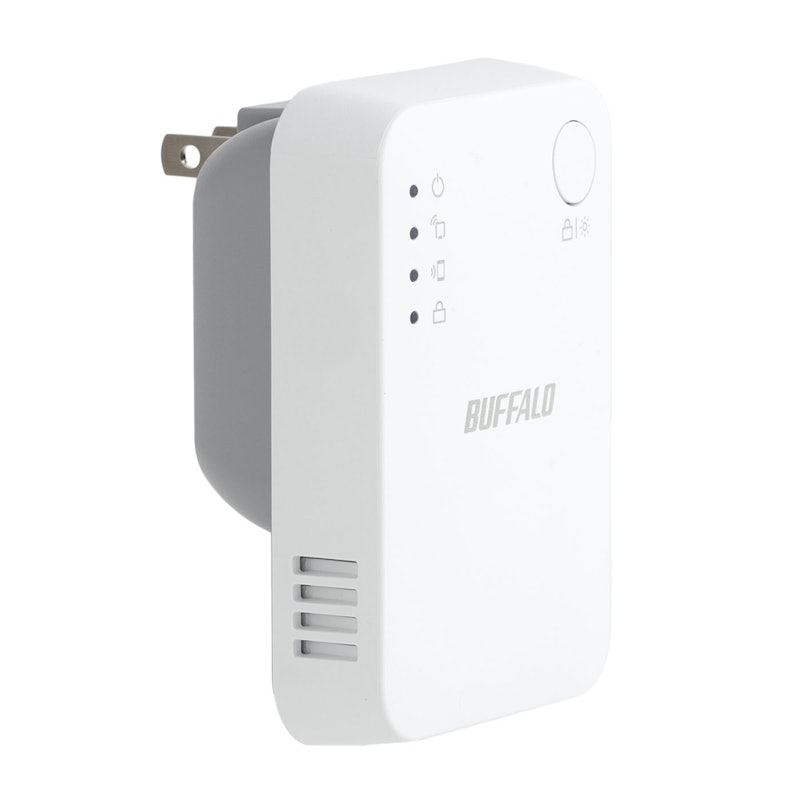
1975年設立の大手通信機器メーカー、バッファローの「WEX-733DHP2」。直挿しタイプでコンセントの上のポートを塞がない形状と、手に取りやすい価格が特徴です。
通信速度の検証では、中継機を設置した2階の最大通信速度が119.2Mbpsとまずまずで、高画質動画の視聴がギリギリ楽しめるレベル。接続範囲も広いとはいえず、どの部屋でも50〜100Mbpsの速度でした。サイト検索やSNSの閲覧は問題なくできますが、映画鑑賞やリモートワークをするにはやや物足りない性能です。
複数台同時接続時の通信速度の検証では、5台接続時の減少率が44.7%と比較的小さめでした。1台接続時の通信速度はそこまで速くないものの、複数台繋いでもネットサーフィンレベルであれば快適にできるでしょう。
初期設定は、WPSボタンを押すだけで親機と連携できて簡単。万一親機のWi-FiルーターにWPSボタンがついていなくても、管理画面から連携できるのも便利でした。公式サイトには説明動画があるので、初心者でも簡単に接続しやすいといえます。
機能面では、バンドステアリングに非対応なのが惜しいところ。接続機器の位置を判別して通信するビームフォーミングや、複数のアンテナを使って安定性を高めるMU-MIMOにも対応していません。全体的に、通信の安定性を高める機能は少ないといえるでしょう。
- 5台接続時の減少率が44.7%と、比較したなかでは減り幅が小さめ
- WPSボタンひとつで親機と連携でき、初期設定が簡単
- どの部屋も50〜100Mbpsの速度で、映画鑑賞やリモートワークをするにはやや物足りない
- バンドステアリングに非対応で、通信の安定性を高める機能が少ない
| 転送速度(理論値) | 433+300Mbps |
|---|---|
| 設置方法 | コンセント直挿し |
| アンテナの種類 | 内蔵アンテナ |
| アンテナ数 | 5GHz帯:1×1、2.4GHz帯:2×2 |
| デュアルバンド接続 | |
| ストリーム数 | 1ストリーム |
| 最大帯域幅 | 80MHz |
| 幅 | 65mm |
| 奥行 | 40mm |
| 高さ | 95mm |
| 重量 | 120g |
| 有線LANポートあり | |
| ビームフォーミング機能 | |
| MU-MIMO機能 | |
| メッシュ機能 | |
| セキュリティ規格 | WPA2、WPA |
| メーカー保証期間 | 1年 |
アイ・オー・データ機器360コネクト対応Wi-Fi 6 中継機 | WN-DAX1800EXP

| Wi-Fi規格 | Wi-Fi 6 |
|---|---|
| 検証時の5GHz下り最大通信速度 | 196.75Mbps |
| WPSボタンあり | |
| バンドステアリング機能 |
- 検証時の5GHz上り最大通信速度
- 137.67Mbps
安価なWi-Fi 6対応中継機!手軽なうえ通信速度も良好
アイ・オー・データ機器のWi-Fi中継機「WN-DAX1800EXP」は、予算・性能のバランスを重視する人におすすめです。検証では十分な通信速度を記録したうえ、価格もWi-Fi 6対応機種のなかでは安め。性能は上位機種には及ばないものの、予算も重視する人にとっては本命ともいえる中継機です。
通信速度の検証では、中継機を設置した2階の部屋では150Mbps以上の最大通信速度を記録しました。設置したフロア全体でオンライン会議がスムーズに行えるでしょう。1階・3階の部屋でも130Mbps以上の速度を維持しており、接続範囲も良好。離れた場所でもネットサーフィンなら快適にできます。
複数台同時接続の検証では、5台接続時の減少率が60.5%を記録。複数機器で同時に通信すると速度は低下しますが、元の通信速度が速いためSNSの閲覧程度なら快適にできるでしょう。
WPSボタンがあるため初期設定はボタンのワンタッチで手軽。管理画面からも初期設定ができるため、親機にWPSボタンがない場合はこちらを利用してくださいね。ちなみにスマホの専用アプリに対応していないため、設定の変更は常にパソコンから行う必要があります。好みが分かれるポイントなので、買う前に留意しましょう。
機能面では、バンドステアリング機能・ビームフォーミング機能・MU-MIMO機能など主要な機能にすべて対応。非対応の商品に比べて安定した通信が期待できます。
Wi-Fi 6・2ストリーム・80MHzのスペックの商品のなかでは通信速度は比較的高速。通信速度・接続範囲が必要十分と感じた人には真っ先に検討してほしい中継機です。
- 中継機を設置した2階の部屋でオンライン会議が快適にできる速度を記録
- Wi-Fi 6対応機種のなかでは価格が安め
- スマホの専用アプリがないため、パソコンから設定の変更を行う必要あり
| 転送速度(理論値) | 1201+574Mbps |
|---|---|
| 設置方法 | コンセント直挿し |
| アンテナの種類 | 内蔵タイプ |
| アンテナ数 | 5GHz帯:2×2、2.4GHz帯:2×2 |
| デュアルバンド接続 | |
| ストリーム数 | 2ストリーム |
| 最大帯域幅 | 80MHz |
| 幅 | 93mm |
| 奥行 | 54mm |
| 高さ | 137mm |
| 重量 | 320g |
| 有線LANポートあり | |
| ビームフォーミング機能 | |
| MU-MIMO機能 | |
| メッシュ機能 | |
| セキュリティ規格 | WPA2-PSK(AES)、WPA3-SAE、WPA3-SAE Transition |
| メーカー保証期間 | 1年(ユーザー登録で3年) |
バッファローBUFFALO | Wi-Fi中継機 WEX-1800AX4EAシリーズ | WEX-1800AX4EA
| Wi-Fi規格 | Wi-Fi 6 |
|---|---|
| 検証時の5GHz下り最大通信速度 | 172.77Mbps |
| WPSボタンあり | |
| バンドステアリング機能 |
- 検証時の5GHz上り最大通信速度
- 105.50Mbps
通信速度はまずまずだが、複数台繋ぐと減速しやすいのが難点
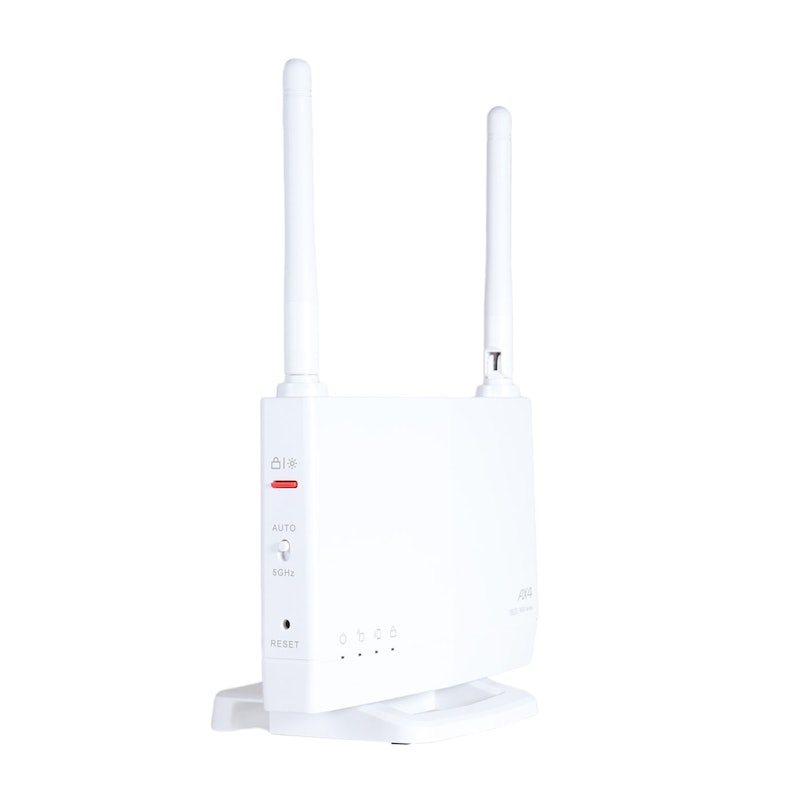
愛知県に本社を構えるPC周辺機器メーカー、バッファローの「WEX-1800AX4EA」。直挿しタイプの商品で、コンセントの上のポートを塞がずに使用可能。使用したい部屋の位置にあわせて、アンテナの方向を調整できるのも特徴です。
通信速度の検証では、中継機を設置した2階の最大通信速度が127.3Mbpsで、標準画質の動画であれば難なく視聴できるレベルです。しかし、中継機から少し離れた3階や1階の端だと、100Mbps以下になりました。家中どこでも快適に使えるとはいえませんが、中継機の近くでは不自由なくネットが使えるでしょう。
複数台同時接続時の通信速度の検証では、5台接続時の減少率が76.1%と大きめ。1台接続時の速度が特別速いわけではないので、複数台を接続するとSNSやサイトの閲覧も厳しくなる可能性があります。
初期設定は、親機とWi-Fi中継機のWPSボタンを押すだけで連携できるのがラクでした。管理画面からも親機と連携できるので、WPSボタンではうまく連携できない場合や、親機にWPSボタンがついていない場合にも対応可能。公式サイトには説明動画があるので、不慣れな人でも設定しやすいでしょう。
機能面では、バンドステアリング機能には対応していないものの、接続機器の位置を特定して効率的に通信するビームフォーミング機能を搭載。複数のアンテナを使って速度を安定させるMU-MIMOにも対応しており、使用状況に応じて通信速度を安定させやすいのが利点です。
- コンセント上のポートを塞がずに使用可能
- 使用したい部屋の位置に合わせてアンテナの方向調整が可能
- ビームフォーミング機能とMU-MIMO対応で使用状況に応じて通信を安定させやすい
- 中継機から離れた3階や1階の端で通信速度が100Mbps以下と低下した
- 5台接続時の通信速度の減少率が76.1%と大幅に減少した
- バンドステアリング機能に非対応
| 転送速度(理論値) | 1201+573Mbps |
|---|---|
| 設置方法 | コンセント直挿し、据え置きタイプ |
| アンテナの種類 | 外付けタイプ |
| アンテナ数 | 5GHz帯:2×2、2.4GHz帯:2×2 |
| デュアルバンド接続 | |
| ストリーム数 | 2ストリーム |
| 最大帯域幅 | 80MHz |
| 幅 | 140mm |
| 奥行 | 33mm |
| 高さ | 87mm |
| 重量 | 251g |
| 有線LANポートあり | |
| ビームフォーミング機能 | |
| MU-MIMO機能 | |
| メッシュ機能 | |
| セキュリティ規格 | WPA3 Personal、WPA2 Personal、WPA3/WPA2-mixed、WPA2/WPA-mixed、WEP(128/64bit)、Any接続拒否、プライバシーモード、MACアクセス制限(最大登録許可台数:64台) |
| メーカー保証期間 | 1年 |
TP-LinkAC1750 無線LAN中継器 | RE450
| Wi-Fi規格 | Wi-Fi 5 |
|---|---|
| 検証時の5GHz下り最大通信速度 | 233.02Mbps |
| WPSボタンあり | |
| バンドステアリング機能 |
- 検証時の5GHz上り最大通信速度
- 181.19Mbps
Wi-Fi 5対応の高速中継機!接続範囲も良好
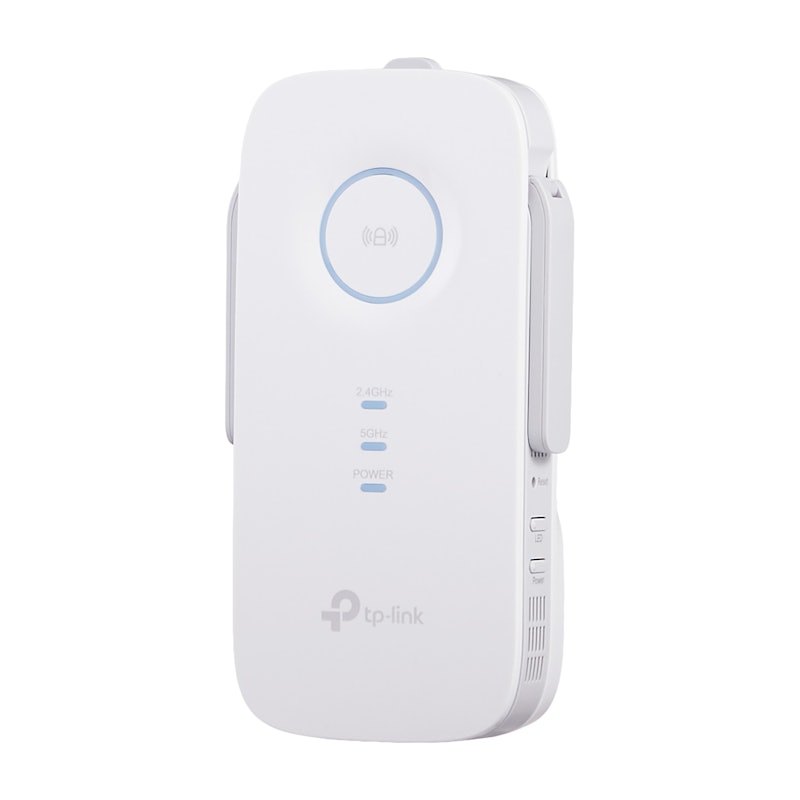
TP-Linkの「RE450」は、2階の書斎や子ども部屋など特定の部屋の通信環境を改善したい人におすすめのWi-Fi中継機です。同接時に速度は低下しやすいものの、中継機を設置したフロアの通信速度は十分高速。中継機の電波に複数人で繋がない限りは快適に通信できるでしょう。
通信速度の検証では、中継機を設置した2階の最大通信速度は、233.02Mbpsと高速。Wi-Fi 5対応の中継機であるものの、上位規格のWi-Fi 6対応モデルに匹敵する速度を記録しました。また、1〜3階のすべての計測ポイントで150Mbps以上の最大通信速度を記録し、接続範囲も良好といえます。
複数台接続時の通信速度が本商品の弱み。5台のデバイスを接続し動画再生したところ、通信速度は85.4%も減衰してしまいました。複数人で中継機の電波に接続するのは避けたほうがいいでしょう。
初期設定は、スマホの専用アプリに対応しており簡単。アプリの案内に従い、簡単に親機のルーターと連携できました。通信を安定させる機能は、ビームフォーミングやMU-MIMOなどに対応。QoSやバンドステアリングなどには非対応で、通信を安定させる機能はあまり充実していません。
Wi-Fi 5対応モデルで価格は安めながら、通信速度・接続範囲が良好な点は魅力。コスパを重視する人にもおすすめできるWi-Fi中継機です。
- 最大通信速度がWi-Fi 6対応モデルに匹敵する233.02Mbpsを記録
- 1〜3階のすべての部屋で150Mbps以上の速度を記録し、接続範囲も良好
- スマホの専用アプリに対応しており、初期設定が簡単
- 複数台繋げると速度が低下しやすい
- 通信を安定させる機能があまり充実していない
| 転送速度(理論値) | 1300+450Mbps |
|---|---|
| 設置方法 | コンセント直挿し |
| アンテナの種類 | 外付けアンテナ |
| アンテナ数 | 5GHz帯:3×3、2.4GHz帯:2×2 |
| デュアルバンド接続 | |
| ストリーム数 | 3ストリーム |
| 最大帯域幅 | 80MHz |
| 幅 | 163mm |
| 奥行 | 76.4mm |
| 高さ | 66.5mm |
| 重量 | 228g |
| 有線LANポートあり | |
| ビームフォーミング機能 | |
| MU-MIMO機能 | |
| メッシュ機能 | |
| セキュリティ規格 | WPA2、WPA |
| メーカー保証期間 |
エレコムWi-Fi 6(11ax) 1201+574Mbps無線LAN中継器 | WTC-X1800GC-W
| Wi-Fi規格 | Wi-Fi 6 |
|---|---|
| 検証時の5GHz下り最大通信速度 | 137.78Mbps |
| WPSボタンあり | |
| バンドステアリング機能 |
- 検証時の5GHz上り最大通信速度
- 128.29Mbps
ワンタッチで接続できる。重い通信をしないならアリ
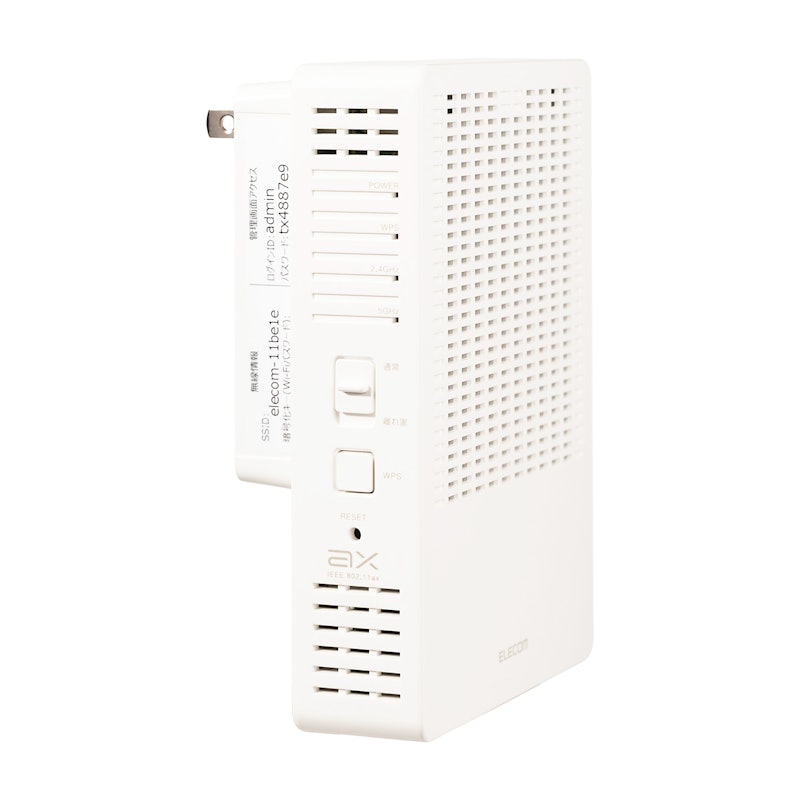
エレコムの「Wi-Fi 6(11ax) 1201+574Mbps無線LAN中継器 WTC-X1800GC-W」は、重い通信はせず、ネットに繋がれば問題ないという人なら候補に入る中継機です。通信速度はYouTubeの閲覧やネットサーフィンには問題のないレベルで、初期設定も簡単。Wi-Fi 6対応モデルのなかではエントリーモデルの位置づけで比較的安く購入できるので、予算を抑えたい人にもよいでしょう。
通信速度の検証では、最大通信速度は137.78Mbpsを記録。オンライン会議をするとカクつく可能性はありますが、SNSやサイト閲覧は十分楽しめる速度です。接続範囲も広いとはいえないものの、どの部屋でも50〜100Mbpsの速度が記録できました。家中どこでもインターネットを快適に利用できる程度には速度改善が見込めます。
複数台接続の検証では、減少率が92.6%と非常に高いのが気になるところ。家族複数人で同時利用すると元の通信速度をほとんど維持できない点は注意が必要です。
初期設定しやすいのは魅力。WPSボタンがあるため、ワンタッチで親機と接続できます。コンセントに直挿しするのでごちゃつかず、サイズがコンパクトなため上のコンセントに干渉することもありません。
機能面では、混雑した周波数帯を避けるバンドステアリング・効率的に電波を届けるビームフォーミング・複数のアンテナを利用して通信の安定性を高めるMU-MIMO機能といった機能を搭載しています。
複数人で同時に繋いでサクサクネットを使いたい家庭には向かないものの、ネットサーフィン程度の通信速度で事足りる人や接続のしやすさを重視する人は検討の余地がある中継機といえるでしょう。
- ワンタッチで親機と接続できて初期設定が簡単
- コンセントに直挿しするためすっきり設置できる
- 通信の安定性を高める機能を多数搭載
- 通信速度が遅めでオンライン会議など重めの通信には向かない
- 複数人で使用するとネットに繋がりにくい
| 転送速度(理論値) | 1201+574Mbps |
|---|---|
| 設置方法 | コンセント直挿し |
| アンテナの種類 | 内蔵アンテナ |
| アンテナ数 | 5GHz帯:2×2、2.4GHz帯:2×2 |
| デュアルバンド接続 | |
| ストリーム数 | 2ストリーム |
| 最大帯域幅 | 80MHz |
| 幅 | 93mm |
| 奥行 | 52mm |
| 高さ | 130mm |
| 重量 | 218g |
| 有線LANポートあり | |
| ビームフォーミング機能 | |
| MU-MIMO機能 | |
| メッシュ機能 | |
| セキュリティ規格 | WPA3 Personal(AES)、WPA2 Personal(AES)、WPA Personal(TKIP) |
| メーカー保証期間 | 1年 |
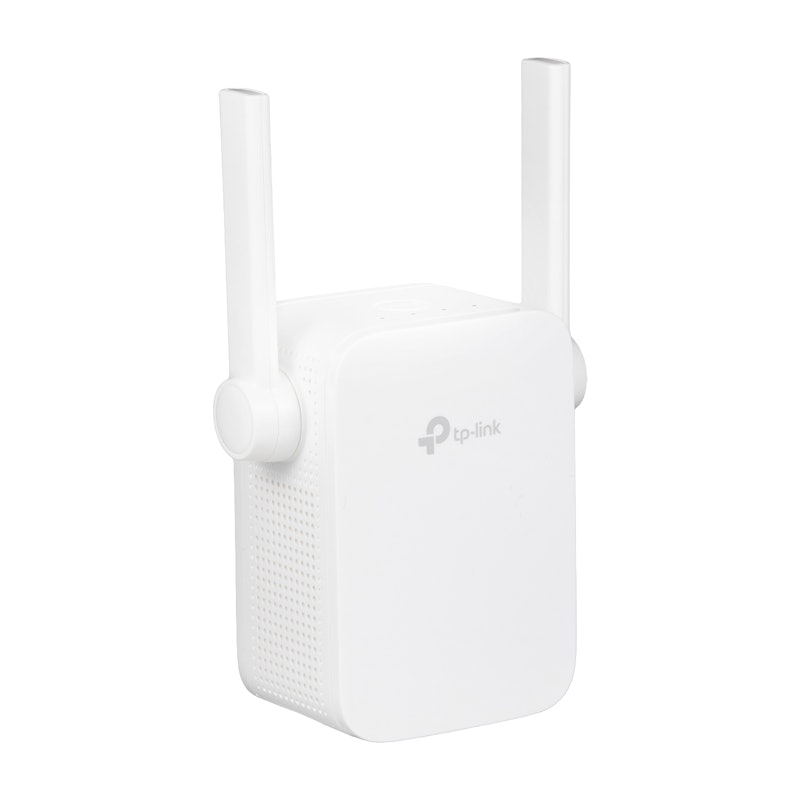
TP-Link無線LAN中継器 | RE305
| Wi-Fi規格 | Wi-Fi 5 |
|---|---|
| 検証時の5GHz下り最大通信速度 | 176.27Mbps |
| WPSボタンあり | |
| バンドステアリング機能 |
- 検証時の5GHz上り最大通信速度
- 128.31Mbps
Wi-Fi 5ながら十分な速度。コスパ重視におすすめ
中継機を設置した2階の最大通信速度は、176.27Mbpsと高速。上位規格のWi-Fi 6に対応した中継機にも引けを取らない十分な通信速度です。一方、接続範囲は上位商品に比べるとやや劣り、設置場所から離れた1階・3階では速度が低下しました。オンライン会議などの重い通信を行う場合は、中継機の設置場所の近くで行う必要があるでしょう。
5台接続時の通信速度の減少率は91.1%とかなり大きめで、元の通信速度をほとんど維持できませんでした。家族で中継機の電波に同時に接続すると、ネットサーフィンすら難しい可能性があります。また、ビームフォーミングやバンドステアリングといった通信を安定させる機能にほとんど対応していない点もデメリット。使用状況によって通信速度が変わる可能性は高いといえます。
一方、初期設定は専用アプリから行えるためスムーズ。親機との連携は10分程度で完了しました。総合的には、複数台接続時に速度が落ちやすいことは難点ですが、近距離の通信速度は十分。2階の子ども部屋に電波を届かせたいなど、特定の部屋の通信環境の改善を低予算で行いたい人におすすめのWi-Fi中継機です。
- 設置場所付近の通信速度は、176.27Mbpsで高速
- スマホの専用アプリに対応しており初期設定がスムーズ
- 複数台の端末を繋げると元の通信速度をほとんど維持できない
- 通信を安定させる機能にほとんど対応していない
| 転送速度(理論値) | 867+300Mbps |
|---|---|
| 設置方法 | コンセント直挿し |
| アンテナの種類 | 外付けアンテナ |
| アンテナ数 | 2×2 |
| デュアルバンド接続 | |
| ストリーム数 | 2ストリーム |
| 最大帯域幅 | 80MHz |
| 幅 | 80mm |
| 奥行 | 78mm |
| 高さ | 77mm |
| 重量 | 129g |
| 有線LANポートあり | |
| ビームフォーミング機能 | |
| MU-MIMO機能 | |
| メッシュ機能 | |
| セキュリティ規格 | 64/128-bit WEP、WPA-PSK/WPA2-PSK |
| メーカー保証期間 | 3年 |
TP-Link300Mbps 無線LAN中継器 | TL-WA850RE

| Wi-Fi規格 | Wi-Fi 4 |
|---|---|
| 検証時の5GHz下り最大通信速度 | 45.61Mbps |
| WPSボタンあり | |
| バンドステアリング機能 |
- 検証時の5GHz上り最大通信速度
- 37.03Mbos
価格の安さは魅力だが、通信速度の大きな改善はあまり期待できない
無線LANルーターの世界シェア率で業界トップクラスを誇るTP-Linkの「TL-WA850RE」。2016年に発売された商品で、Wi-Fi中継機のなかでも一際価格が安いのが特徴です。
通信速度の検証では、中継機を設置した2階の部屋でも最大通信速度が45.61Mbpsとかなり遅め。中継機から離れた1階や3階の部屋ではさらに減速してしまい、30Mbpsを下回ることもありました。この中継機を設置したとしても、通信速度の大きな改善は見込めない可能性があります。
複数台同時接続時の通信速度の検証では、5台接続時の減少率が96.4%。元の通信速度をほとんど維持できませんでした。スマートフォンやタブレットなど複数の端末をWi-Fiに繋いだ状況では、インターネットを快適に使うことは難しいでしょう。
初期設定は、親機とWi-Fi中継機のWPSボタンを押すだけで連携できるため簡単。管理画面からも親機と連携できるので、WPSボタンではうまく連携できない場合や、親機にWPSボタンがついていない場合にはこの方法がおすすめです。機能面では、バンドステアリングやビームフォーミング、MU-MIMOといった通信の安定性に重要な機能に非対応。ほかの商品に比べて、通信は安定しにくい可能性があります。
- WPSボタンで連携でき初期設定が簡単
- 最大通信速度が45.61Mbpsとかなり遅い
- 5台接続時の減少率は96.4%と、元の通信速度をほとんど維持できなかった
- バンドステアリングをはじめ、通信の安定性に重要な機能に対応していない
| 転送速度(理論値) | 300Mbps |
|---|---|
| 設置方法 | コンセント直挿し |
| アンテナの種類 | 内蔵アンテナ |
| アンテナ数 | 5GHz帯:2×2 |
| デュアルバンド接続 | |
| ストリーム数 | 2ストリーム |
| 最大帯域幅 | 不明 |
| 幅 | 110mm |
| 奥行 | 65mm |
| 高さ | 75mm |
| 重量 | 162g |
| 有線LANポートあり | |
| ビームフォーミング機能 | |
| MU-MIMO機能 | |
| メッシュ機能 | |
| セキュリティ規格 | 64/128/152-bit WEP WPA-PSK/WPA2-PSK |
| メーカー保証期間 | 3年 |
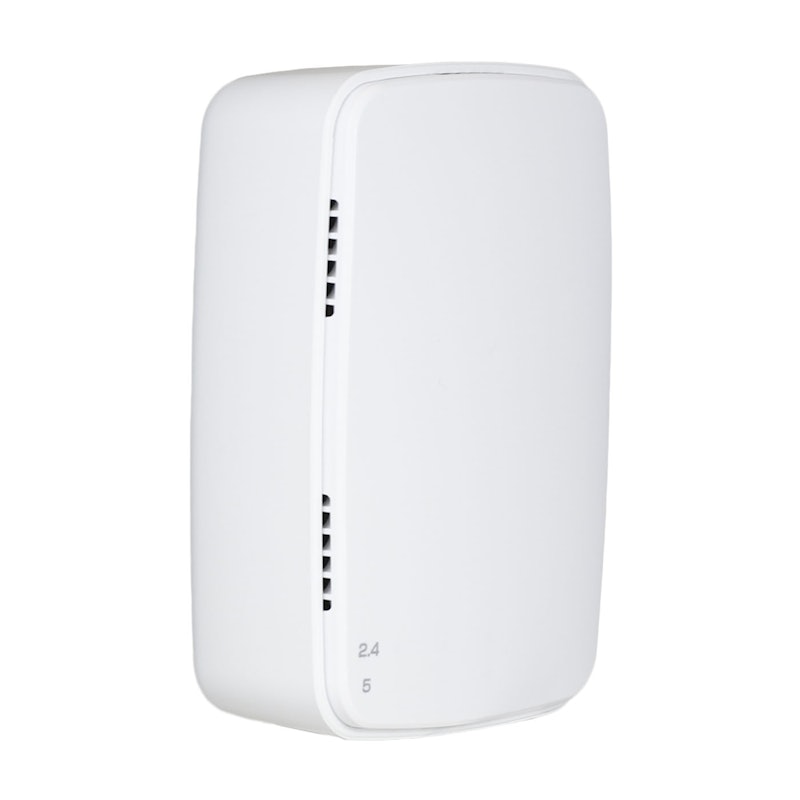
アイ・オー・データ機器IEEE802.11ac/n/a/g/b準拠 867Mbps(規格値)Wi-Fi中継機 | WN-AC1167EXP
| Wi-Fi規格 | Wi-Fi 5 |
|---|---|
| 検証時の5GHz下り最大通信速度 | 131.82Mbps |
| WPSボタンあり | |
| バンドステアリング機能 | 不明 |
- 検証時の5GHz上り最大通信速度
- 110.18Mbps
通信速度はまずまずだが、何台か接続すると速度がかなり落ちる
1976年設立の老舗PC周辺機器メーカー、アイ・オー・データ機器の「WN-AC1167EXP」。直挿しタイプの商品で、コンセントの上のポートを塞がずに使用できるのが利点です。
通信速度の検証では、中継機を設置した2階での最大通信速度が131.8Mbpsとまずまず。接続範囲も広いとはいえず、1階・3階では100Mbpsを切ってしまう部屋もありました。標準画質の動画の鑑賞やサイトの閲覧であれば十分に楽しめますが、リモートワークや映画鑑賞には少し物足りない性能です。
複数台同時接続時の通信速度の検証でも、5台同時に接続したときに82.7%も減速しました。1台接続時の通信速度も速くはないため、複数台繋がっているとSNSやサイトの閲覧さえ難しい可能性も。家族何人かで中継機のWi-Fiを使う予定の人は、注意が必要です。
初期設定は、WPSボタンを押すだけで親機のWi-Fiルーターと中継機の連携を完了でき、簡単でした。管理画面から、親機のSSIDを選択して連携させることもできるので、万一親機にWPSボタンが対応していなくても設定できますよ。
機能面では、バンドステアリングに非対応で、周波数帯の混雑を避けにくいのが難点。ビームフォーミングやMU-MIMOなどにも対応おらず、通信速度の安定性に関わる機能をほとんど搭載していませんでした。
- コンセント上部のポートを塞がずに使用可能
- WPSボタン・管理画面から初期設定が簡単にできる
- 接続範囲が広いとはいえず、リモートワークや映画鑑賞には物足りない性能
- バンドステアリング機能に非対応で周波数帯の混雑を回避しにくい
| 転送速度(理論値) | 867+300Mbps |
|---|---|
| 設置方法 | コンセント直挿し |
| アンテナの種類 | 内蔵タイプ |
| アンテナ数 | 5GHz帯:2×2、2.4GHz帯:2×2 |
| デュアルバンド接続 | |
| ストリーム数 | 2ストリーム |
| 最大帯域幅 | 80MHz |
| 幅 | 71mm |
| 奥行 | 33mm |
| 高さ | 103mm |
| 重量 | 130g |
| 有線LANポートあり | |
| ビームフォーミング機能 | |
| MU-MIMO機能 | |
| メッシュ機能 | |
| セキュリティ規格 | WPA2-PSK(AES)、WPA-PSK(TKIP/AES)、WEP(64/128bit) |
| メーカー保証期間 | 1年 |
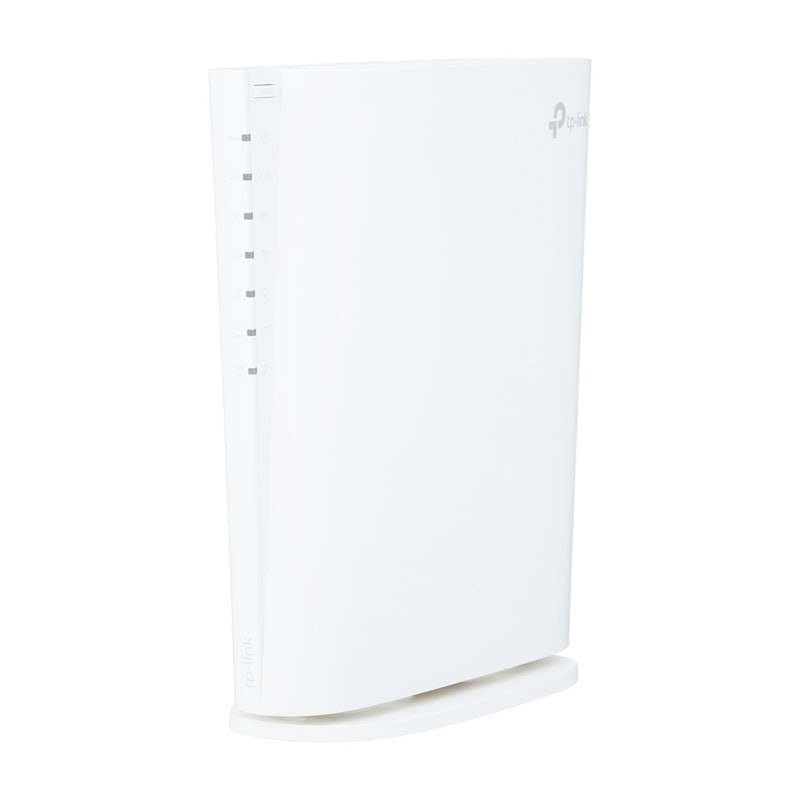
TP-LinkAX6000 Wi-Fi 6中継器 | RE900XD
| Wi-Fi規格 | Wi-Fi 6 |
|---|---|
| 検証時の5GHz下り最大通信速度 | 410.92Mbps |
| WPSボタンあり | |
| バンドステアリング機能 |
- 検証時の5GHz上り最大通信速度
- 226.75Mbps
トップクラスの通信速度!同接で速度が落ちやすいのが玉に瑕
TP-Linkの「AX6000 Wi-Fi 6中継器 RE900XD」は、フロア全体の通信速度を改善したい人におすすめ。通信速度・接続範囲は検証した商品のなかでトップクラスでした。
中継機を設置した2階の部屋の最大通信速度は、400Mbps超えとトップクラス。接続範囲も広く、すべての部屋で300Mbps超えの速度を記録し、速度は中継機ながらWi-Fiルーターと遜色ないレベルといえます。親機のWi-Fiルーターのスペックが十分であれば、特定の部屋だけでなくフロア全体の速度改善も見込めるでしょう。
一方、5台接続時の通信速度の減少率が72.8%と大きめなのが惜しいポイント。しかし、元の通信速度が速いので、複数台同時に繋げてもWebサイトやSNSなどの閲覧はサクサクできるでしょう。
設置方法は据え置き・壁掛けタイプで、設置場所近くにコンセントがない人向き。ただし、本体サイズは大きめのため、設置場所は考慮してくださいね。
機能面では、効率的に電波を届けるビームフォーミング機能や、複数の機器で通信したときに速度を安定させるMU-MIMOに対応。ただし、バンドステアリング機能には対応していないため、混雑状況次第では本来の通信速度を発揮できない場合もあるでしょう。
とはいえ現在の主流規格であるWi-Fi 6に対応し、高速通信できるのが魅力。リモートワークやオンライン会議など、通信速度を重視する人におすすめの中継機です。
- 設置場所付近の通信速度が400Mbps超えを記録
- すべての部屋で300Mbps超えの速度を記録し、接続範囲が広い
- バンドステアリング機能やIPv6には対応していない
- 5台接続時の減少率が72.8%と大きく減速
- 本体サイズが大きめで、設置場所は考慮する必要がある
| 転送速度(理論値) | 4804+1148Mbps |
|---|---|
| 設置方法 | 据え置きタイプ、壁掛けタイプ |
| アンテナの種類 | 内蔵アンテナ |
| アンテナ数 | 5GHz帯:4×4、2.4GHz帯:4×4 |
| デュアルバンド接続 | |
| ストリーム数 | 4ストリーム |
| 最大帯域幅 | 160MHz |
| 幅 | 189mm |
| 奥行 | 59mm |
| 高さ | 200mm |
| 重量 | 552g |
| 有線LANポートあり | |
| ビームフォーミング機能 | |
| MU-MIMO機能 | |
| メッシュ機能 | |
| セキュリティ規格 | WPA/WPA2-PSK encryptions、WPA3 |
| メーカー保証期間 | 3年 |
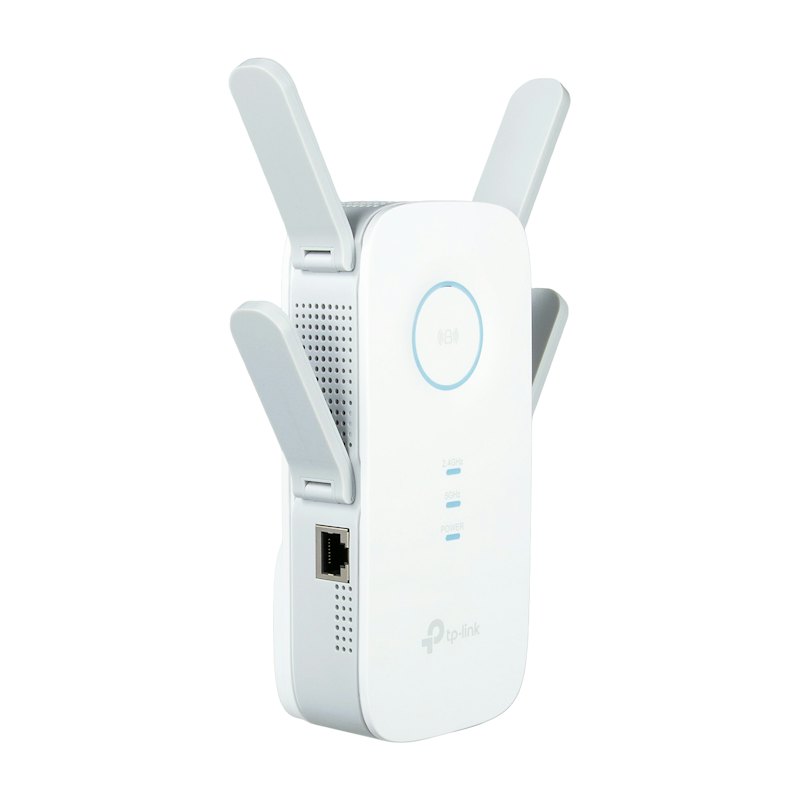
TP-LinkAC2600 MU-MIMO 無線LAN中継器 | RE650
| Wi-Fi規格 | Wi-Fi 5 |
|---|---|
| 検証時の5GHz下り最大通信速度 | 103.84Mbps |
| WPSボタンあり | |
| バンドステアリング機能 |
- 検証時の5GHz上り最大通信速度
- 61.17Mbps
肝心の通信速度が遅め。複数台接続下ではさらに脆弱に
ネットワーク機器を数多く展開する中国メーカー、TP-Linkの「AC2600 MU-MIMO 無線LAN中継機 」。同社より2024年2月に発売されたWi-Fi 5対応モデルです。
通信速度の検証では、中継機を設置した2階の通信速度が95.96Mbpsとかなり遅めで、中継機から離れた1階・3階の部屋でも概ね100Mbpsを下回りました。標準画質の動画やサイトの閲覧であれば十分に楽しめますが、リモートワークや高画質動画の視聴を快適にするのは難しい可能性があります。
複数台接続時の通信速度の検証では、5台接続時の減少率が93.0%とかなり大きめで元の通信速度をほとんど維持できませんでした。複数台接続した環境では、Webサイトの閲覧がスムーズにできない可能性があるでしょう。
初期設定の方法は2通りで、親機とWi-Fi中継機のWPSボタンを押して連携させる方法と専用アプリから親機と連携させる方法があります。どちらの方法でも簡単に初期設定ができました。ちなみに公式サイトには接続方法の説明動画がありますが、英語版のみなので注意が必要です。
機能面ではビームフォーミング機能・MU-MIMO機能に対応しているのがうれしいポイント。接続機器の位置に応じて電波を効率的に届けてくれるでしょう。
- 簡単に初期設定ができた
- 中継機を設置した2階の通信速度が95.96Mbpsとかなり遅い
- 5台接続時の減少率が93.0%とかなり大きい
| 転送速度(理論値) | 1733+800Mbps |
|---|---|
| 設置方法 | コンセント直挿し |
| アンテナの種類 | 外付けタイプ |
| アンテナ数 | 5GHz帯:4×4、2.4GHz帯:4×4 |
| デュアルバンド接続 | |
| ストリーム数 | 4ストリーム |
| 最大帯域幅 | 80MHz |
| 幅 | 163mm |
| 奥行 | 40mm |
| 高さ | 86mm |
| 重量 | 599g |
| 有線LANポートあり | |
| ビームフォーミング機能 | |
| MU-MIMO機能 | |
| メッシュ機能 | |
| セキュリティ規格 | WPA2-PSK、WPA-PSK、WEP(64/128bit) |
| メーカー保証期間 | 3年 |
TP-LinkAC1200 無線LAN中継器 | RE300

| Wi-Fi規格 | Wi-Fi 5 |
|---|---|
| 検証時の5GHz下り最大通信速度 | 172.39Mbps |
| WPSボタンあり | |
| バンドステアリング機能 |
- 検証時の5GHz上り最大通信速度
- 138.03Mbps
Wi-Fi 5対応のエントリーモデル。低予算での通信環境改善に
通信速度の検証として2階の部屋に中継機を設置したところ、設置場所から離れた1階や3階でも約90~160Mbpsを記録しています。設置場所から離れた部屋でもサイト検索やSNSの閲覧は問題なくできるでしょう。
初期設定もWPSボタンでのワンタッチ接続や管理画面からの初期設定が可能なほか、スマホアプリを使用することでスムーズに行えます。コンパクトなのでコンセントに直挿しできる点も魅力です。
一方で、5台接続時の通信速度の減少率は84.5%とかなり大きめでした。また、Wi-Fi 5までの対応で、QoSやMU-MIMOといった安定した通信を実現する機能も備わっていない点も惜しいポイントです。
ほかの商品に比べて通信は安定しにくいものの、価格が安く初期設定も簡単なため、とりあえず低予算で特定の部屋の通信環境を改善したい人におすすめのWi-Fi中継機です。
- 設置場所に近い部屋では最大172.39Mbpsの速度を記録
- WPSボタンでのワンタッチ接続や管理画面からの初期設定が可能
- Wi-Fi 5対応のため最新規格と比べると機能性が低い
- MU-MIMO非対応のため同時接続時の速度低下が起こりやすい
| 転送速度(理論値) | 867+300Mpbs |
|---|---|
| 設置方法 | コンセント直挿し |
| アンテナの種類 | 内蔵アンテナ |
| アンテナ数 | 5GHz帯:2×2、2.4GHz帯:2×2 |
| デュアルバンド接続 | |
| ストリーム数 | 2ストリーム |
| 最大帯域幅 | 80MHz |
| 幅 | 69mm |
| 奥行 | 52mm |
| 高さ | 124mm |
| 重量 | 180g |
| 有線LANポートあり | |
| ビームフォーミング機能 | |
| MU-MIMO機能 | |
| メッシュ機能 | |
| セキュリティ規格 | WPA2、WPA、WEP |
| メーカー保証期間 | 3年 |
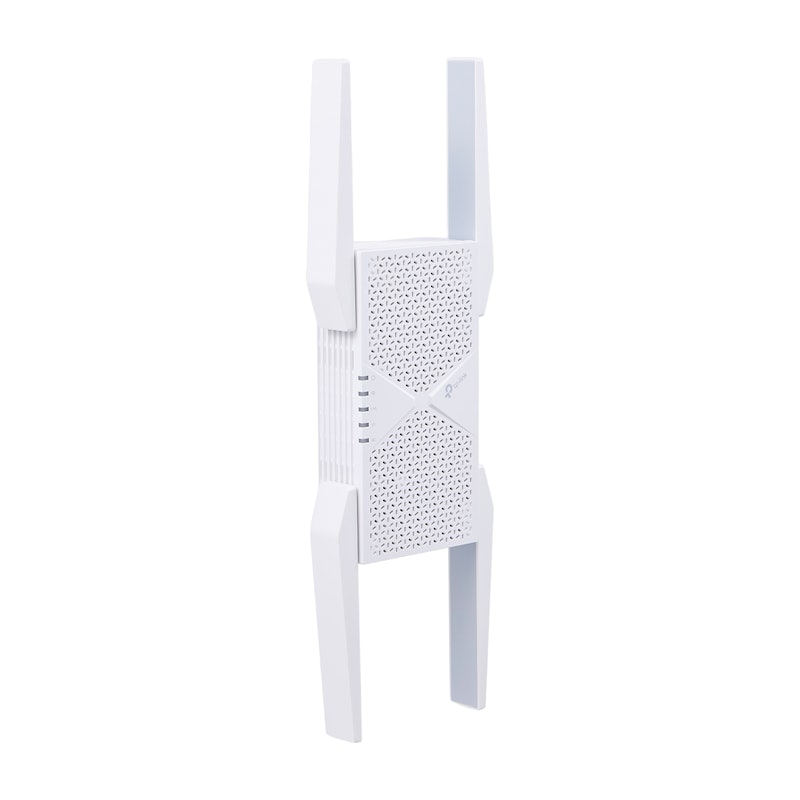
TP-LinkBE9300 トライバンドWi-Fi 7中継器 | RE655BE
| Wi-Fi規格 | Wi-Fi 7 |
|---|---|
| 検証時の5GHz下り最大通信速度 | 302.39Mbps |
| WPSボタンあり | |
| バンドステアリング機能 |
- 検証時の5GHz上り最大通信速度
- 181.59Mbps
Wi-Fi 7ルーターを使うならコレ!接続範囲が広く高速
TP-Linkの「RE655BE」は、Wi-Fi中継機のなかでは珍しくWi-Fi 7に対応したハイエンドモデルで、メッシュWi-Fiには及ばないものの十分に高性能。通信のボトルネックになりにくく、既存のWi-Fi 7ルーターの高速通信を十分に活かせるでしょう。
通信速度の検証では、中継機を設置した2階の部屋で最大通信速度は302.39Mbpsを記録。オンライン会議も十分対応でき、大容量のデータのダウンロードもすぐに完了するでしょう。接続範囲もかなり広く、一軒家の1~3階のほとんどの部屋で200Mbps以上の通信速度を記録しました。
しかし、複数台同時接続時の通信速度の検証では、5台接続すると減衰率は66.7%と半減。家族みんなで同時に通信すると、速度低下を感じやすいでしょう。オンラインゲームや会議を行う際には中継機に接続する台数を減らすなど、工夫が必要です。
初期設定は、WPSボタンをワンタッチするだけで手軽に親機と接続可能。また、スマホの専用アプリにも対応しており、アプリからも接続ができますよ。
Wi-Fi 7に対応しているため、高速な6GHz帯の利用が可能。対応デバイスを持っている人は活用するのがおすすめです。また、ビームフォーミングやMU-MIMOにより、複数デバイスで接続しても安定した通信ができる機能も搭載しています。
一方、設置方法は、直挿しに対応しているものの、アンテナ部分が大きめで上部のコンセントの周辺を囲んでしまう点は留意しておいてくださいね。
Wi-Fi 7に対応した、通信速度に優れた中継機。Wi-Fi 7ルーターと組み合わせたい人はぜひチェックしてください。
- Wi-Fi 7対応で通信速度に優れ、接続範囲が広い
- ワンタッチで親機と接続可能
- 複数台同時接続時の通信速度は低下しやすい
| 転送速度(理論値) | 5760+2880+688Mbps |
|---|---|
| 設置方法 | コンセント直挿し |
| アンテナの種類 | 外付けアンテナ |
| アンテナ数 | 6GHz帯: 2×2、5GHz帯: 2×2、2.4GHz帯: 2×2 |
| デュアルバンド接続 | |
| ストリーム数 | 2ストリーム |
| 最大帯域幅 | 320MHz |
| 幅 | 107.2mm |
| 奥行 | 39mm |
| 高さ | 161mm |
| 重量 | 434g |
| 有線LANポートあり | |
| ビームフォーミング機能 | |
| MU-MIMO機能 | |
| メッシュ機能 | |
| セキュリティ規格 | WPA・WPA2-PSK暗号化、WPA3 |
| メーカー保証期間 | 3年 |
売れ筋の人気Wi-Fi中継機・アクセスポイント全28商品を徹底比較!
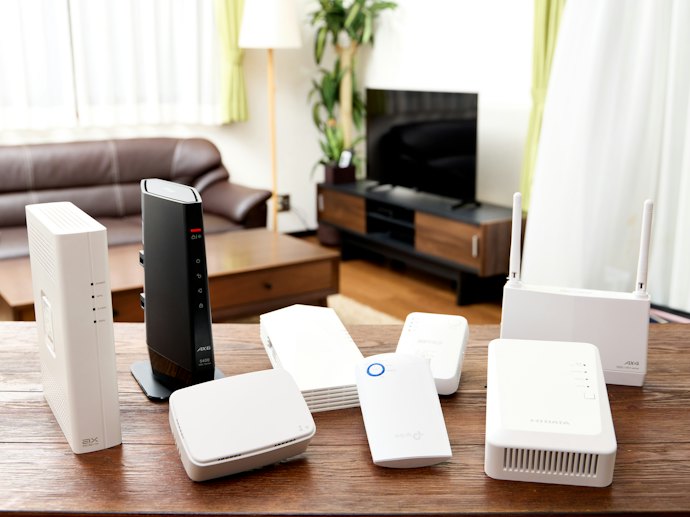
マイベストではベストなWi-Fi中継機を「設置場所から離れた部屋にも電波を効率的に中継し、オンラインゲームすら快適に楽しめる商品」と定義。
ベストな商品を探すために、人気メーカーの最新商品やAmazon・楽天市場・Yahoo!ショッピングなどで売れ筋上位のWi-Fi中継機28商品を集め、以下の6つのポイントから徹底検証しました。
検証①:通信速度
検証②:接続範囲の広さ
検証③:複数台同時接続時の通信速度
検証④:コンパクトさ
検証⑤:初期設定のしやすさ
検証⑥:安定して通信できる機能

- ★4.54|バッファロー|BUFFALO|Wi-Fi中継機|WEX-3000AX4EA
- ★4.49|バッファロー|BUFFALO|Wi-Fi中継機|WEX-3000AX4/N
- ★4.48|TP-Link|Wi-Fi中継機|Archer Air E5
- ★4.47|バッファロー |BUFFALO|Wi-Fi中継機 WEX-5400AX6シリーズ|WEX-5400AX6
- ★4.43|TP-Link |AX3000 Wi-Fi 6中継器 RE700X
- ★4.41|TP-Link|BE9300 トライバンドWi-Fi 7中継器|RE655BE
- ★4.37|エレコム|Wi-Fi 6(11ax) 2402+574Mbps無線LAN中継器|WTC-X3000GS-W
- ★4.37|TP-Link|AX6000 Wi-Fi 6中継器|RE900XD
- ★4.31|アイ・オー・データ機器|360コネクト対応Wi-Fi 6 中継機|WN-DAX1800EXP
- ★4.26|TP-Link|AX1800 Wi-Fi 6中継器|RE600X
- ★4.26|WAVLINK|無線LAN中継機
- ★4.24|バッファロー|BUFFALO|Wi-Fi中継機 WEX-733DHP2シリーズ|WEX-733DHP2
- ★4.20|TP-Link|AXE5400 Wi-Fi 6E中継器|RE815XE
- ★4.19|TP-Link|AX1500 Wi-Fi 6中継機|RE505X
- ★4.17|TP-Link|AC1750 無線LAN中継器|RE450
- ★4.15|TP-Link|AC1900 無線LAN中継器|RE550
- ★4.13|バッファロー|BUFFALO|Wi-Fi中継機 WEX-1800AX4EAシリーズ|WEX-1800AX4EA
- ★4.10|エレコム|Wi-Fi 6(11ax) 1201+574Mbps無線LAN中継器|WTC-X1800GC-W
- ★4.08|バッファロー|BUFFALO|Wi-Fi中継機|WEX-1800AX4
- ★4.07|TP-Link|AC1200 無線LAN中継器|RE300
- ★4.06|TP-Link|無線LAN中継器|RE305
- ★4.05|バッファロー|BUFFALO|Wi-Fi中継機 11ac 866+300Mbps|WEX-1166DHPL
- ★4.03|エレコム|Wi-Fi 5(11ac)867+300Mbps無線LAN中継器|WTC-C1167GC-W
- ★4.02|TP-Link|AC2600 MU-MIMO 無線LAN中継器 |RE650
- ★4.01|NEC|Aterm|W1200EX|PA-W1200EX
- ★4.00|アイ・オー・データ機器|IEEE802.11ac/n/a/g/b準拠 867Mbps(規格値)Wi-Fi中継機|WN-AC1167EXP
- ★3.96|TP-Link|AC750 無線LAN中継器|RE200/A
- ★3.89|TP-Link|300Mbps 無線LAN中継器|TL-WA850RE
通信速度

マイベストでは「中継先の2階で、動画視聴やオンライン会議などが快適にできる通信速度が出る」ものをユーザーが満足できる商品とし、以下の方法で検証を行いました。
スコアリング方法
1.都内某所の3階建ての一戸建てを借りきり、Wi-Fiルーターを1階のダイニングキッチン付近に設置
2.Wi-Fi中継機を2階に設置
3.2階の和室・寝室で通信速度の上り・下りを3回ずつ計測
下りの通信速度は600Mbps・上りの通信速度は300Mbpsを最高スコアとし、通信速度が速いものほどおすすめとしておすすめ度をスコア化しました。
検証条件
- サーバー用PCにWi-Fiルーターを有線LANで接続し、測定用PCをWi-Fiに繋いだローカルネットワーク上で測定
- 測定用のPC・サーバー用PCは「Microsoft Surface Pro 9」使用
- 計測ソフトは「LAN Speed Test」を使用
今回の検証では、外部からの影響を抑えるため、インターネット回線を使わない機器同士のローカルネットワークで測定。使用環境が違うと通信速度の数値も変わるため、各家庭で使用したときの数値とは異なる可能性があります。
接続範囲の広さ
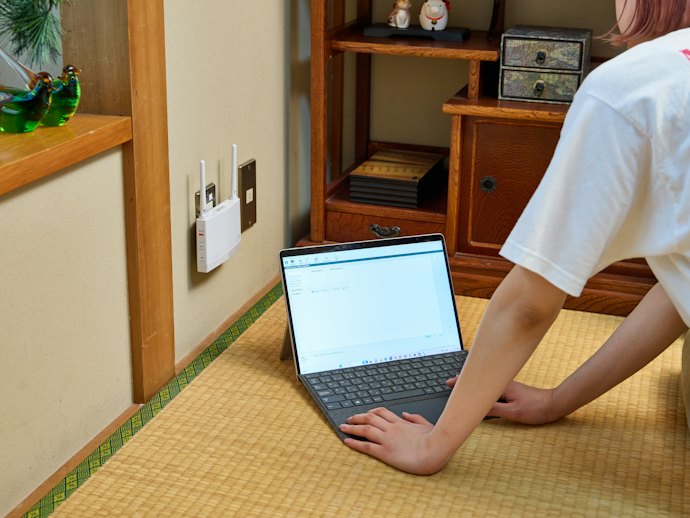
マイベストでは「1階から3階まで、動画視聴やオンライン会議などが快適にできる通信速度が出る」ものをユーザーが満足できる商品とし、以下の方法で検証を行いました。
スコアリング方法
1.都内某所の3階建ての一戸建てを借りきり、Wi-Fiルーターを1階のダイニングキッチン付近に設置
2.Wi-Fi中継機を2階に設置
3.2階の和室・寝室、1回のダイニングキッチン・玄関、3階の階段・子供部屋で通信速度の上り・下りを3回ずつ計測
下りの通信速度は600Mbps・上りの通信速度は300Mbpsを最高スコアとし、各地点の通信速度の平均値が大きいものほどおすすめとしておすすめ度をスコア化しました。
検証条件
- 測定場所は、3階の子ども部屋・3階の階段付近・2階の和室・2階の寝室・1階の玄関・1階のダイニングの6か所に統一
- サーバー用PCにWi-Fiルーターを有線LANで接続し、測定用PCをWi-Fiに繋いだローカルネットワーク上で測定
- 測定用のPC・サーバー用PCは「Microsoft Surface Pro 9」使用
- 計測ソフトは「LAN Speed Test」を使用
1階でも親機のWi-Fiではなく、中継機のWi-Fiを使って検証しています。親機が設置された1階で2階に設置した中継機のWi-Fiを利用する意味はありませんが、中継機から離れた1階と3階の速度を離れた場所から中継機のWi-Fiを使った場合の通信速度としました。今回のランキングでは、1階全体での通信速度を「マンションLDK」、1〜2階までの通信速度を「戸建て2階建」、1〜3階までの通信速度を「戸建て3階建」と想定して評価を記載しています。
今回の検証では、外部からの影響を抑えるため、インターネット回線を使わない機器同士のローカルネットワークで測定。使用環境が違うと通信速度の数値も変わるため、各家庭で使用したときの数値とは異なる可能性があります。
複数台同時接続時の通信速度

マイベストでは「5台接続時の通信速度がまったく落ちない」ものをユーザーが満足できる商品とし、以下の方法で検証を行いました。
スコアリング方法
1.親機のWi-FiルーターとNAS(Network Attached Storage)を有線LANで繋ぐ
2.計測用のPCをWi-Fi中継機の電波に接続
3.ローカルネットワーク上での1台接続時のダウンロード速度を3回測定して、その平均値をベンチマークとする
4.NAS上にアップロードした4K動画を再生しているスマートフォン2台・PC2台・タブレット1台の合計5台を接続し、通信速度を測定
5.ベンチマーク速度と比べてどれだけ通信速度が減少しているかを算出
減少率10%以下は最高スコアとし、通信速度の減少率が小さいものほどおすすめとしておすすめ度をスコア化しました。
検証条件
- 使用機器は、PC「Microsoft Surface Pro 9」・PC「Apple MacBook Pro」・スマホ「Apple iPhone13pro」・スマホ「Sony Xperia 5 Ⅱ」・タブレット「Apple iPad Pro(第3世代)」の5台に統一
- 動画は4K画質で動きが少ないものを使用
- 測定用のPCは「Microsoft Surface Pro 9」使用
- 計測ソフトは「LAN Speed Test」を使用
コンパクトさ
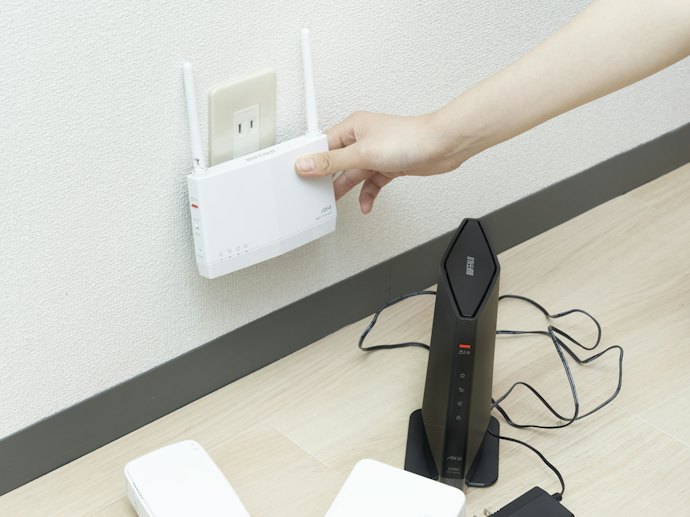
マイベストでは「コンセントを塞がず、廊下や階段に置いても邪魔にならない」ものをユーザーが満足できる商品とし、以下の方法で検証を行いました。
スコアリング方法
各商品をチェックし、以下のポイントごとに点数づけをして、各商品のおすすめ度をスコア化しました。
チェックした観点
- コンセントに直挿しができるか
- 下のコンセントに直挿ししたときに上のコンセントを塞がないか
初期設定のしやすさ
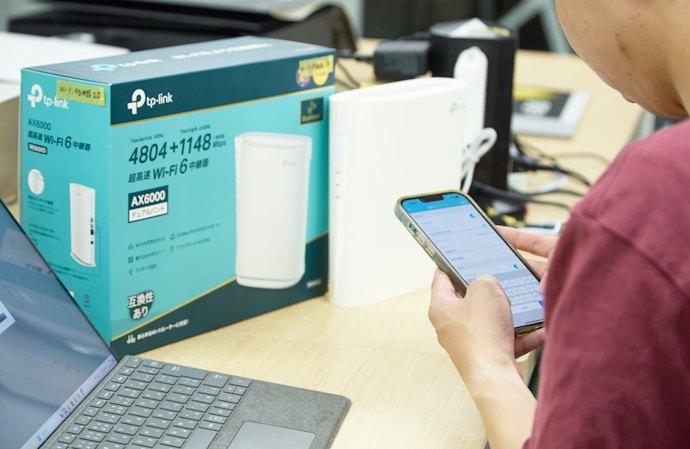
マイベストでは「PCが苦手な人でも、簡単に新しいルーターを設定できる機能やサービスがある」ものをユーザーが満足できる商品とし、以下の方法で検証を行いました。
スコアリング方法
各商品をチェックし、以下のポイントごとに点数づけをして、各商品のおすすめ度をスコア化しました。
チェックした観点
- 「AOSS」「WPS」などのボタンを使って、ワンタッチで連携ができるか
- 管理画面から親機への接続ができるか
- 公式サイトに接続方法の説明動画があるか
- スマホ用の設定アプリがあるか
- 管理画面のID・パスが記載された紙が同梱されているか
安定して通信できる機能

マイベストでは「環境に応じて通信を安定させられる機能がある、かつ新しい規格に対応している」ものをユーザーが満足できる商品とし、以下の方法で検証を行いました。
スコアリング方法
各商品をチェックし、以下のポイントごとに点数づけをして、各商品のおすすめ度をスコア化しました。
チェックした観点
- Wi-Fi 7対応か
- Wi-Fi 6E対応か
- Wi-Fi 6対応か
- QoS(クオリティオブサービス)対応か
- バンドステアリング機能はあるか
- ビームフォーミング機能はあるか
- MU-MIMO対応か
- IPv6対応か
Wi-Fi中継機のよくある質問・Q&A
Wi-Fi中継機について、気になる疑問に回答していきます。
Wi-Fi中継機はどこに置くべき?
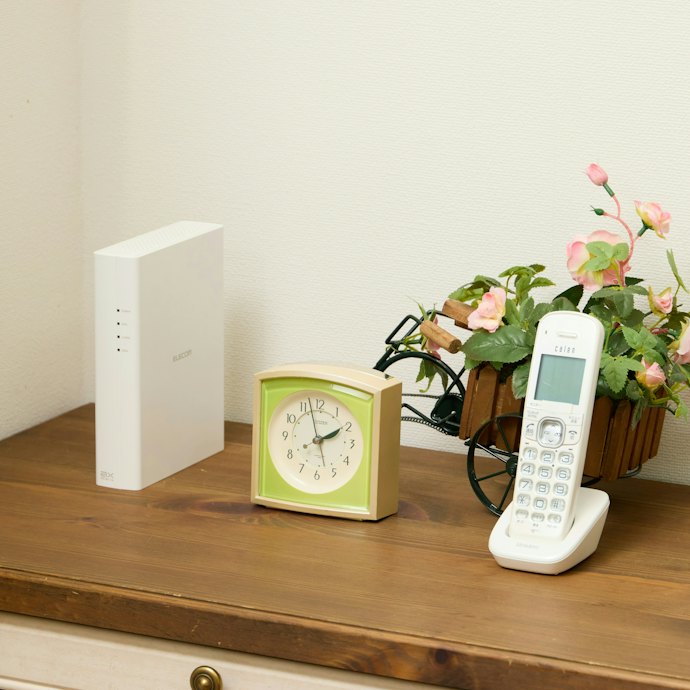
Wi-Fi中継機を選ぶ際は通信速度や接続範囲が重要ですが、購入後は設置場所で迷うことがあります。適切な場所に設置し、購入した商品の性能をしっかり引き出したいところです。
Wi-Fi中継機を効果的に使うためのポイントは2点あり、1点目は電子レンジや冷蔵庫など電化製品から離れた場所に設置すること。電化製品はスイッチの開閉時、電波に干渉するノイズを発生させるため、Wi-Fi機器を近くに設置するのは避けたほうがよいでしょう。
2点目は電波の効率的な中継がしやすい位置に設置すること。理想は、親機と電波が届きにくい場所の中間です。Wi-Fi中継機がルーターに近すぎると、電波が届く範囲が限定的となり、遠すぎると中継する電波が弱くなってしまいます。
どこが中間の位置にあたるのかがわからない人は、専用アプリの機能を利用するのがおすすめ。Wi-Fi中継機のなかには、専用アプリに設置場所として適しているかを判別する機能が備わっているものがあります。自分で設置場所を決められない場合は、こうした機能を利用するとよいでしょう。
Wi-Fi中継機とWi-Fiルーターのつなぎ方は?
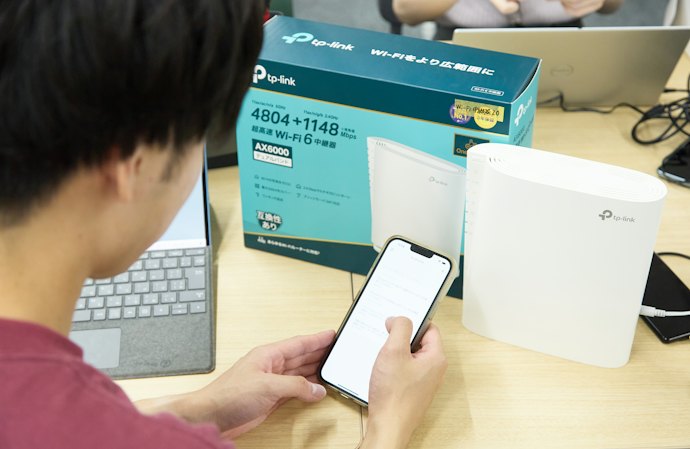
Wi-Fi中継機とWi-Fiルーターを接続する方法には、WPSボタンを使う方法と専用アプリを使う方法の2種類があります。多くの場合、専用アプリを使用する方が簡単であるため、両方の設定方法に対応している場合は専用アプリの使用がおすすめですよ。
WPSボタンを使用して接続する場合、まずWi-Fiルーターと中継機の電源を入れます。次に、Wi-FiルーターのWPSランプが点滅するまでWPSボタンを長押し。同様に、中継機もWPSランプが点滅するまでWPSボタンを長押しします。あとは、接続が完了するまで待つだけ。ただし、接続がうまくいかない場合は、説明書を参照しながらエラーの原因を特定し、解決する必要があります。
専用アプリを使用する場合は、各アプリで画面に表示される案内に従って設定を進めていきます。最初に購入したWi-Fi中継機の型番を選択する必要があるので、パッケージを手元に用意しておくとスムーズです。アプリは視覚的にわかりやすく、ステップバイステップで案内してくれるので、初心者でも安心して設定できるでしょう。
中継機と端末をLANケーブルで有線接続にしたら通信は安定する?
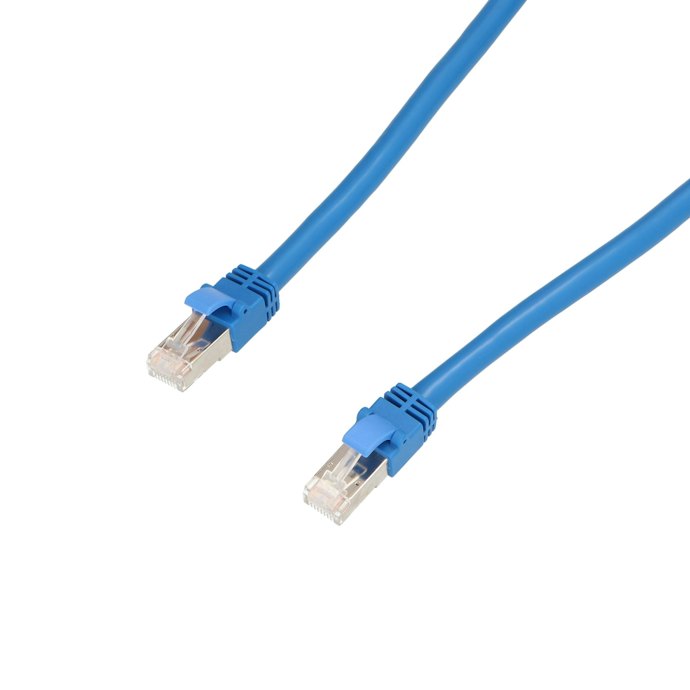
Wi-Fi中継機を使用しても通信が安定しない場合、中継機と端末をLANケーブルで直接接続することで改善が見込めます。有線接続は無線よりも安定しており、通信速度の向上が期待できるでしょう、
LANケーブルは1,000円程度で購入可能なので、手軽に試せる方法です。通信速度が速く遅延が少ない商品はLANケーブルのコンテンツで紹介しているので、ぜひチェックしてくださいね。
ただし、有線接続しても改善が見られない場合は、Wi-Fiルーターや中継機の性能不足、またはプロバイダーの問題かもしれません。その際は、機器の買い替えや契約内容の見直しを検討しましょう。
Wi-Fi中継機はメーカーをそろえる必要がありますか?
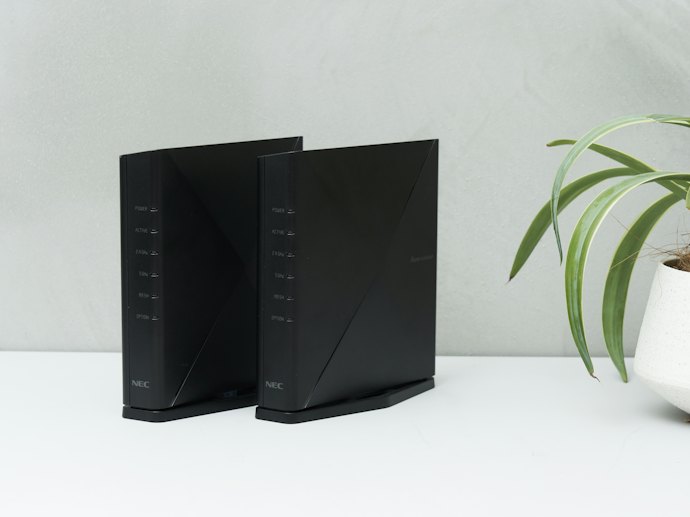
Wi-FiルーターとWi-Fi中継機は、メーカーや機種をそろえる必要はありません。異なるメーカーや機種同士でも接続は可能です。マイベストの検証では、TP-Link、エレコム、アイ・オー・データ機器などの中継機を、バッファローのWi-Fiルーターと組み合わせて使用し、速度を測定しています。すべて正常に動作していますよ。
中継機から中継機に接続することはできますか?
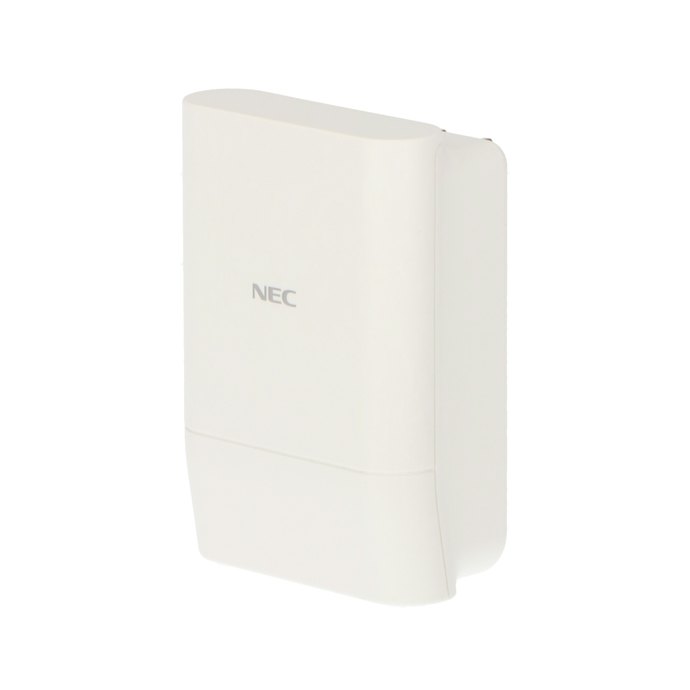
中継機同士は、2台まで接続できる機種が多く、WPSボタンを押すだけで簡単に接続可能です。ただし、親機のWi-Fiルーターから距離が離れるほど通信速度が低下するため注意が必要。通信環境にストレスを感じる場合は、メッシュWi-Fiの導入を検討するといいでしょう。
接続台数が増えると通信が不安定になることも...より安定させたいなら機能面もチェック
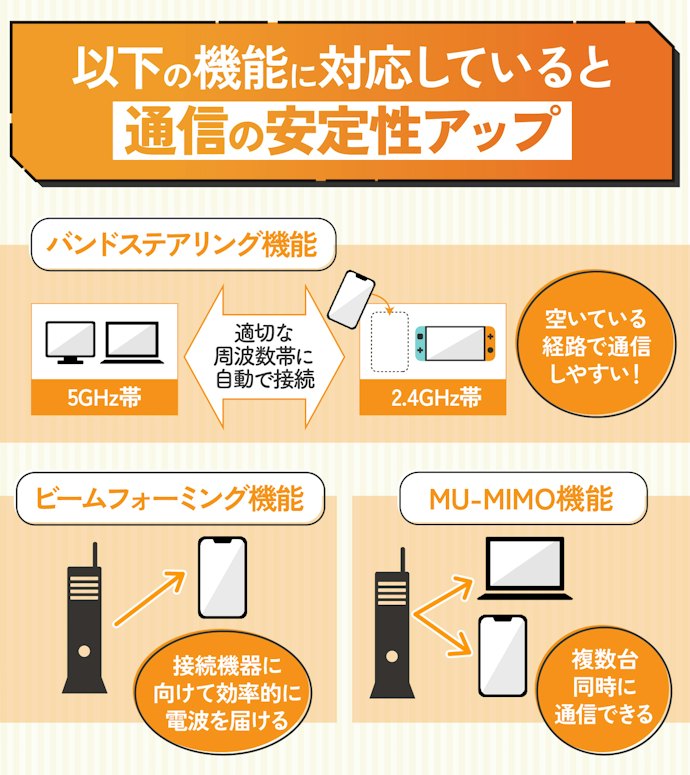
中継機に多くの機器が接続されると、通信が不安定になる可能性があります。接続機器が多い人は通信を安定させる機能を搭載した中継機を選びましょう。
まずは「バンドステアリング機能」です。接続する機器を自動で2.4GHzと5GHzのどちらかの周波数帯に振り分ける機能で、混雑した周波数帯を避けて接続できますよ。
「ビームフォーミング」は、電波を特定の方向に集中させる技術。障害物による電波減衰を抑え、効率的に電波を届けます。「MU-MIMO」は、複数の機器に同時に効率的にデータを送信できる技術で、1つの機器に順番に送信するよりも高速な通信が可能になります。
サポートはどのメーカーも充実。初期設定・接続のトラブルがあっても気軽に問い合わせよう
Wi-Fi中継機の導入時や使用中は、設定・接続に関するトラブルが発生することがあります。自力で解決するのは難しい場合も多いため、メーカーのサポートサービスを積極的に活用してくださいね。
本ランキングに掲載されたすべてのメーカーでは、電話によるサポートに対応。さらに、メールやWebチャットなどの手軽な問い合わせ手段を用意しているメーカーも存在します。なかには訪問サービスを利用できる場合もありますよ。
Wi-Fi中継機のメーカーごとのランキングはこちら
以下ではバッファロー・TP-LinkのWi-Fi中継機の特徴や人気ランキングを紹介しています。ぜひチェックしてくださいね。


Wi-Fi中継機の関連商品もチェックしよう
以下では中継機に関連するコンテンツをまとめています。気になる商品があったらぜひチェックしてくださいね。


Wi-Fi中継機・アクセスポイントのQ&A


①親機を5年以上買い替えていない場合→親機の買い替え(予算 ¥5,000〜15,000程度)
親機の無線規格やアンテナが古く、電波が届きにくい可能性があります。戸建てなら、Wi-Fi 6対応のTP-Link Archer AX80や、Wi-Fi 6E対応であればELECOM WRC-XE5400GS-Gがおすすめです。ファームウェアも自動的に更新されます。
②家全体の回線速度にも不満がある場合→親機・子機をメッシュWi-Fiに(予算 ¥15,000〜30,000程度)
思い切って家のネットワークをメッシュWi-Fiに変更するのもありです。中継機と違い子機の電波が弱まることがないので、家のどこでも快適にネットができますよ。BUFFALOのWNR-5400XE6は2個セットで、設定も簡単なのでおすすめです。
③上記に当てはまらない場合→中継機の買い替え(予算 ¥2,000〜10,000程度)
特定の部屋だけで、ウェブサイトや動画が見れれば十分なら、最適な置き場所をランプで教えてくれて、ファームウェアを自動で最新の状態に更新する中継機に買い換えることをおすすめします。ELECOMのWTC-X3000GS-Wなら、設置時近すぎたり遠すぎたりするとランプの色が変わり、最適な設置場所を教えてくれます。
なお、上記はmybestでの比較に基づく内容だけではなく、一般的な情報に基づいた回答も含まれることをご了承いただけますと幸いです。
コンテンツ内で紹介した商品を購入すると、売上の一部がマイベストに還元されることがあります。
掲載されている情報は、マイベストが独自にリサーチした時点の情報、または各商品のJANコードをもとにECサイトが提供するAPIを使用し自動で生成しています。掲載価格に変動がある場合や、登録ミス等の理由により情報が異なる場合がありますので、最新の価格や商品の詳細等については、各ECサイト・販売店・メーカーよりご確認ください。