

【徹底比較】板タブのおすすめ人気ランキング【初心者向けの安いモデルも!2026年9月】
PCにつないでデジタルイラストを描ける板型のペンタブレット、通称「板タブ」。安いもので3,000円台から始められるので、はじめてのペンタブとしてもおすすめです。とはいえ、「初心者は液タブと板タブどっちを選ぶべき?」「ワコムだけではなく、XP-PENやHUIONの性能は?」と迷ってしまいますよね。実際に検証したところ、価格やブランドよりも、表面の摩擦や機能の作り込みが描きやすさを左右するとわかりました。
今回は、各メーカーの最新商品や売れ筋上位から人気の板タブ17商品を集め、3個のポイントで比較して徹底検証。選び方とともに、おすすめの板タブをランキング形式でご紹介します。ぜひ購入の際の参考にしてください。

漫画家・イラストレーター。はじめて板タブを触るような初心者へのイラスト講習も行っている。アミューズメント会社にて、主に家庭用ゲーム及びアーケードゲームのキャラクターデザイン開発担当経験を経てフリーランスに転向。2024年11月の松竹映画『矢野くんの普通の日々』では劇中の少女漫画を担当。WEBコミックサイト『電網浮遊都市 アルファポリス』の『第15回漫画大賞 秋の陣』にて奨励賞を受賞。現在は複数校の漫画・イラスト特別講師をしながら、漫画家、イラストレーターとして活動している。

テレビ・プロジェクターなどの映像家電や、ノートパソコンやプリンターなど家電全般の比較・コンテンツ制作を経験し、家電チームのマネージャーに就任。キャリブレーションソフトを用いたテレビ・プロジェクターの画質測定を設計したり、ノートパソコンのベンチマークテストに取り組んだりしてきた。「ユーザーにとってベストな選択体験を提供する」ことを心がけて、コンテンツ制作を行っている。
検証のポイント
- 遅延の少なさ1
マイベストでは「わずかな遅れはあるが、通常の作業では気にならない程度で快適に描ける」ものをユーザーが満足できる商品とし、その基準を0.08秒以下と定めて以下の方法で検証を行いました。
- 描画のしやすさ2
板タブを使用して絵を描いた経験がある人10人以上が、以下の方法で各商品の検証を行いました。
- ショートカットボタンの充実度3
マイベストでは「ショートカットボタンをある程度備えており、使い勝手が良い」ものをユーザーが満足できる商品とし、以下の方法で検証を行いました。

すべての検証は
マイベストが行っています
監修者は「選び方」についてのみ監修をおこなっており、掲載している商品・サービスは監修者が選定したものではありません。マイベストが独自に検証を行ったうえで、ランキング化しています。
更新 ランキングを更新しました。
板タブの魅力は安さ!液タブ・タブレットとの違いは?
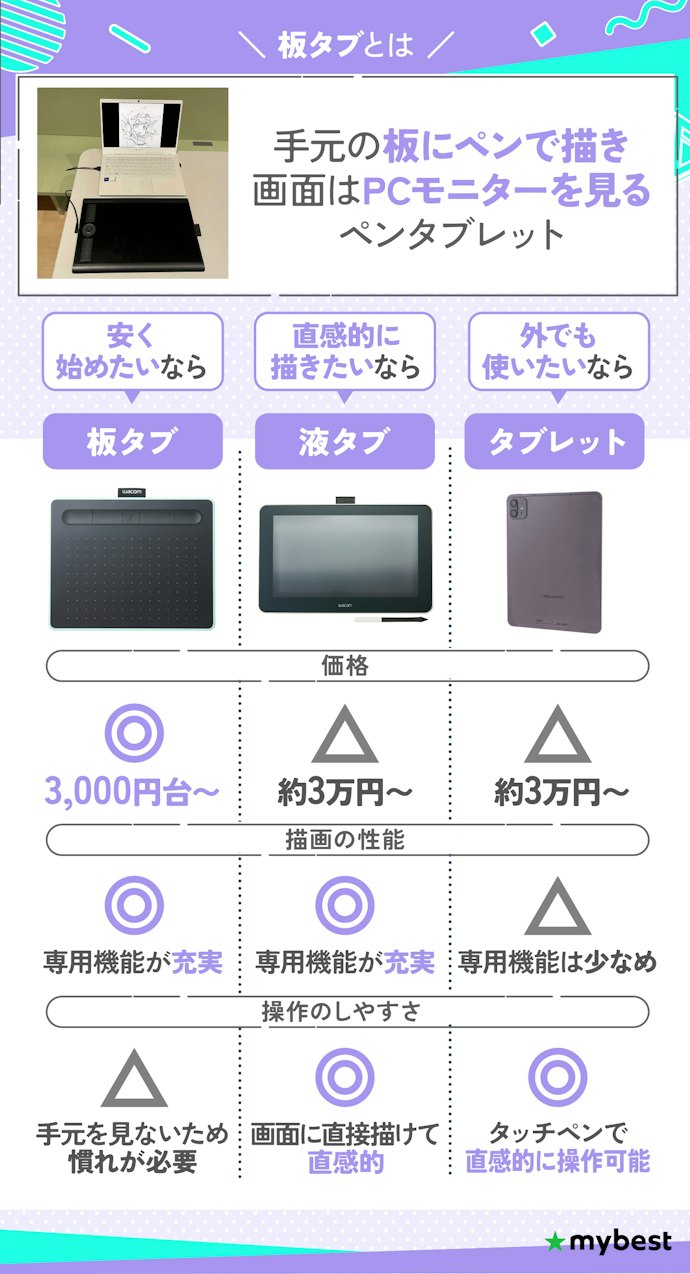
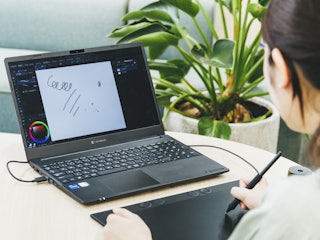
板タブとは、センサー付きのパッドにペンで描き、その動きをPCモニター上のイラストソフトに反映させる板型のペンタブレットです。PCモニターを見ながら手元で操作するため、描いているイラストが手で隠れないのがメリット。使い始めは慣れが必要なものの、液晶がないぶん薄くて軽く、3,000円台から購入できるモデルもあります。
板タブと液タブはイラスト制作向けの機能が充実していますが、基本的にPCへの接続が必要です。PCなしで手軽に描きたい場合は、お絵描きタブレットも選択肢に入ります。外出先での制作や動画視聴などにも活用したいならお絵描きタブレット、描きやすさを重視するなら液タブ、費用を抑えるなら板タブを検討しましょう。
タブレットは外出先でも使えてマルチに活躍する一方、こちらも高価で、描画に特化した機能は多くありません。なお、このコンテンツではPCに接続して使う板タブを中心に紹介します。


「本格的に描き込むなら液タブ、安く始めるなら板タブ」という整理でおおむねOKです。板タブは手元を見ずモニターを見て描くので最初は戸惑いますが、慣れれば問題なく描けるようになりますよ。
海外メーカーは買っても大丈夫?メーカーごとの特徴を解説
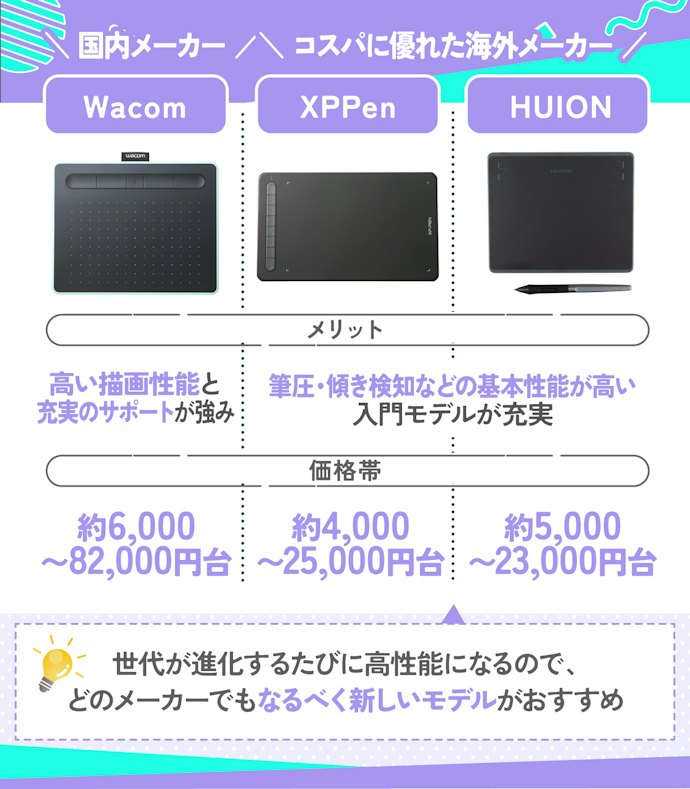
板タブといえば国内メーカーのWacom、海外メーカーのXPPen・HUIONが代表的ですが、それぞれ価格帯や強みが異なります。迷ったら、安心感を重視する人はWacom、価格と機能のバランスを重視する人はXPPenやHUIONを選ぶのがおすすめです。
Wacomは長年トップシェアを保ち、プロの現場での実績とドライバの安定性、日本語サポートの手厚さが強み。XPPen・HUIONは筆圧や傾き検知といった基本性能を高い水準で備えながら価格を抑えており、同じ予算ならショートカットキーや付属品が充実していることが多いのが特徴。学生や初心者がコストをかけずに始めやすいメーカーです。
「海外メーカーは安かろう悪かろうでは」という不安もあるかもしれませんが、実際にモニターが描き比べた検証では、描き心地の評価は特定メーカーに偏らず、海外メーカーのモデルにも高い評価が集まりました。価格やブランドよりも、表面の摩擦の程よさや傾き検知の効き方といった作り込みが描き心地を左右します。
ただし、ノーブランドの格安品は日本語サポートやドライバ更新が不十分なこともあるため、初心者ほど主要メーカーから選ぶのがおすすめです。
私自身、以前はWacomのペンタブをずっと使っていましたが、今はXPPenなどの海外メーカーで描いており、トラブルもなく問題なく使えています。メーカーによる差よりも「いつ作られたか(製造年代)」のほうが重要で、数年前のWacomより今の海外メーカーのほうが高機能だと感じるほど。今は日本語サポートやドライバも整っているので、初心者が海外メーカーを選んでもそこまで問題ないでしょう。
板タブの選び方
板タブを選ぶ際に必ずチェックしておきたい「4つのポイント」をご紹介します。
初心者はS〜Mが基本!サイズ(読取エリア)は用途と作業スペースで選ぼう
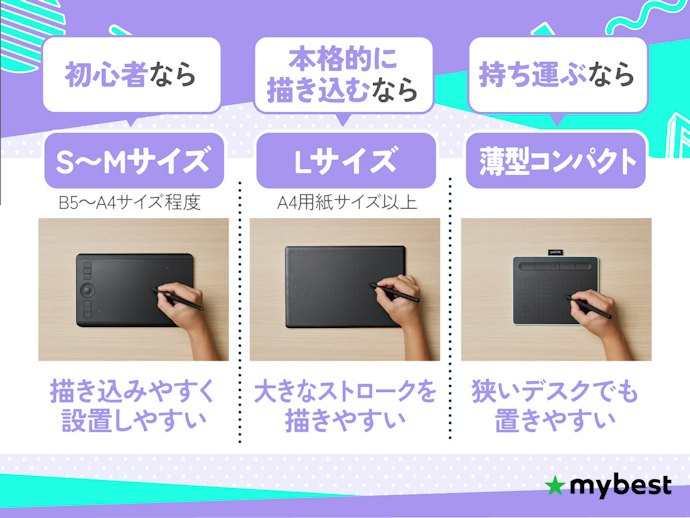
はじめて板タブを選ぶなら、B5~A4用紙程度のS~Mサイズを目安に選ぶのがおすすめです。ノートパソコンと組み合わせる場合は、読み取りエリアがパソコンの画面サイズに近いため、操作に慣れやすいでしょう。描きやすさと設置スペースとのバランスがよいのも魅力です。
板タブに慣れてきて「もっと大きなストロークで描きたい」「細かな描き込みが多い」など、自分の描き方のクセがわかってきたら、Lサイズも選択肢に入れるとよいでしょう。読み取りエリアが広くなるぶん本体も大きくなるため、デスクに十分な設置スペースを確保できるかは事前に確認してくださいね。
持ち運ぶ機会が多い場合や、作業スペースが限られている場合は、薄型・コンパクトなモデルが便利です。ただし、読取エリアが小さいと細かな描写の際に拡大・縮小の操作が増えやすく、描きにくく感じる場合もあるため、携帯性や省スペース性を重視したい人に向いています。

実際にモニターが同じイラストを描き比べた検証でも、サイズは描き心地の評価を左右する要素として繰り返し挙がりました。
読取エリアが小さいモデルでは「画面が小さく手を大きく動かせずに行き止まりになる」「タブレット自体が小さく、長時間作業すると疲れそう」という声が集まった一方、広いモデルには「板タブが広くて、滑ることなく鉛筆で描いたような感覚で快適」という評価が寄せられています。趣味で気軽に描くならS〜M、線画を長時間描き込むなら広さに余裕のあるモデルがおすすめだといえるでしょう。
描き心地を左右する「筆圧・傾き検知」とペンの性能をチェック
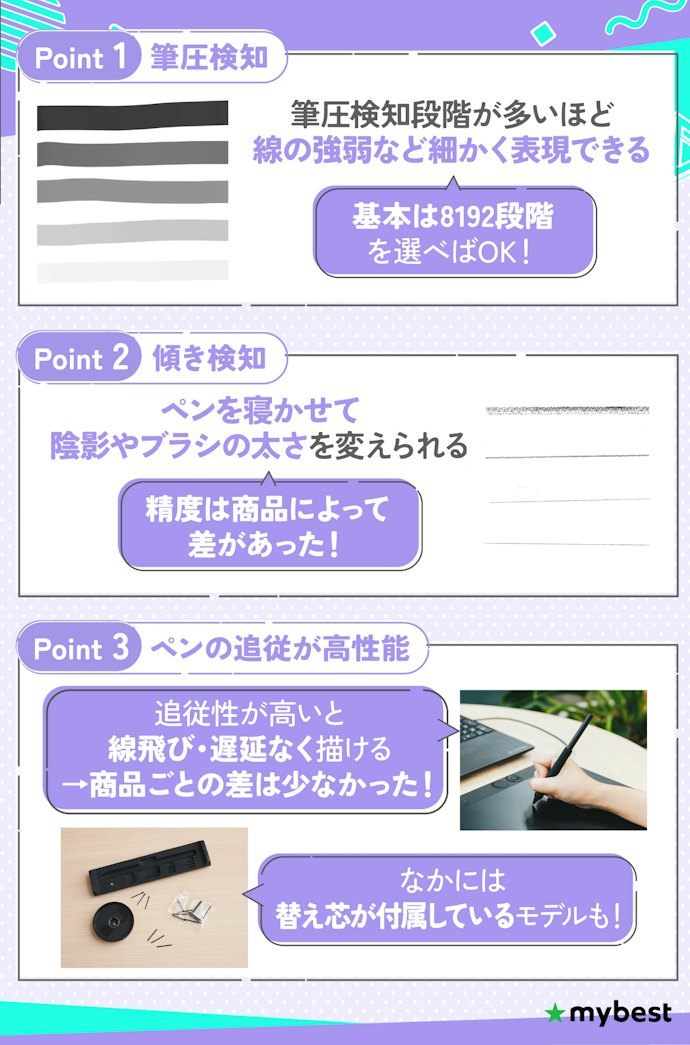
趣味から商用制作まで幅広く使いたいなら、付属のペンが筆圧8192段階・傾き検知±60度に対応した板タブを選びましょう。力加減やペン先の傾きが描画に反映されるため、アナログ画材のような感覚で直感的に描きやすいのが魅力です。
筆圧の段階数が高いほど、力加減の変化によって線の入り抜きや強弱、濃淡を繊細に表現できます。上位モデルには16384段階に対応したモデルもありますが、差を体感しにくい場合も多いため、まずは8192段階対応モデルを選べば十分でしょう。傾き検知に対応していれば、ペンを寝かせることでブラシの太さを自然にコントロールできます。
加えて、狙いどおりに描くには、ペンの動きに滑らかに追従し、線飛びや遅延が起こりにくいことも重要ですが、検証では商品による大きな差が見られませんでした。筆圧や傾き検知を重視して選べば、快適な描き心地を得られるでしょう。なお、ペン先は使用するうちに摩耗するため、替え芯を入手しやすいかもあわせて確認してください。
筆圧8192段階と16384段階は、数値上は大きな違いに見えますが、正直その差を体感するのは難しいでしょう。水彩のように繊細なタッチを重ねるプロでなければ差を感じにくいので、初心者はスペックの数値だけに惑わされず、予算に合わせて選んで大丈夫ですよ。
描き心地のよさの検証では、板タブでイラストを描いた経験のあるモニターに同じイラストを描き比べてもらい、描き心地・筆圧と傾きの検知・ペンの追従感を評価しました。
高評価だった商品に共通していたのは、表面に程よい摩擦があって「サラサラと紙に描くような感覚」で描けることと、ペンを寝かせたときに濃淡や線幅がはっきり変わることの2点です。評価が伸びなかった商品では、表面のザラつきでペン先が擦れたり、逆にツルツル滑りすぎて制御しにくかったりと、摩擦のバランスが崩れていることがわかりました。
快適に使うために、ショートカット機能や接続環境もチェック
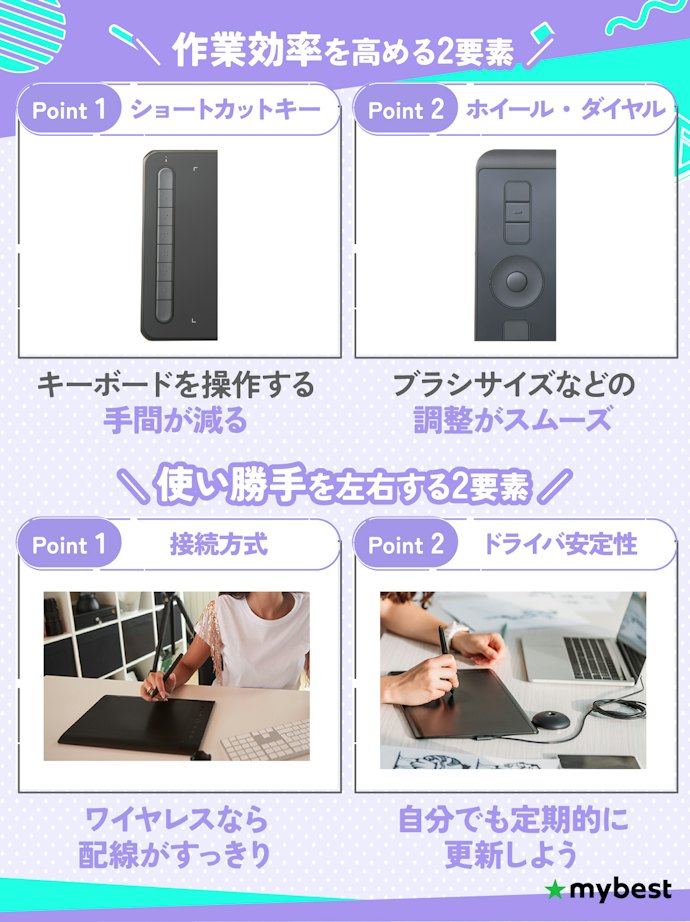
板タブで快適に描けるかどうかは、ショートカットキーの有無や接続の安定性によっても左右されます。初期設定や使用中のトラブルを抑え、日頃の作業を効率よく進めるためにも、自分の使用環境や使い方に合ったモデルを選びましょう。
作業効率を高める「ショートカットキー」と「ホイール・ダイヤル」に注目
手元だけで操作を完結させたいなら、ショートカットキーは4個以上を目安に選びましょう。「元に戻す」やズームをキーボードに持ち替えずに実行でき、描いている手を止める回数が減るぶん、制作のテンポが上がります。ただし、キーの数が多すぎると操作を覚えにくい場合があるため、まずはシンプルなモデルから慣れるとよいでしょう。
ホイールやダイヤルも付いていれば、ブラシサイズやキャンバスの拡大・縮小を回転操作で直感的に行えて便利です。キーボードに手を伸ばしたり、画面から視線を外したりする回数を減らせるため、描き込みが多い人ほど恩恵を感じられるでしょう。
ショートカットキーは最初は4〜8個あれば十分です。多すぎると「どこに割り当てたか」を忘れて混乱するので、まずは「一歩戻る(Ctrl+Z)」「保存(Ctrl+S)」「コピー&ペースト(Ctrl+C/V)」の3〜4つだけ登録するのがおすすめ。
また、ホイール(ダイヤル)付きなら、拡大縮小やブラシサイズを回すだけで調整でき、初心者ほど作業スピードが上がって便利ですよ。
接続方式(ワイヤレス・スマホ対応)や対応OSなども確認しておこう
ケーブルを減らしてすっきり配線したいなら、Bluetooth対応のワイヤレスモデルを選びましょう。デスク周りにケーブルが散らばりにくく、快適な作業環境を整えやすいのが魅力です。ケーブルでつながないぶん移動しやすく、リビングや寝室、外出先などでも手軽にイラスト制作を楽しめます。
接続先がPCの場合は、Windows・macOS・ChromeOSなど、使用するOSに対応しているかを確認しましょう。OSに対応していないと使用できず、対応していてもドライバが不安定だと遅延の原因になることがあります。Wacomのように日本語のサポートが充実したメーカーなら、初心者でもトラブルが起きたときに対処しやすいでしょう。
iPhoneやAndroidスマートフォンで使いたい場合は、iOS・AndroidなどそれぞれのOSに対応しているか要チェック。ただし、アプリによってはスマートフォン版が提供されていなかったり、板タブ入力に対応していなかったりする場合があるため、対応状況もチェックしておきましょう。
また、ドライバが不安定だと線飛びや遅延の原因になり、せっかくの描き心地が台無しになってしまいます。今回の検証ではペンを動かしてから線が表示されるまでの時間を高フレームレートの撮影で計測しましたが、ほとんどの商品が0.08秒以内で、通常の作業なら遅れが気にならない水準に収まりました。
検証でどの商品も遅延の差がそこまでなかったということは、裏を返せば購入後に遅延で悩む原因の多くは板タブ本体の性能よりドライバや接続環境にあるということ。快適に使い続けるために、ドライバは自分でも定期的に最新版に更新しましょう。
結局どれを選べばいい?重視するポイントに合わせよう
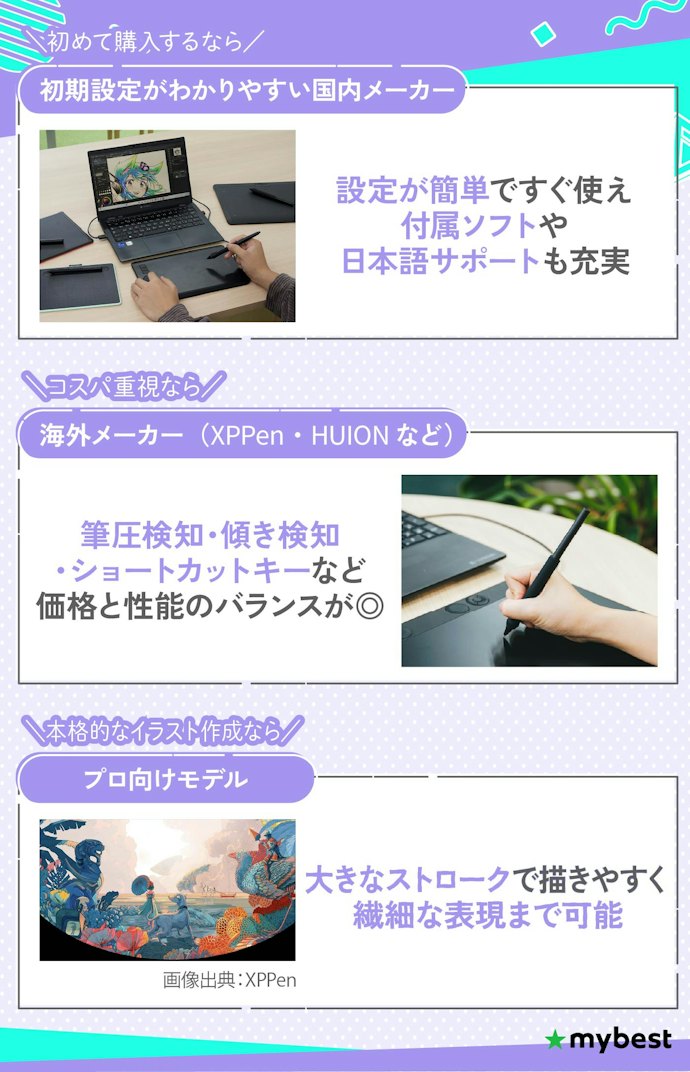
はじめて板タブを購入するなら、設定しやすく付属ソフトが充実したモデルを選ぶのがおすすめです。ドライバの導入や初期設定がわかりやすいモデルなら、購入後すぐにイラスト制作を始めやすいでしょう。日本語サポートが充実したメーカーを選べば、トラブルが起きたときにも相談しやすく安心感があります。
コスパを重視するなら、XPPenやHUIONなどの海外メーカーに注目しましょう。手頃な価格帯でも、8192段階の筆圧検知や傾き検知、ショートカットキーなどを備えたモデルが多く、価格と機能のバランスに優れています。予算を抑えながら必要な性能をそろえたい人にぴったりです。
本格的にイラストや漫画を制作するなら、読取エリアが広く、ペン性能や操作性に優れた上位モデルも候補に入れましょう。価格は高めですが、大きなストロークで描きやすく、繊細な表現もしやすいうえ、長時間の作業も効率よく進められます。
趣味や初心者なら板タブは1万円前後を見込んでおけば描き心地で不満が出ることは少ないでしょう。また、板タブなら、2〜5万円台でプロ向けの環境が揃います。今は「高額なWacom一強」の時代から「コスパの高い海外メーカーの定番化」へ完全に変化したと感じているので、予算に合わせて選ぶのもおすすめですよ。

板タブ全17商品
おすすめ人気ランキング
| 商品 | 画像 | 検証
スコア | 最安価格 | 人気順 | 検証
スコア順 | コスパ順 | 発売時期 | 検証スコア | 詳細情報 | ||||||||||||||||||
|---|---|---|---|---|---|---|---|---|---|---|---|---|---|---|---|---|---|---|---|---|---|---|---|---|---|---|---|
描画のしやすさ | 遅延の少なさ | ショートカットボタンの充実度 | 読取可能範囲 | 筆圧段階 | 本体のファンクションキー | ペンのファンクションキー | 対応OS | 接続方法 | 幅 | 奥行 | 高さ | 傾き検知機能 | スマホ対応 | ワイヤレス接続対応 | ペン立て付き | 替え芯付き | 付属品 | 付属ケーブル | |||||||||
1 | Deco 01 V2 XP-PEN |  | 4.61 | 1位 | 8位 | 2位 | 2020/01/06 | 11.79インチ | 8192段階 | 8個 | 2個 | Windows、macOS、Android、Chrome OS、Linux | USB Type-C | 351mm | 217mm | 8.0mm | 充電不要ペンP05、二本指グローブ、ペンのスタンド、クイックガイド、保護フィルム | USB Type-C to Type-Aケーブル、USB to USB-C変換アダプタ | |||||||||
2 | Intuos Pro|medium|PTK670K0C ワコム |  | 4.89 | 2位 | 1位 | 15位 | 11.88インチ | 8192段階 | 10個 | 3個 | Windows、macOS | USB Type-A、USB Type-C、Bluetooth | 291mm | 206mm | 7.0mm | Wacom Pro Pen 3、ペンスタンド (標準芯5本、フェルト芯3本、ラバー芯2本、芯抜き付属)、USB Type-C to Aケーブル (1.8m)、クイックスタートガイド、レギュレーションシート | USB Type-C to Type-Aケーブル | ||||||||||
3 | S620 ペンタブレット GAOMON |  | 4.55 | 3位 | 12位 | 1位 | 7.63インチ | 8192段階 | 4個 | 2個 | Windows、macOS、Android | Micro USB | 211mm | 174mm | 8.0mm | デジタルペンAP32、USBケーブル、ペン先×8、クイックスタートガイド | Micro USBケーブル | ||||||||||
4 | Deco|MW XP-PEN |  | 4.62 | 4位 | 7位 | 9位 | 2022/05 | 8×5インチ | 8,192段階 | 8個 | 2個 | Windows、macOS、Chrome OS、Android、Linux | USB Type-C、Bluetooth | 259.8mm | 157.8mm | 8.8mm | X3 Eliteスタイラスペン、USB to USB-C変換アダプター、USB to Micro USB変換アダプター、USBケーブル、替え芯抜き、替え芯10本、クイックガイド、保証書、ワイヤレスレシーバー | USB Type-Cケーブル | |||||||||
5 | Intuos Pro|Wacom Intuos Pro small|PTK470K0C ワコム |  | 4.85 | 5位 | 3位 | 12位 | 8.44インチ | 8192段階 | 5個 | 3個 | Windows、macOS | USB Type-C、Bluetooth | 215mm | 163mm | 7.0mm | Wacom Pro Pen 3、ペンスタンド(標準芯5本、フェルト芯3本、ラバー芯2本、芯抜き付属)、クイックスタートガイド、レギュレーションシート/ペンカスタマイズパーツ:ストレートグリップ、フレアグリップ、バランスウェイト、ボタンプレート (薄型、サイドスイッチなし)、ボタンプレート (厚型、サイドスイッチ3つ)、ボタンプレート (厚型、サイドスイッチなし) | USB Type-C to Type-Aケーブル | ||||||||||
6 | ペンタブレット Deco 640 XP-Pen |  | 4.45 | 6位 | 14位 | 8位 | 6インチ | 8192段階 | 8個 | 1個 | Windows、macOS、Android、Chrome OS、Linux | USB | 149.96mm | 188.34mm | 7.7mm | スタイラスペン、ペン先クリップ | USB Type-C to Type-Aケーブル | ||||||||||
7 | Intuos|Intuos Small ワイヤレス|CTL-4100WL/E0 ワコム |  | 4.42 | 7位 | 16位 | 14位 | 2018/03/09 | 7.06インチ | 4096段階 | 4個 | 2個 | Windows、macOS、Chrome OS | USB Type-A、Bluetooth | 200mm | 160mm | 8.8mm | Wacom Pen 4K、芯抜き、クイックスタートガイド、レギュレーションシート、保証書、オンラインユーザーマニュアル | USBケーブル | |||||||||
8 | XP-PEN|Deco LW|ITDTLW_JP XP-PEN |  | 4.59 | 8位 | 11位 | 10位 | 2025/07/04 | 11.66インチ | 8192段階 | 8個 | 2個 | Windows、macOS、Chrome OS、Android、Harmony OS、Linux | USB Type-C、Bluetooth | 315mm | 187mm | 8.8mm | X3 Eliteスタイラスペン、替え芯抜き、保証書、クイックガイド、ワイヤレスレシーバー | USB Type-C to Type-Aケーブル、USB to Micro USB アダプター、USB to USB-C アダプター | |||||||||
9 | クリエイター ポップ|VK430 VEIKK |  | 4.36 | 9位 | 17位 | 5位 | 4×3インチ | 8192段階 | 4個 | 2個 | Windows、macOS、Android | USB Type-C | 101.6mm | 76.2mm | 1mm | P05電源不要ペン、ペン先×8、ペン先抜き器、保証書、クイックスタートガイド、 USB Tpye C ケーブル | USB Type-Cケーブル | ||||||||||
10 | ペンタブレット HS64 HUION |  | 4.51 | 10位 | 13位 | 3位 | 7.47インチ | 8192段階 | 4個 | 2個 | Windows、macOS、Android、Linux | USB Type-A、USB Type-C | 200mm | 166mm | 8.0mm | ペンPW100、マニュアル | Micro USBケーブル、OTG変換アダプター | ||||||||||

XP-PENDeco 01 V2
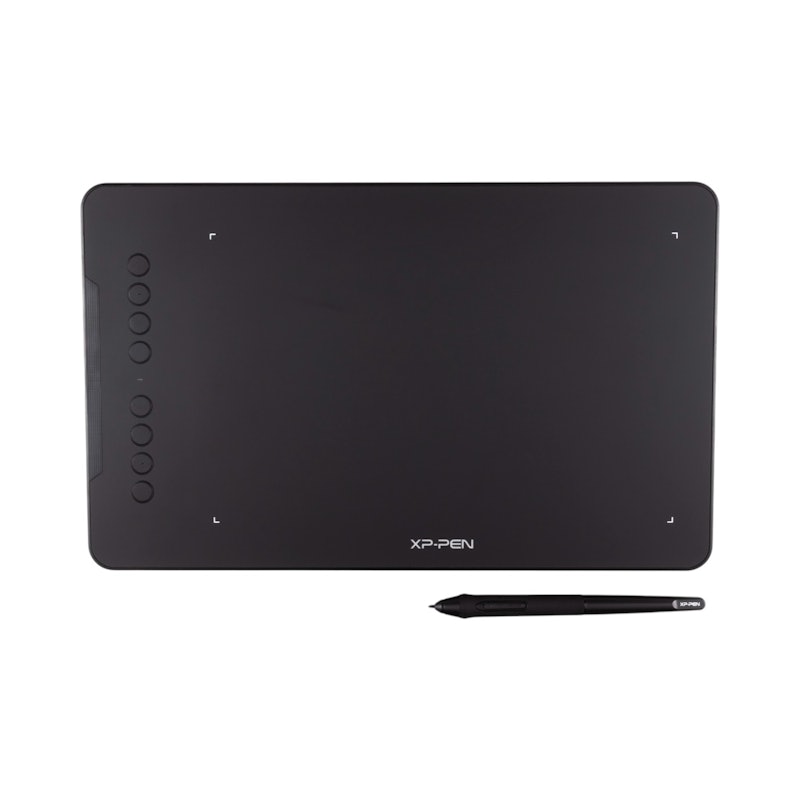
| 読取可能範囲 | 11.79インチ |
|---|---|
| 筆圧段階 | 8192段階 |
| 対応OS | Windows、macOS、Android、Chrome OS、Linux |
| 傾き検知機能 |
遅延0.06秒と反応がよく、8個のキーや広い作業エリアも魅力
一方で筆圧と傾きの反応には注文がつきました。「意識して力を入れないと筆圧や傾き検知を感じなかった」「ペンを寝かせるときは通常に描いたときとあまり変化がなかった」といった声が複数あり、設定のままだと線の強弱がつけにくい傾向が見られます。濃淡を細かく操りたい場合は、アプリ側で筆圧設定を調整する手間を見込んでおきましょう。
広い作業エリアとキーの多さを重視する人に向いています。反応の速さと描き心地は素直なので、まず線を引く感覚に慣れたい人にも扱いやすいといえます。
- 遅延が0.06秒と少なく、手の動きにすぐ追従
- 引っかかりの少ないサラサラした表面
- 本体8個のキーに操作を割り当てられる
- 11.79インチの広い読み取り範囲
- 替え芯8本とペン立てが付属
- 力を入れないと筆圧が反映されにくい
- ペンを寝かせても濃淡が変わりにくい
| 本体のファンクションキー | 8個 |
|---|---|
| ペンのファンクションキー | 2個 |
| 接続方法 | USB Type-C |
| 幅 | 351mm |
| 奥行 | 217mm |
| 高さ | 8.0mm |
| スマホ対応 | |
| ワイヤレス接続対応 | |
| ペン立て付き | |
| 替え芯付き | |
| 付属品 | 充電不要ペンP05、二本指グローブ、ペンのスタンド、クイックガイド、保護フィルム |
| 付属ケーブル | USB Type-C to Type-Aケーブル、USB to USB-C変換アダプタ |


ワコムIntuos Pro | medium | PTK670K0C

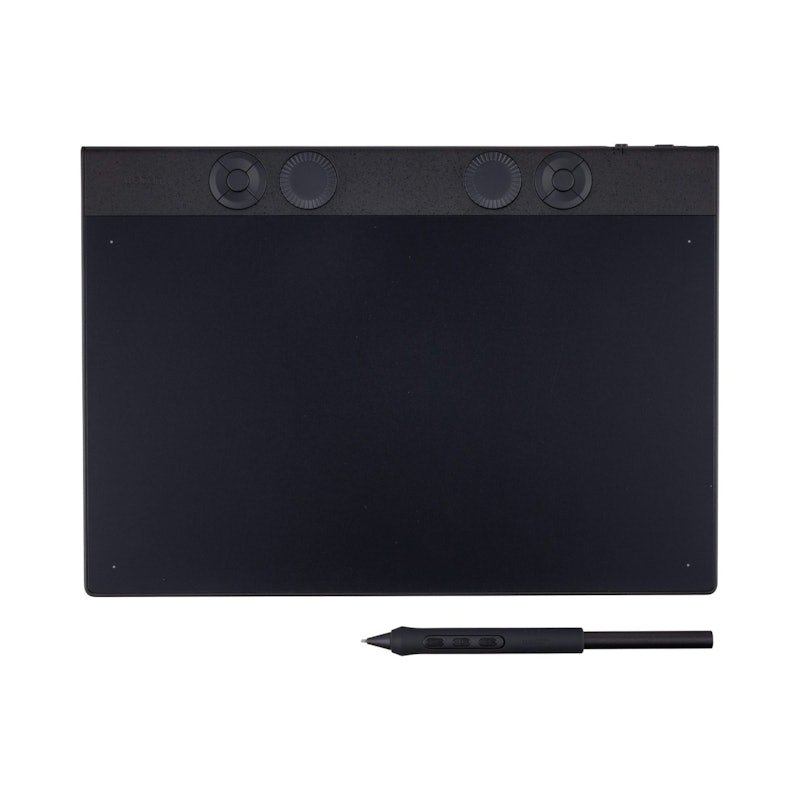
| 読取可能範囲 | 11.88インチ |
|---|---|
| 筆圧段階 | 8192段階 |
| 対応OS | Windows、macOS |
| 傾き検知機能 |
ショートカットキーが充実!遅延も少なく、長時間快適に作業できる
一方で筆圧と傾きの評価はモニターによって分かれました。「強すぎない筆圧感知で、意図しない太さ変更が起きない」と評価する声がある反面、「ペンを寝かせた時は色が出にくく、結構力を入れないと思ったとおりに描けなかった」という指摘も出ています。鉛筆ツールで濃淡をつける描き方をするなら、アプリ側で筆圧カーブを調整しておくとよいでしょう。
本体キーとダイヤルを使い分けながら長時間描き込む人に向いています。手元と画面のズレが少なく、線を引く動作そのものにストレスを感じにくいでしょう。
- 遅延0.06秒で手の動きにほぼ即応
- 適度な摩擦で長時間でも疲れにくい表面
- 10個のキーとダイヤルで操作を集約
- 軽いタッチでも線の太さが安定する
- 替え芯10本とペン立てが付属
- ペンを寝かせた時の濃淡は出にくい
| 本体のファンクションキー | 10個 |
|---|---|
| ペンのファンクションキー | 3個 |
| 接続方法 | USB Type-A、USB Type-C、Bluetooth |
| 幅 | 291mm |
| 奥行 | 206mm |
| 高さ | 7.0mm |
| スマホ対応 | |
| ワイヤレス接続対応 | |
| ペン立て付き | |
| 替え芯付き | |
| 付属品 | Wacom Pro Pen 3、ペンスタンド (標準芯5本、フェルト芯3本、ラバー芯2本、芯抜き付属)、USB Type-C to Aケーブル (1.8m)、クイックスタートガイド、レギュレーションシート |
| 付属ケーブル | USB Type-C to Type-Aケーブル |

果てしなくフラット
本体サイズの幅ギリギリまで描画画面を取ってくれているのでとても描きやすい。左手ツールが上部にあるのでそこだけ使いにくいか。グリップ付きのペンなので握り心地がいい。

描き心地は良いです
全体的にまとまりのいいモデル
板タブレットの大きさがよく描きやすい。ペンも持った時に1番良いとは言わないが個人的にはもっと持ちやすい方が良かった

筆圧が課題
GAOMONS620 ペンタブレット
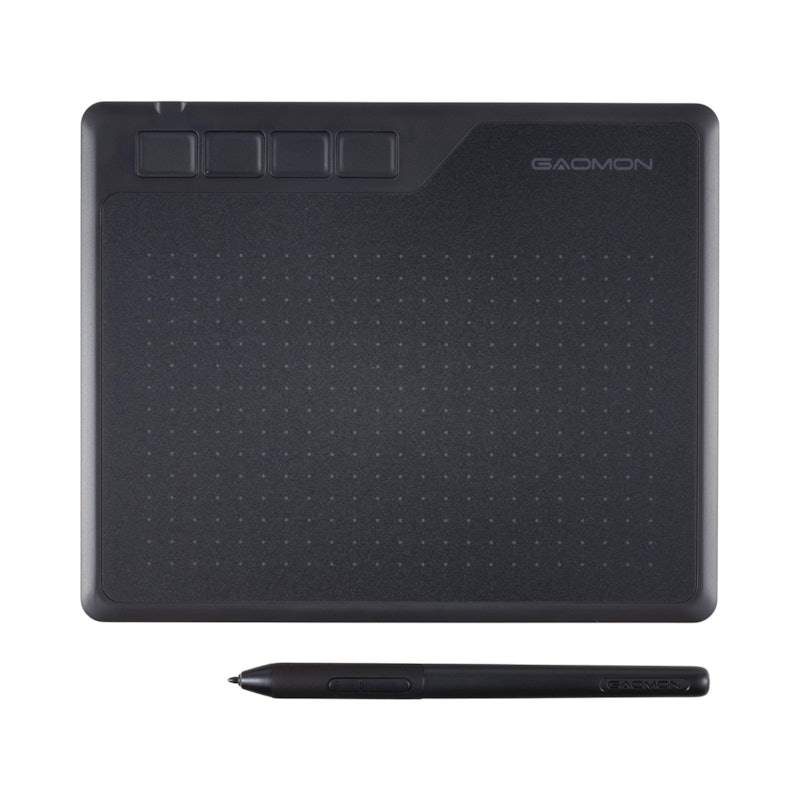
| 読取可能範囲 | 7.63インチ |
|---|---|
| 筆圧段階 | 8192段階 |
| 対応OS | Windows、macOS、Android |
| 傾き検知機能 |
遅延が0.06秒とラグが少ない。傾き検知には非対応
そもそも傾き検知に非対応のため、ペンの角度で濃淡や線幅を変えることはできません。角度で表現を変えたい人は傾き検知対応モデルを選びましょう。表面についても「ざらつきが強めの表面だが、ペンが少し滑る」「摩擦音がかなり強く、ペン先の当たり心地が悪い」と、質感の評価が分かれました。
コンパクトさと反応の速さを重視する人に向いています。筆圧の強弱で線に表情をつける描き方なら扱いやすいでしょう。
- 素早い動きにも線が追従する
- 軽いタッチから太い線まで筆圧が乗る
- 替え芯8本が付属
- ペンの角度による濃淡が出にくい
- ペン立ては付属しない
- 傾き検知には非対応
| 本体のファンクションキー | 4個 |
|---|---|
| ペンのファンクションキー | 2個 |
| 接続方法 | Micro USB |
| 幅 | 211mm |
| 奥行 | 174mm |
| 高さ | 8.0mm |
| スマホ対応 | |
| ワイヤレス接続対応 | |
| ペン立て付き | |
| 替え芯付き | |
| 付属品 | デジタルペンAP32、USBケーブル、ペン先×8、クイックスタートガイド |
| 付属ケーブル | Micro USBケーブル |

XP-PENDeco | MW
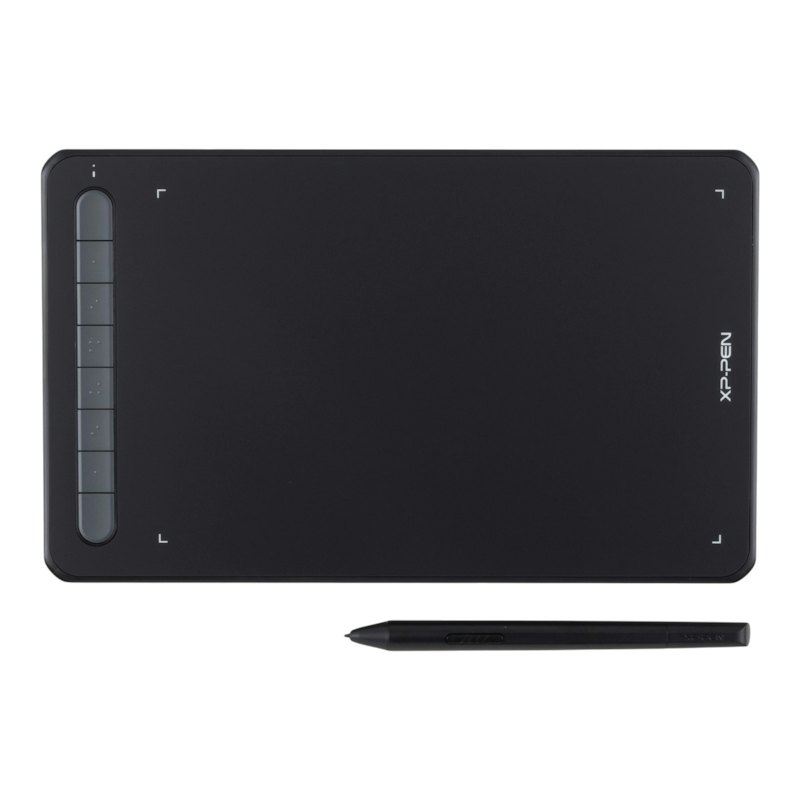
| 読取可能範囲 | 8×5インチ |
|---|---|
| 筆圧段階 | 8,192段階 |
| 対応OS | Windows、macOS、Chrome OS、Android、Linux |
| 傾き検知機能 |
筆圧の強弱が素直に出る描き味。Android OSにも接続できる
ペンを動かしてから線が出るまでは0.07秒で、描画の妨げになるほどの遅れは感じません。ただし表面の評価は分かれ、「適度な摩擦があり狙ったように描けた」という声の一方で、「ペン先の当たりが固く、あそびがないため描き心地はあまりよくなかった」との指摘もありました。軽すぎるタッチでは線が現れないことがある点も、あわせて覚えておきたいところです。
スマホやタブレットでも描きたい人に向いています。筆圧の乗り方が素直なので、線の強弱で表現をつくる描き方とも相性がよいといえます。
- 筆圧の強弱が線に素直に反映される
- ペンを寝かせると濃淡が変化する
- 本体8個のキーに操作を割り当てられる
- 替え芯10本が付属
- ペン先の当たりが硬いという声がある
- 軽すぎるタッチは拾われないことがある
- ペン立ては付属しない
| 本体のファンクションキー | 8個 |
|---|---|
| ペンのファンクションキー | 2個 |
| 接続方法 | USB Type-C、Bluetooth |
| 幅 | 259.8mm |
| 奥行 | 157.8mm |
| 高さ | 8.8mm |
| スマホ対応 | |
| ワイヤレス接続対応 | |
| ペン立て付き | |
| 替え芯付き | |
| 付属品 | X3 Eliteスタイラスペン、USB to USB-C変換アダプター、USB to Micro USB変換アダプター、USBケーブル、替え芯抜き、替え芯10本、クイックガイド、保証書、ワイヤレスレシーバー |
| 付属ケーブル | USB Type-Cケーブル |
描きやすい
ワコムIntuos Pro | Wacom Intuos Pro small | PTK470K0C
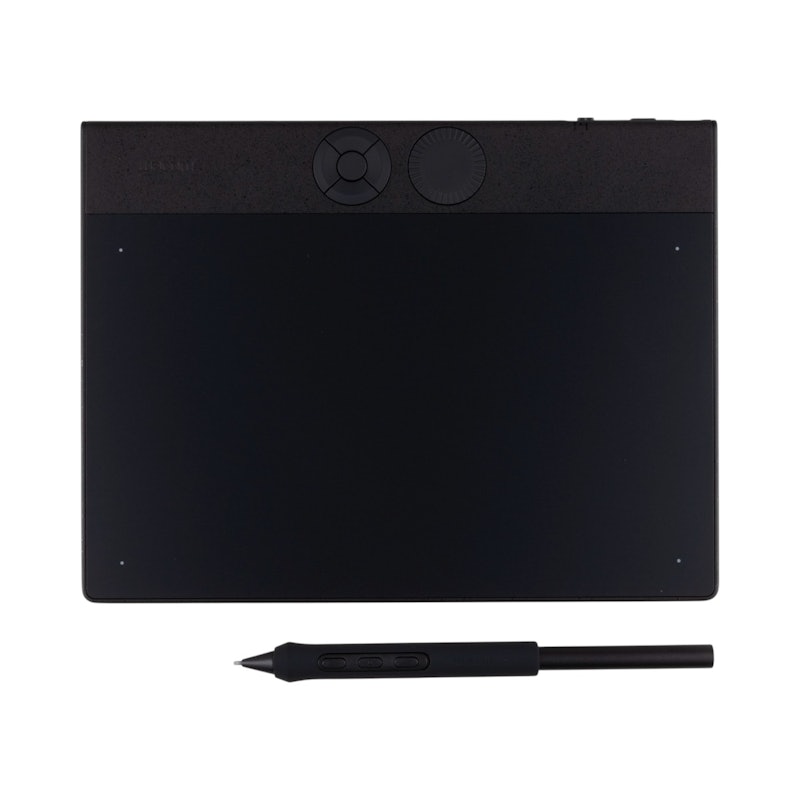
| 読取可能範囲 | 8.44インチ |
|---|---|
| 筆圧段階 | 8192段階 |
| 対応OS | Windows、macOS |
| 傾き検知機能 |
ダイヤル付きで作業効率アップ。小さくても描き味は本格派
筆圧と傾きの再現も安定しており、「ペンを寝かせた時と立てた時とでは濃淡や線幅が自然に変わる」という声が多数を占めました。ただし強い力を込めても思ったほど線が太くならないと感じたモニターもおり、力強い線を多用するならアプリ側で筆圧カーブを調整しておくとよいでしょう。読み取り範囲は8.44インチと小ぶりなので、大きなモニターに合わせたい人はサイズを確認しておきましょう。
限られたスペースで本格的に描き込みたい人に向いています。手元と画面のズレが少なく、線の入り抜きも素直に反映されるため、アナログに近い感覚を求める人ほど満足しやすいでしょう。
- 遅延が0.06秒とほとんどない
- 引っかかりのないサラサラした描き心地
- ペンを寝かせると濃淡が自然に変わる
- ダイヤルでブラシサイズを手元操作できる
- 替え芯10本とペン立てが付属
- 強い力をかけても線が太くなりにくい
- 読み取り範囲は8.44インチと小ぶり
| 本体のファンクションキー | 5個 |
|---|---|
| ペンのファンクションキー | 3個 |
| 接続方法 | USB Type-C、Bluetooth |
| 幅 | 215mm |
| 奥行 | 163mm |
| 高さ | 7.0mm |
| スマホ対応 | |
| ワイヤレス接続対応 | |
| ペン立て付き | |
| 替え芯付き | |
| 付属品 | Wacom Pro Pen 3、ペンスタンド(標準芯5本、フェルト芯3本、ラバー芯2本、芯抜き付属)、クイックスタートガイド、レギュレーションシート/ペンカスタマイズパーツ:ストレートグリップ、フレアグリップ、バランスウェイト、ボタンプレート (薄型、サイドスイッチなし)、ボタンプレート (厚型、サイドスイッチ3つ)、ボタンプレート (厚型、サイドスイッチなし) |
| 付属ケーブル | USB Type-C to Type-Aケーブル |
描きやすい
XP-Penペンタブレット Deco 640
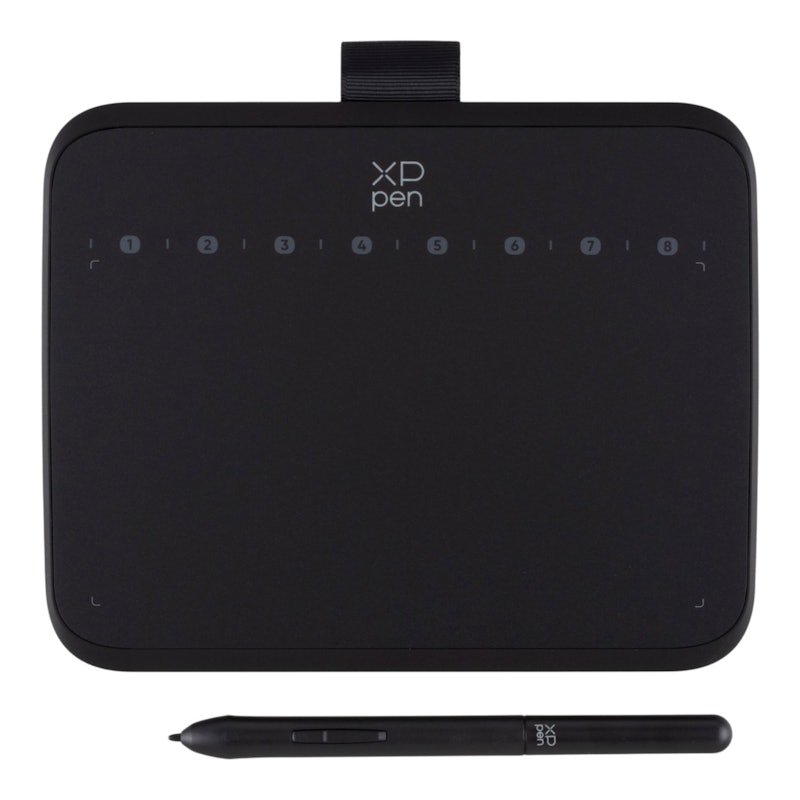
| 読取可能範囲 | 6インチ |
|---|---|
| 筆圧段階 | 8192段階 |
| 対応OS | Windows、macOS、Android、Chrome OS、Linux |
| 傾き検知機能 |
コンパクトなサイズで16×9cmの作業領域を備え、直感的なタブレット操作を実現します。8192レベルの筆圧感知で細かいニュアンスも再現することが可能。60度の傾き検知と8つの仮想ショートカットキーで表現力と効率を両立します。
反応の速さは十分。表面の摩擦感は好みが大きく分かれる
評価が割れたのは表面の質感です。「板タブはマットなので滑ることなく鉛筆で描くような感覚」と好意的な声がある一方、「表面がザラザラとしていて、ペン先が板タブに摩擦するような感じが強く、描きづらさがあった」「ペン先が描くたびにかなり沈み込む感覚があった」という指摘も複数出ています。ペン先の沈み込みや摩擦音が気になる人には合いにくいでしょう。傾き検知には非対応です。
描き心地の好みが大きく分かれますが、反応の速さとコンパクトさを優先する人に向いています。
- 遅延0.06秒で遅れをほとんど感じない
- 本体8個のキーで操作を効率化できる
- 替え芯10本が付属
- 表面の摩擦が強く描き心地が分かれる
- ペン先が沈み込む感覚がある
- ペンを寝かせても濃淡が出にくい
- ペン立ては付属しない
| 本体のファンクションキー | 8個 |
|---|---|
| ペンのファンクションキー | 1個 |
| 接続方法 | USB |
| 幅 | 149.96mm |
| 奥行 | 188.34mm |
| 高さ | 7.7mm |
| スマホ対応 | |
| ワイヤレス接続対応 | |
| ペン立て付き | |
| 替え芯付き | |
| 付属品 | スタイラスペン、ペン先クリップ |
| 付属ケーブル | USB Type-C to Type-Aケーブル |

ワコム Intuos | Intuos Small ワイヤレス | CTL-4100WL/E0
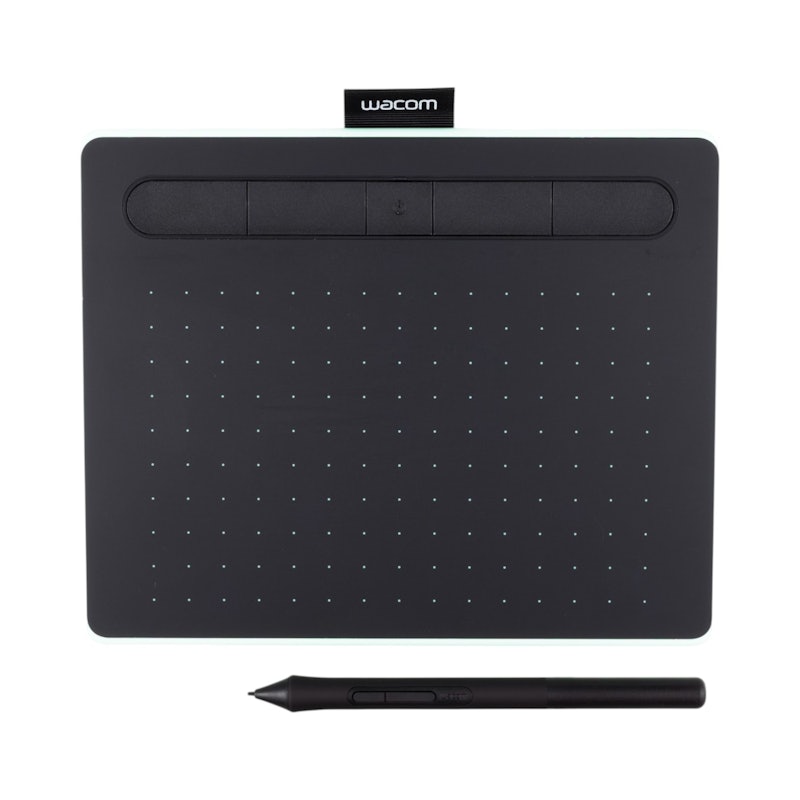
| 読取可能範囲 | 7.06インチ |
|---|---|
| 筆圧段階 | 4096段階 |
| 対応OS | Windows、macOS、Chrome OS |
| 傾き検知機能 |
ワイヤレスでも遅れは気にならない。筆圧の強弱は要調整
気になるのは筆圧と傾きの表現です。ペンを寝かせても線幅や濃さがほとんど変わらないという指摘が複数のモニターから出ており、「強く押さないと強い筆圧が出ない」という声もありました。鉛筆ツールで濃淡をつけたい場合は物足りなさが残ります。また、傾き検知に関してはもともと非対応なので、ペンの角度で表現を変えることは難しいでしょう。描き心地についても「少しペン先が摩擦する感じがした」と評価が分かれました。
鉛筆のような濃淡表現には向きませんが、ケーブルを気にせず手軽にデジタルイラストを始めたい人には十分な1台です。
- 遅延0.07秒で手の動きに追従する
- Bluetoothでケーブルなしに使える
- ショートカットキーで操作を割り当てられる
- 替え芯3本が付属
- ペンを寝かせても濃淡が変わりにくい
- 強く押さないと太い線が出にくい
- 描き心地はモニターで評価が分かれた
- ペン立ては付属しない
| 本体のファンクションキー | 4個 |
|---|---|
| ペンのファンクションキー | 2個 |
| 接続方法 | USB Type-A、Bluetooth |
| 幅 | 200mm |
| 奥行 | 160mm |
| 高さ | 8.8mm |
| スマホ対応 | |
| ワイヤレス接続対応 | |
| ペン立て付き | |
| 替え芯付き | |
| 付属品 | Wacom Pen 4K、芯抜き、クイックスタートガイド、レギュレーションシート、保証書、オンラインユーザーマニュアル |
| 付属ケーブル | USBケーブル |
とても滑らかです
XP-PENXP-PEN | Deco LW | ITDTLW_JP
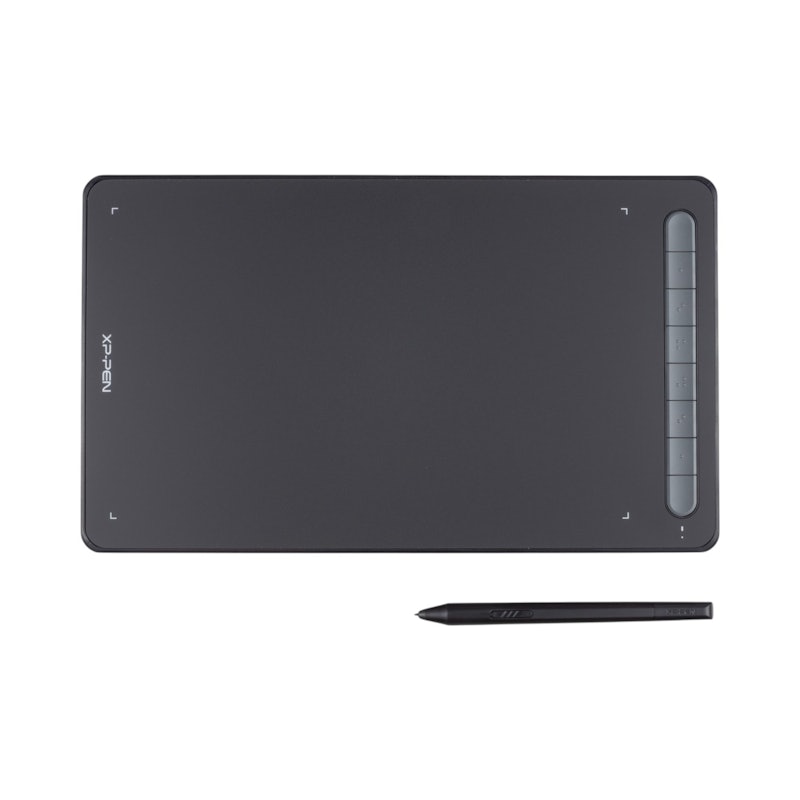
| 読取可能範囲 | 11.66インチ |
|---|---|
| 筆圧段階 | 8192段階 |
| 対応OS | Windows、macOS、Chrome OS、Android、Harmony OS、Linux |
| 傾き検知機能 |
遅延0.06秒と反応が速い。ワイヤレスでも接続できる
筆圧と傾きの評価はモニターによって差が出ました。「ペンを寝かせて書いた時の濃淡もちゃんと変化する」という声がある一方、「弱い力でも強い力で描いても線の太さはあまり変わらなかった」「力を入れてもかすれやすく綺麗な線は描けなかった」という指摘も出ています。細い線と太い線を描き分ける場面では設定の調整が必要になりやすいといえます。表面についても「ペン先が擦れる感触があった」との声がありました。
広い作業エリアとワイヤレス接続を両立したい人に向いています。反応の速さは安定しているため、机まわりをすっきりさせながら大きめのキャンバスで描きたい人ほど扱いやすいでしょう。
- 遅延0.06秒でラグを感じにくい
- 11.66インチの広い読み取り範囲
- Bluetoothでケーブルなしに使える
- 本体8個のキーに操作を割り当てられる
- 替え芯10本が付属
- 線の太さの強弱がつけにくい場面がある
- ペン立ては付属しない
| 本体のファンクションキー | 8個 |
|---|---|
| ペンのファンクションキー | 2個 |
| 接続方法 | USB Type-C、Bluetooth |
| 幅 | 315mm |
| 奥行 | 187mm |
| 高さ | 8.8mm |
| スマホ対応 | |
| ワイヤレス接続対応 | |
| ペン立て付き | |
| 替え芯付き | |
| 付属品 | X3 Eliteスタイラスペン、替え芯抜き、保証書、クイックガイド、ワイヤレスレシーバー |
| 付属ケーブル | USB Type-C to Type-Aケーブル、USB to Micro USB アダプター、USB to USB-C アダプター |
描き心地が軽く、筆圧感知もそこそこ
タブレットの引っ掛かりが強い
板タブレットの引っ掛かりが強くペンがまっすぐ進まない。タブレットの大きさは良いが全対的に引っかかる印象が強い
かすれて描きにくい
ペンの太さ以外は概ね良い
VEIKKクリエイター ポップ | VK430
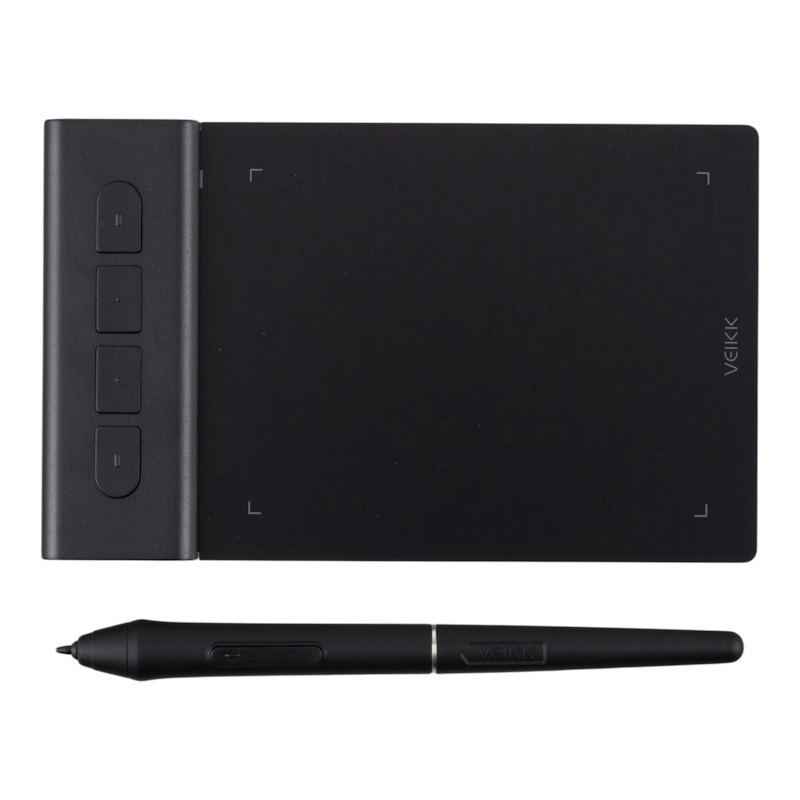
| 読取可能範囲 | 4×3インチ |
|---|---|
| 筆圧段階 | 8192段階 |
| 対応OS | Windows、macOS、Android |
| 傾き検知機能 |
デジタルお絵描きに適した、薄型・軽量設計のペンタブレット
厚さ2mm・重さ82.5gのコンパクトサイズで、Androidスマホにも対応
16384段階の筆圧感知と290PPSの高速応答で、滑らかで正確な操作が可能
遅延0.06秒で素早い線にも追従。読取範囲が小さく慣れは必要
描き心地の評価はモニターによって大きく割れました。「嫌なガラス感もなく、紙に描いているような描きごこち」という声もある一方、「サラサラすぎて少し滑ってしまう」「ガラス面に近いような滑り方に少し違和感があった」との声もあります。筆圧は弱い力だと線が出ないことがあり、ペンを寝かせても濃淡や線幅が変わらなかったとの指摘も複数寄せられました。読み取り範囲が小さいぶん、思い通りに書くには慣れが必要でしょう。
反応の速さを重視しつつ、限られたデスクスペースで使いたい人に向いています。薄く軽い本体なので、ノートパソコンと一緒に持ち出して外出先でも描きたい人に合うでしょう。
- 本体4個とペン2個のボタンを使える
- 薄型・軽量の小型ボディ
- 弱い筆圧では線が出ないことがあった
- 傾きによる濃淡の変化を感じにくい
| 本体のファンクションキー | 4個 |
|---|---|
| ペンのファンクションキー | 2個 |
| 接続方法 | USB Type-C |
| 幅 | 101.6mm |
| 奥行 | 76.2mm |
| 高さ | 1mm |
| スマホ対応 | |
| ワイヤレス接続対応 | |
| ペン立て付き | |
| 替え芯付き | |
| 付属品 | P05電源不要ペン、ペン先×8、ペン先抜き器、保証書、クイックスタートガイド、 USB Tpye C ケーブル |
| 付属ケーブル | USB Type-Cケーブル |
板タブの描きごこち


小さい割には描ける

軽い筆圧で書けるので腕の疲労が少ない
ホワイトボードに書いているような感覚。
趣味で軽く描く程度なら良い商品です
HUIONペンタブレット HS64
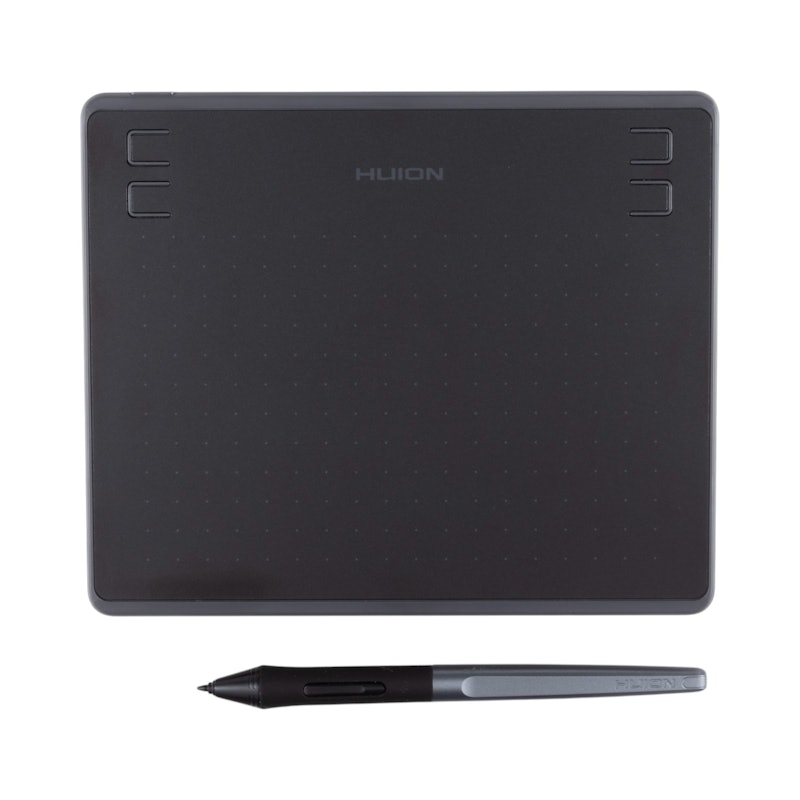
| 読取可能範囲 | 7.47インチ |
|---|---|
| 筆圧段階 | 8192段階 |
| 対応OS | Windows、macOS、Android、Linux |
| 傾き検知機能 |
狙った位置にきっちり線が出る追従性。ザラつきは好み次第
表面のザラつきは評価が割れました。「板の表面の心地よいザラつきが印象的。全く引っかかる事無く線を引けた」という声の一方、「表面のザラつきがかなりあったため、ペン先がこすれるような摩擦音が強く、自然な描き心地ではなかった」という指摘も出ています。傾き検知には非対応なので、ペンの角度で表現を変えることは難しいでしょう。
初期費用を抑えて板タブの操作に慣れたい人に向いています。狙った位置に線を引く感覚はつかみやすいので、まずデジタルで描く手順を覚えたい人の1台目として扱いやすいでしょう。
- 狙った位置に線を引きやすい追従性
- 遅延が0.07秒でラグを感じにくい
- 替え芯8本が付属
- ペンを寝かせても濃淡が変わりにくい
- 弱い筆圧では線が途切れることがある
- ペン立ては付属しない
| 本体のファンクションキー | 4個 |
|---|---|
| ペンのファンクションキー | 2個 |
| 接続方法 | USB Type-A、USB Type-C |
| 幅 | 200mm |
| 奥行 | 166mm |
| 高さ | 8.0mm |
| スマホ対応 | |
| ワイヤレス接続対応 | |
| ペン立て付き | |
| 替え芯付き | |
| 付属品 | ペンPW100、マニュアル |
| 付属ケーブル | Micro USBケーブル、OTG変換アダプター |
筆圧強い人の味方
イラスト制作だと筆圧によっては使いにくい人もいるかも。安定した線がひけるのでビジネスシーンで活躍しそう。
追従性が優れている!
ペンに対しての意思が、しっかりと伝わる印象。 慣れて来たらもっといろんなことができそうだと感じる。
GAOMONWH851
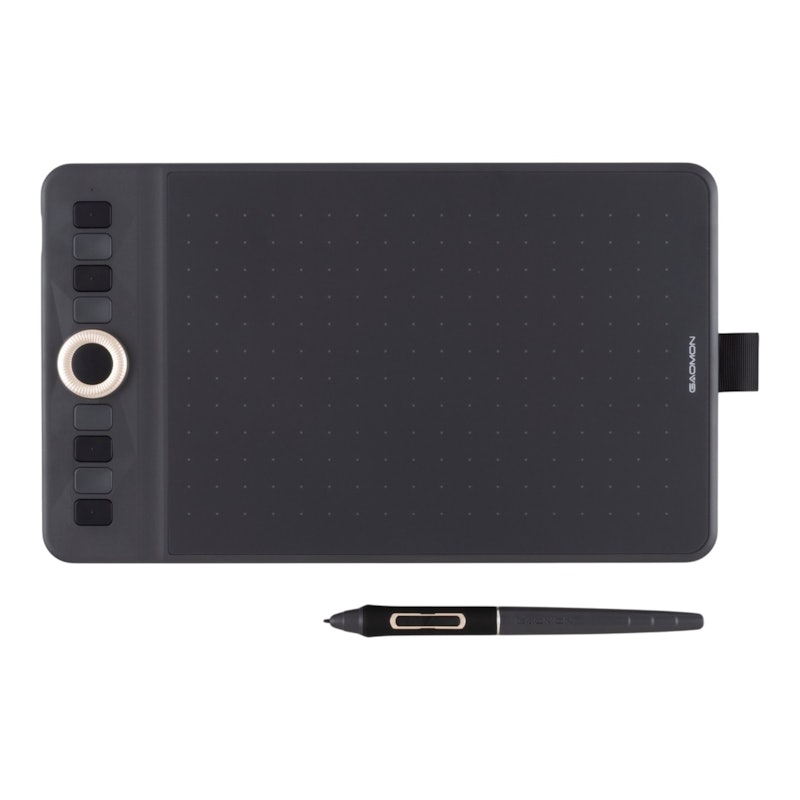
| 読取可能範囲 | 8×5インチ |
|---|---|
| 筆圧段階 | 16,384段階 |
| 対応OS | Windows、macOS、Chrome OS、Android、Linux |
| 傾き検知機能 |
マットな表面で程よい抵抗がある。ホイール付きで操作も軽快
気になったのは傾き検知の挙動です。「傾けた時に反応が悪い角度があるので描きにくく感じる」「傾き検知が強過ぎて、普通に線を引いているだけでも傾いていると判断されてしまう」と、ペンの角度に対する反応がモニターによって大きく分かれました。鉛筆系のツールを使うなら、アプリ側で傾き設定を調整しておくと扱いやすくなるでしょう。
軽い描き心地とホイール操作を重視する人に向いています。傾きによる濃淡表現より、ペンの走りやすさと作業効率を優先したい人ほど満足しやすいでしょう。
- 滑りにくいマットな表面で描きやすい
- 軽い力でもペンが素直に走る
- ホイール付きで手元操作を集約できる
- 本体に8個のキーを搭載
- 替え芯20本が付属
- 傾きの反応にムラがあるという声
- 筆圧が不安定に感じる場面がある
- ペン立ては付属しない
| 本体のファンクションキー | 8個 |
|---|---|
| ペンのファンクションキー | 2個 |
| 接続方法 | USB Type-C |
| 幅 | 288.88mm |
| 奥行 | 171.08mm |
| 高さ | 7.8mm |
| スマホ対応 | |
| ワイヤレス接続対応 | |
| ペン立て付き | |
| 替え芯付き | |
| 付属品 | ペン先×20、ペン先クリップ×1、スリーブ×1、手袋×1、USB-Cアダプター×1、クイックスタートガイド×1、青色クリーニングクロス×1、USB-Cケーブル(1.5m)×1、Artpaint AP52×1 |
| 付属ケーブル | USB Type-Cケーブル |
タブレットの素材が動き滑らか
鉛筆画とカブラペン両方で試しましたが、鉛筆は柔らかいタッチが、カブラペンの力強い線がハッキリ使える印象です。タブレット盤面も広く使いやすい
HUIONHUION | Inspiroy 2S | H641P
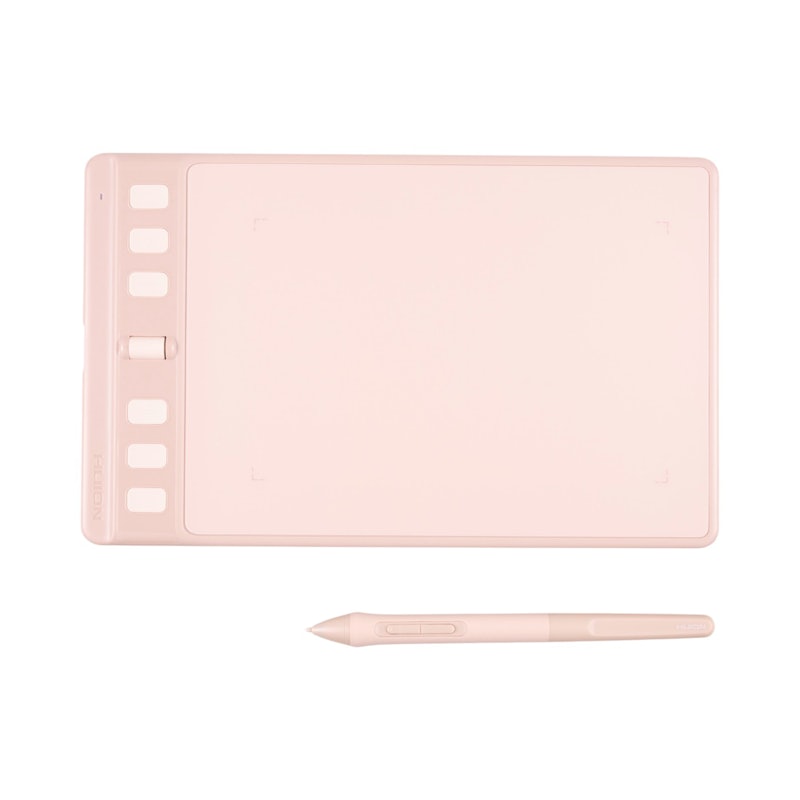
| 読取可能範囲 | 7.43インチ |
|---|---|
| 筆圧段階 | 8192段階 |
| 対応OS | Windows、macOS、Chrome OS、Android、HarmonyOS、Linux |
| 傾き検知機能 |
ホイール付きで操作は充実。傾きの表現は控えめな仕上がり
一方で、傾き検知機能は搭載されていないので、ペンの角度で濃淡をつける描き方は再現しにくいといえます。描き心地についても「少しもったりした描き味で若干の描きにくさを感じた」という声がありました。
鉛筆のような濃淡表現を重視する場合はには不向きですが、ホイールを使った操作の効率を優先する人に向いています。
- ホイール付きで手元操作を集約できる
- 本体6個以上のキーを搭載
- 滑りすぎず止めやすい表面
- 替え芯10本とペン立てが付属
- ペンの角度による濃淡が出にくい
- ペンの追従に物足りなさを感じる場面もある
| 本体のファンクションキー | Programmable Press Keys×6個、スクロールキー×1個 |
|---|---|
| ペンのファンクションキー | 2個 |
| 接続方法 | USB Type-C |
| 幅 | 246mm |
| 奥行 | 152mm |
| 高さ | 7.5mm |
| スマホ対応 | |
| ワイヤレス接続対応 | |
| ペン立て付き | |
| 替え芯付き | |
| 付属品 | ペンPW110、ペン立て(芯抜き内蔵式)、クイックマニュアル |
| 付属ケーブル | USBケーブル、OTGアダプタ |
もったり以外は良かった
ピンクで可愛い
部屋のデザインに合わせられるのが良い。
絵が描きやすい
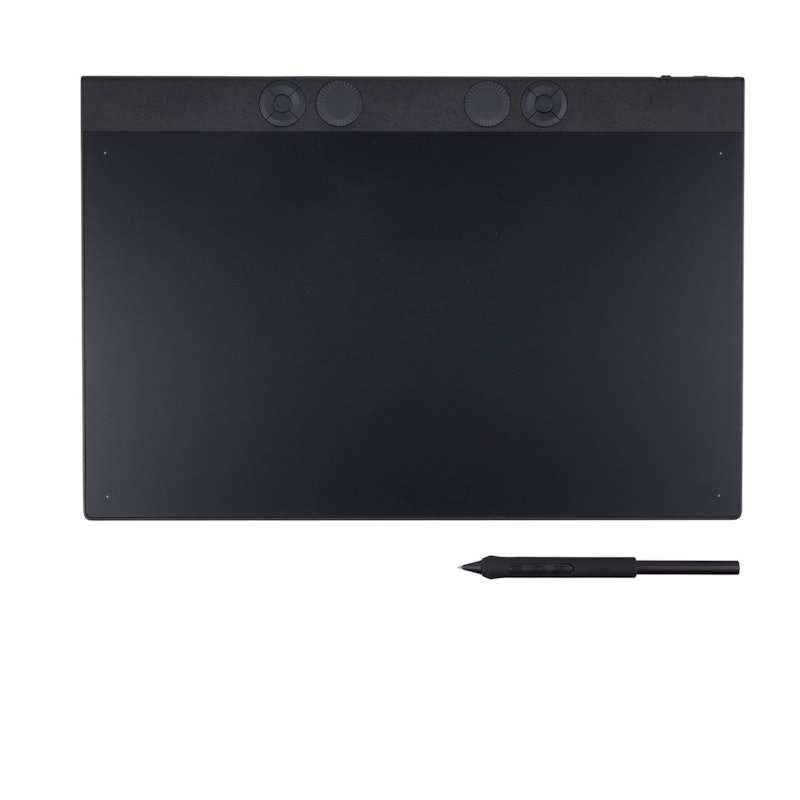
ワコムIntuos Pro | large | PTK870K0C
| 読取可能範囲 | 15.74インチ |
|---|---|
| 筆圧段階 | 8192段階 |
| 対応OS | Windows、macOS |
| 傾き検知機能 |
15.74インチの広さで大きく描ける。ダイヤル操作も快適
筆圧と傾きの評価は好みが分かれました。「筆圧も傾き検知もかなり拾ってくれた」という声がある一方、「傾き検知はかなりペンを寝かせないと太さが出ない」「ものすごく軽い力でなぞった時にたまに感知しない時があった」との指摘も出ています。描き心地についても「もったりとした印象で腕を動かす時に抵抗感を感じる」と評価したモニターがいました。本体が大きいぶん、置き場所の確保も必要です。
大きなキャンバスで腕全体を使って描きたい人に向いている商品です。作業スペースに余裕があり、ダイヤルやキーで操作を効率化したい人におすすめです。
- 15.74インチの広い読み取り範囲
- 遅延が0.06秒とほとんどなく、手の動きにすぐ追従する
- ダイヤルと10個のキーで作業を効率化できる
- 替え芯10本とペン立てが付属
- 傾き検知はかなり寝かせないと出ない
- 軽すぎるタッチは拾われないことがある
- 本体が大きく設置スペースが必要
| 本体のファンクションキー | 10個 |
|---|---|
| ペンのファンクションキー | 3個 |
| 接続方法 | USB Type-A、USB Type-C、Bluetooth |
| 幅 | 377mm |
| 奥行 | 253mm |
| 高さ | 7.0mm |
| スマホ対応 | |
| ワイヤレス接続対応 | |
| ペン立て付き | |
| 替え芯付き | |
| 付属品 | Wacom Pro Pen 3、ペンスタンド (標準芯5本、フェルト芯3本、ラバー芯2本、芯抜き付属)、USB Type-C to Aケーブル (1.8m)、クイックスタートガイド、レギュレーションシート |
| 付属ケーブル | USB Type-C to Type-Aケーブル |
最初は描きにくかったが、慣れれば気にならない
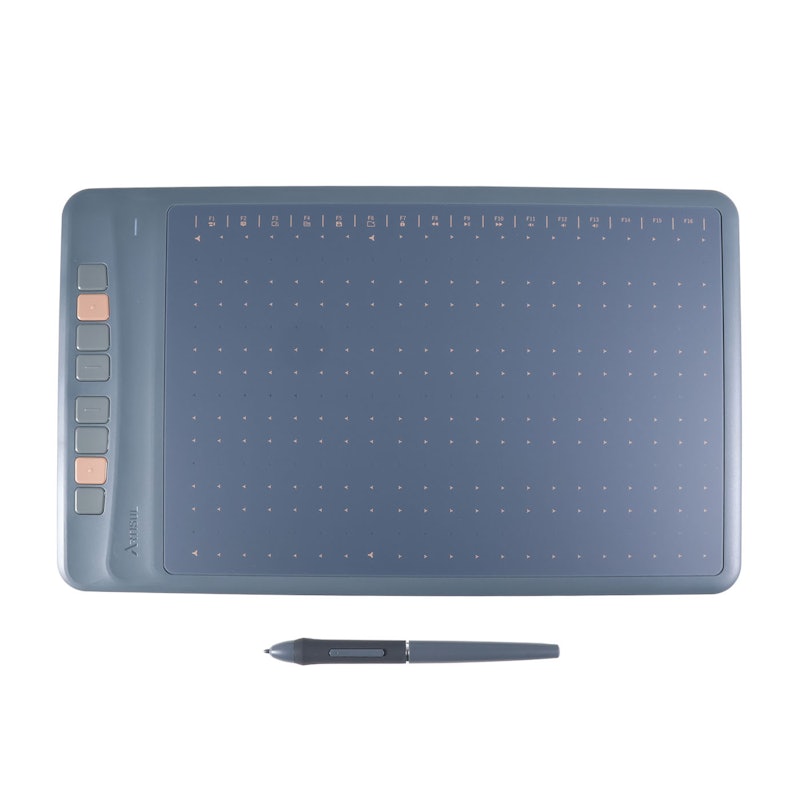
ArtisulArtisul A1201
| 読取可能範囲 | 11.82インチ |
|---|---|
| 筆圧段階 | 8192段階 |
| 対応OS | Windows、macOS、Android |
| 傾き検知機能 |
弱い筆圧もきちんと拾う検知精度。24個のキーで操作も自在
一方で表面の質感には注文がつきました。「少し表面がツルツルしていて、若干滑る感じがあった」「ペン先の当たりごこちが少し柔らかすぎる感覚があり、描きにくさを感じることがあった」という指摘が複数出ています。紙のような描き心地を求める人には物足りなさが残るでしょう。傾き検知の幅が広く、一定の線を引いているつもりでも角度を拾ってしまうという声もありました。
ショートカットを多用しながら軽いタッチで描きたい人に向いています。読み取り範囲も11.82インチと広く、大きめのモニターに合わせて作業したい人にも扱いやすいといえます。
- 弱い筆圧もきちんと拾って線になる
- ペンを寝かせると細いラインが描ける
- 物理8個とソフト16個のキーを搭載
- 11.82インチの広い読み取り範囲
- 替え芯10本が付属
- 表面が滑りやすい
- ペン先の当たりが柔らかいという声
- 傾きを拾いすぎる場面がある
- ペン立ては付属しない
| 本体のファンクションキー | 8個 |
|---|---|
| ペンのファンクションキー | 2個 |
| 接続方法 | USB Type-A |
| 幅 | 349mm |
| 奥行 | 207mm |
| 高さ | 7.0mm |
| スマホ対応 | |
| ワイヤレス接続対応 | |
| ペン立て付き | |
| 替え芯付き | |
| 付属品 | デジタルペン×1、ペン先交換用クリップ、ペンケース、クイックスタートガイド、保証カード |
| 付属ケーブル | USB Type-Cケーブル、USB to USB-C変換アダプタ |
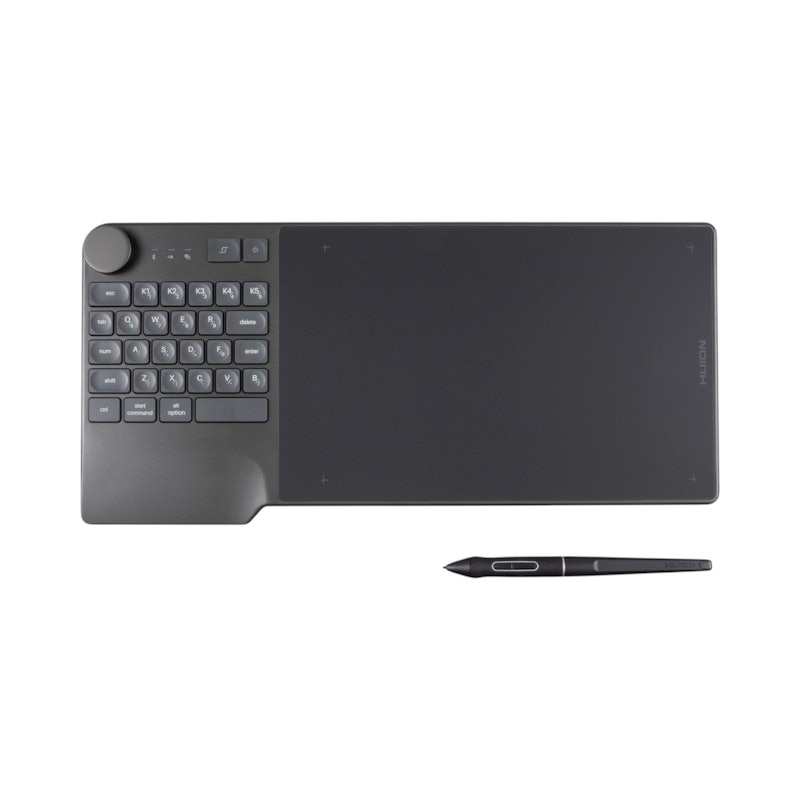
HUIONHUION | KD200
| 読取可能範囲 | 10.53インチ |
|---|---|
| 筆圧段階 | 8192段階 |
| 対応OS | Windows、macOS、Android |
| 傾き検知機能 |
左側の豊富なショートカットキーが特徴。サラサラ描ける表面が好評
ペンを動かしてから線が出るまでは0.08秒で、描画の妨げになるほどではないものの、0.06秒台のモデルと並べるとわずかな差はあります。傾きについては「感度はそこまで高くない」との声があり、筆圧も強く入れたときに抜きが止まりにくいと感じたモニターがいました。強弱を細かく操るなら、アプリ側でペン設定を調整しておくと扱いやすくなります。
キーボードごと手元にまとめて効率よく描きたい人に向いています。描き心地の素直さも兼ね備えているため、長時間の作業が多い人ほど満足しやすいでしょう。
- 引っかかりのないサラサラした表面
- 軽いタッチで長時間描いても疲れにくい
- キーボードとダイヤルが一体化
- 替え芯10本とペン立てが付属
- 傾きの感度は控えめという声
| 本体のファンクションキー | 28個 |
|---|---|
| ペンのファンクションキー | 2個 |
| 接続方法 | USB Type-C、Bluetooth |
| 幅 | 394.5mm |
| 奥行 | 187.7mm |
| 高さ | 8.5mm |
| スマホ対応 | |
| ワイヤレス接続対応 | |
| ペン立て付き | |
| 替え芯付き | |
| 付属品 | バッテリー不要ペンPW517、Bluetoothレシーバー、ペン先クリップ、クイックスタートガイド |
| 付属ケーブル | USB Type-Cケーブル |
タブレット自体にキーボードがついているのが珍しい
板タブレット自体にキーボードがついており、ctrlやspaceなどお絵描き中に使用する頻度の高いキーを中心としてついているのが良いと思った。 タブレット自体も薄くて軽いので、持ち運びがしやすそう。ノートPCとこのタブレットだけ持っていればどこでも作業がしやすそう。
左手ツールが便利
キーボードに触れなくてもよく使うショートカットが繰り出せるのが便利。
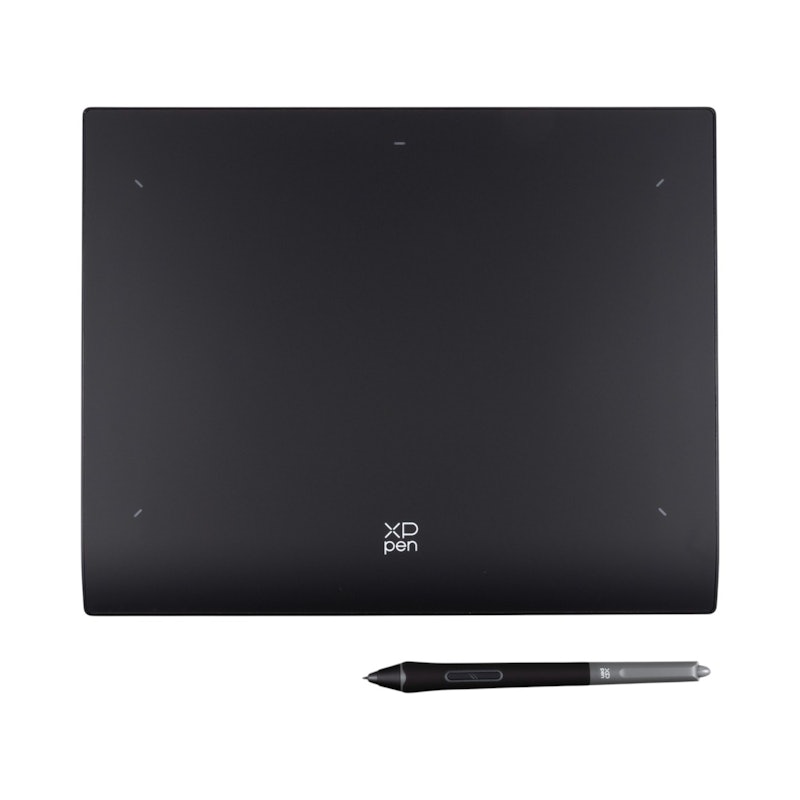
XP-PENXP-PEN | Deco Pro MW(Gen 2)ペンタブレット | DPDTG2MW
| 読取可能範囲 | 10.82インチ |
|---|---|
| 筆圧段階 | 16384段階 |
| 対応OS | Windows、macOS、Chrome OS、Android、Harmony OS、Linux |
| 傾き検知機能 |
濃淡も強弱も素直に出る描き味。左手デバイス同梱で効率アップ
ペンを動かしてから線が出るまでは0.07秒で、遅れが描画の妨げになる場面はほとんどありません。ただし「ごく弱い力で線を引くと多少途切れる感じがあった」という声もあり、かすれるほど軽いタッチを多用する人はわずかな取りこぼしを感じるかもしれません。ペン立ては付属しないため、転がらないように注意が必要です。
線の強弱と濃淡を細かく操りたい人に向いています。左手デバイスで操作をまとめられるので、ショートカットを多用しながら描き込む人ほど作業の流れを止めずに済むでしょう。
- 濃淡と線幅が自然に変化する
- 適度な摩擦があり、意図せずペン先が滑らない
- ホイール付き左手デバイスが同梱
- 替え芯8本が付属
- ごく弱いタッチは途切れることがある
- ペン立ては付属しない
| 本体のファンクションキー | 0個 |
|---|---|
| ペンのファンクションキー | 2個 |
| 接続方法 | USB Type-C、Bluetooth |
| 幅 | 283mm |
| 奥行 | 227.1mm |
| 高さ | 10.7mm |
| スマホ対応 | |
| ワイヤレス接続対応 | |
| ペン立て付き | |
| 替え芯付き | |
| 付属品 | X3 Proスマートチップスタイラス、ペンケース、ワイヤレスショートカットリモート、Bluetoothレシーバー(ワイヤレスショートカットリモート用)、クリーニングクロス、2本指グローブ、クイックガイド、保証書 |
| 付属ケーブル | USB Type-C to Type-Aケーブル、USB Type-Cケーブル |
線が安定して絵が描きやすい
センスラボXencelabs ペンタブレット Medium | BPH1212W-A
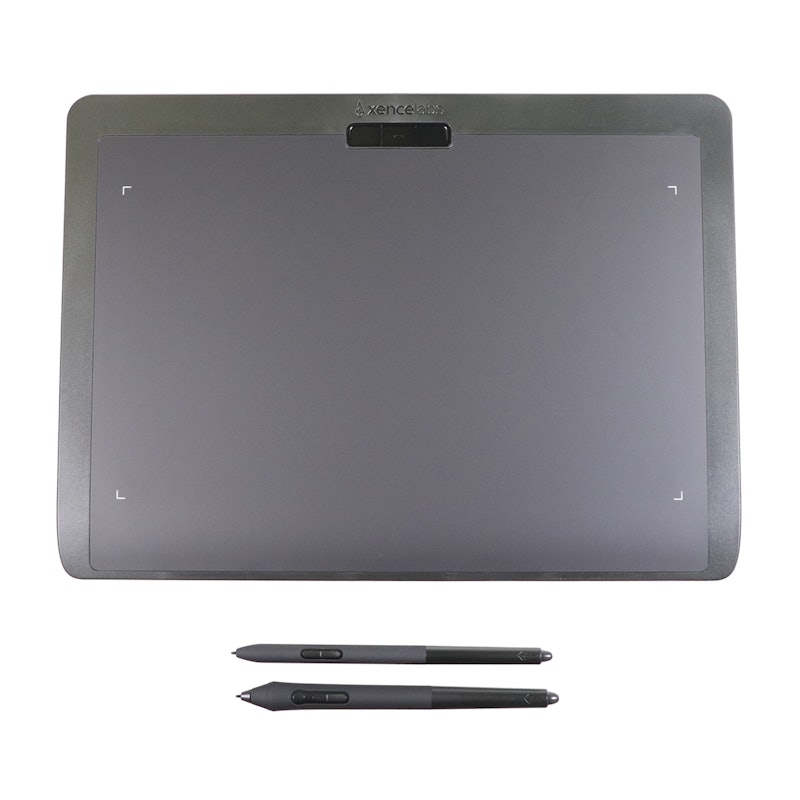
| 読取可能範囲 | 11.85インチ |
|---|---|
| 筆圧段階 | 8192段階 |
| 対応OS | Windows、macOS、Linux |
| 傾き検知機能 |
アナログ用紙に近い描き味。太さの違うペンが2本付属
本体のキーは最低限の数にとどまり、ショートカットを数多く割り当てたい人には物足りないでしょう。ペンを動かしてから線が出るまでは0.08秒で、描画の妨げになるほどではないものの、0.06秒台のモデルと並べると差を感じる場面はあります。手元でブラシサイズを変えるホイールも搭載していません。
描き心地とペンの表現力を最優先したい人に向いています。ショートカットはキーボードや左手デバイスで補う前提なら、紙に近い感覚を求める人ほど満足しやすいといえます。
- アナログ用紙に近いマットな表面
- 細い線から寝かせ塗りまで表現できる
- 太さの違うペンが2本付属
- 11.85インチの広い読み取り範囲
- 本体のキーは最低限の数にとどまる
- ホイールは搭載していない
| 本体のファンクションキー | 3個 |
|---|---|
| ペンのファンクションキー | 4個 |
| 接続方法 | USB Type-A、USB Type-C、Bluetooth |
| 幅 | 321mm |
| 奥行 | 233mm |
| 高さ | 8.0mm |
| スマホ対応 | |
| ワイヤレス接続対応 | |
| ペン立て付き | |
| 替え芯付き | |
| 付属品 | 3ボタンペン、スリムペン、ペンケース、ワイヤレスレシーバー、グローブ ミディアム、タブレットスリーブケース、替え芯抽出器、クイックスタートガイド、サンキューカード、保証書 |
| 付属ケーブル | USBケーブル、USB変換アダプタ |
売れ筋の人気板タブ全17商品を徹底比較!
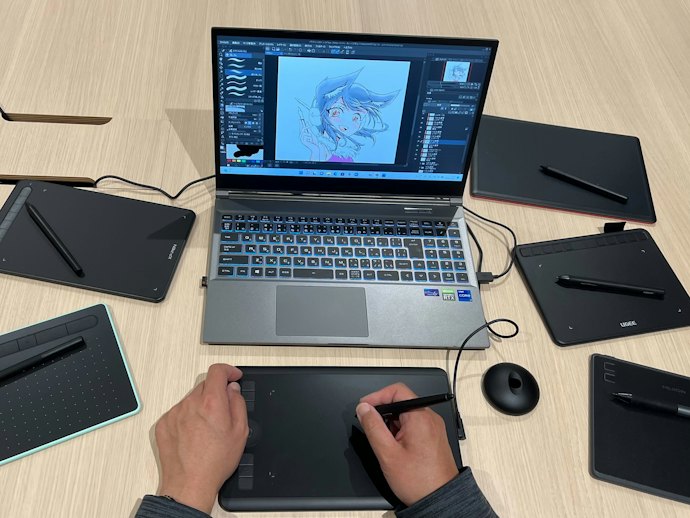
ベストな板タブを探すために、人気メーカーの最新商品やAmazon・楽天市場・Yahoo!ショッピングなどで売れ筋上位の板タブ17商品を集め、以下の3個のポイントで徹底検証しました。
検証①:遅延の少なさ
検証②:描画のしやすさ
検証③:ショートカットボタンの充実度

- ★4.89|ワコム|Intuos Pro|medium|PTK670K0C
- ★4.87|XP-PEN|XP-PEN| Deco Pro MW(Gen 2)ペンタブレット|DPDTG2MW
- ★4.85|ワコム|Intuos Pro|Wacom Intuos Pro small|PTK470K0C
- ★4.77|ワコム|Intuos Pro|large|PTK870K0C
- ★4.71|GAOMON|WH851
- ★4.66|HUION|HUION|KD200
- ★4.62|XP-PEN|Deco|MW
- ★4.61|Artisul|Artisul A1201
- ★4.61|XP-PEN|Deco 01 V2
- ★4.60|センスラボ|Xencelabs ペンタブレット Medium|BPH1212W-A
- ★4.59|XP-PEN|XP-PEN|Deco LW|ITDTLW_JP
- ★4.55|GAOMON|S620 ペンタブレット
- ★4.51|HUION|ペンタブレット HS64
- ★4.45|XP-Pen|ペンタブレット Deco 640
- ★4.45|HUION|HUION|Inspiroy 2S|H641P
- ★4.42|ワコム| Intuos|Intuos Small ワイヤレス|CTL-4100WL/E0
- ★4.36|VEIKK|クリエイター ポップ|VK430
遅延の少なさ
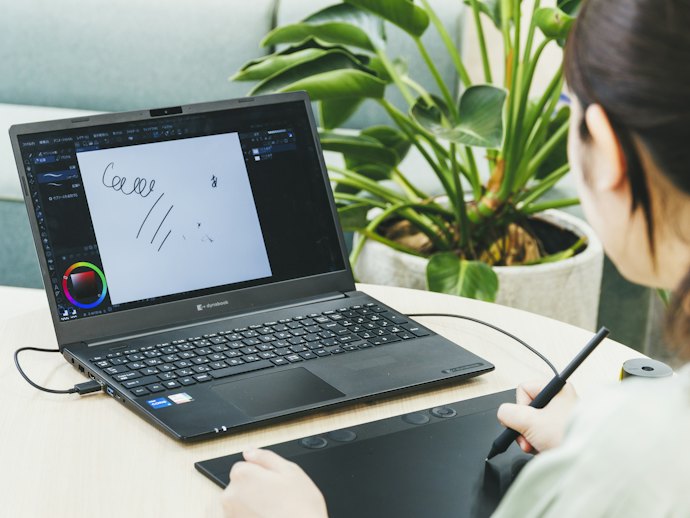
マイベストでは「わずかな遅れはあるが、通常の作業では気にならない程度で快適に描ける」ものをユーザーが満足できる商品とし、その基準を0.08秒以下と定めて以下の方法で検証を行いました。
スコアリング方法
1. ペンで波線を描く様子を、板タブとPCの画面が映るように撮影
2. 動画を確認し、ペンを動かしてからPCの画面上に線が表示されるまでの時間を3回計測
3. 3回計測し、その平均値を採用
0.06秒以下は最高スコアとし、秒数が短いものほどおすすめとしておすすめ度をスコア化しました。
検証条件
- 統一条件
- 動画のフレームレートを120fpsに固定
描画のしやすさ
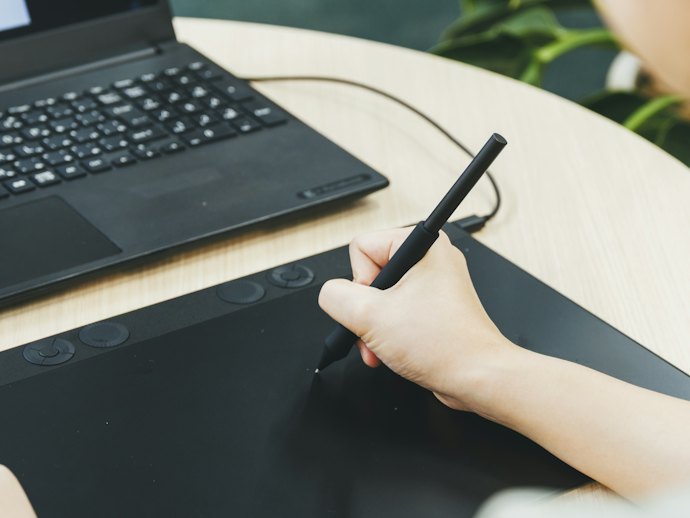
板タブを使用して絵を描いた経験がある人10人以上が、以下の方法で各商品の検証を行いました。
スコアリング方法
モニターが各商品で同じイラスト(線画・塗りを含む)を一定時間試し描きし、描画のしやすさを以下の項目ごとに「とても満足:5」「満足:4」「普通:3」「不満:2」「とても不満:1」の5段階で評価し、その平均点で各商品のおすすめ度をスコア化しました。
チェックしたポイント
- 描き心地の良さ
- 表面の滑り・引っかかり
- ペン先の当たり心地
- 自然な描き心地
- 傾き検知・筆圧検知の高さ
- 筆圧の強弱の付けやすさ
- 筆圧の安定性・軽いタッチの拾い具合
- 傾きの表現
- ペンの追従感
- 遅延(タイムラグ)
- 素早く動かした時の線の乱れ・なめらかさ
- 狙った位置へ正確に反応するか
- 細かい動きへの追従性
ショートカットボタンの充実度
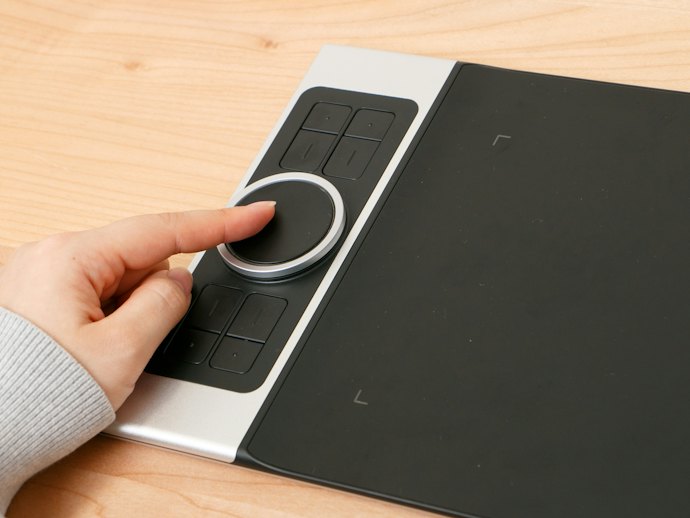
マイベストでは「ショートカットボタンをある程度備えており、使い勝手が良い」ものをユーザーが満足できる商品とし、以下の方法で検証を行いました。
スコアリング方法
各商品をチェックし、以下のポイントごとに点数づけをして、各商品のおすすめ度をスコア化しました。
チェックしたポイント
- ショートカットボタンの個数
- 付属ペンのショートカットボタンの有無
- ホイールの有無
板タブはスマホやタブレットだけでも使える?パソコンは必要?
板タブがAndroid対応モデルであれば、スマホやタブレットだけで使用できます。XPPenやHUION、GAOMONなどから販売されており、スマホやタブレットに接続してイラストアプリの「ibisPaint」で描けるため、パソコンを用意する必要がありません。場所を選ばず手軽にイラスト制作を楽しめるでしょう。
ただし、パソコンに接続する場合と比べて、使用できるアプリが限られることがあります。使いたいアプリが手持ちのOSや機種に対応しているか確認しておきましょう。
また、スマホの画面は小さく、細かな描き込みがしにくい場合があります。本格的なイラストや漫画制作では、画面の大きなタブレットもしくはパソコンに接続したほうが作業しやすいでしょう。
初心者でも設定・接続は難しくない?すぐ描き始めるためのポイント
板タブは、パソコンやスマホ・タブレットに接続し、初期設定を済ませれば使い始められます。パソコンで使う場合は専用ドライバをインストールし、スマホやタブレットではアプリを起動して接続しましょう。複雑な操作は少ないため、初心者でも比較的スムーズに導入できます。
WacomやXPPen、HUIONなどの主要メーカーは、Windows・macOS向けのドライバを公式サイトで無料配布しており、日本語のセットアップ案内も充実しています。設定で困ったときに情報を見つけやすく、サポートを受けやすいのが強みです。接続後は、画面の案内に沿ってペンの感度やショートカットキーなどを調整すれば描き始められます。
板タブはパソコンの画面を見ながら手元でペンを動かすため、最初は違和感を覚える場合がありますが、使い続けるうちに自然と慣れる人がほとんどです。手元を見ながら描くよりも前かがみになりにくく、姿勢を保ちやすいため、焦らずに取り組むことをおすすめします。
コンテンツ内で紹介した商品を購入すると、売上の一部がマイベストに還元されることがあります。
掲載されている情報は、マイベストが独自にリサーチした時点の情報、または各商品のJANコードをもとにECサイトが提供するAPIを使用し自動で生成しています。掲載価格に変動がある場合や、登録ミス等の理由により情報が異なる場合がありますので、最新の価格や商品の詳細等については、各ECサイト・販売店・メーカーよりご確認ください。