
Mac対応のWEBカメラのおすすめ人気ランキング【2026年10月】
MacBookやiMacなどApple製品で使用できるMac対応のWEBカメラ。USBで簡単に接続して外付けでき、Zoom会議やオンライン授業、配信動画撮影などで活躍します。しかし、ロジクールやELECOMなどメーカーも多く、画質や機能はモデルによって様々で、どれを選ぶか迷ってしまうでしょう。
そこで今回は、Mac対応のWEBカメラのおすすめランキングとその選び方をご紹介します。ぜひ本コンテンツを参考に、ぴったりな商品を探してみてくださいね。

徹底した自社検証と専門家の声をもとにした、商品比較サービス。 月間3,000万以上のユーザーに向けて「コスメ」から「日用品」「家電」「金融サービス」まで、ベストな商品を選んでもらうために、毎日コンテンツを制作中。

更新 ランキングを更新しました。
Mac対応のWEBカメラを用意するメリットは?
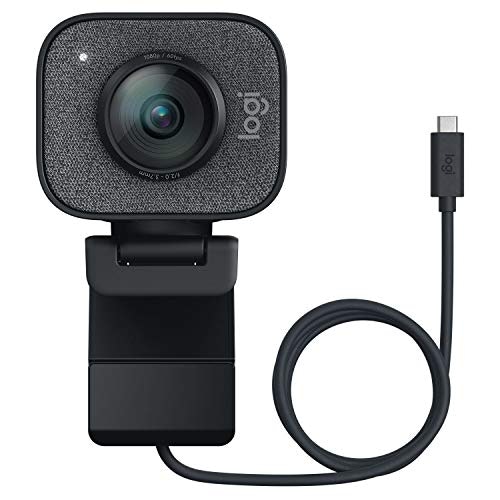
Mac用にWEBカメラを別途購入するメリットは、画質や画角などをよりアップグレードできることです。iMacやMacbookにもフルHDなどのカメラが内蔵されていますが、用途によってはより高性能なカメラが好ましいケースも。Mac対応のWEBカメラを外付けすれば、4Kなどの高画質な映像で動画配信やオンライン商談などができます。
また、PC内蔵カメラと違って、角度や対象との距離を調整しやすいのも外付けWEBカメラのメリット。PC内蔵カメラで角度を調整する場合はモニター自体を動かす必要がありますが、外付けカメラは好きな位置や角度で使えます。
外付けのカメラがほしいとき、アプリを使えばiPhoneをWEBカメラ代わりに使うこともできますが、撮影中にiPhoneのほかの機能を使えない点がデメリット。結局iPhoneを取り付けるスタンドも必要になるため、外付けのWEBカメラを用意するのがおすすめです。
Mac対応のWEBカメラの選び方
Mac対応のWEBカメラを選ぶ際に必ずチェックしておきたい「4つのポイント」をご紹介します。
接続するMacで使えるかチェックしよう
WEBカメラをMacのPCに接続するには、使っているMacのOSバージョンや接続端子に対応したものを選ぶ必要があります。
OSバージョン:製品ごとの対応バージョンをチェック
Mac対応のWEBカメラを選ぶ際は、PCのOSバージョンに対応しているかを確認しておきましょう。macOSには「macOS Big Sur」「macOS Catalina」など種類があり、特定のOSにしか対応していないWEBカメラもあります。購入前に、必ず商品説明を確認しておきましょう。
場合によっては、OSの最新版へのアップデートが必要になるケースも。意図的にOSをアップデートしていない人などは、特に注意しておきましょう。
接続端子:USB端子の数と種類をチェックしよう
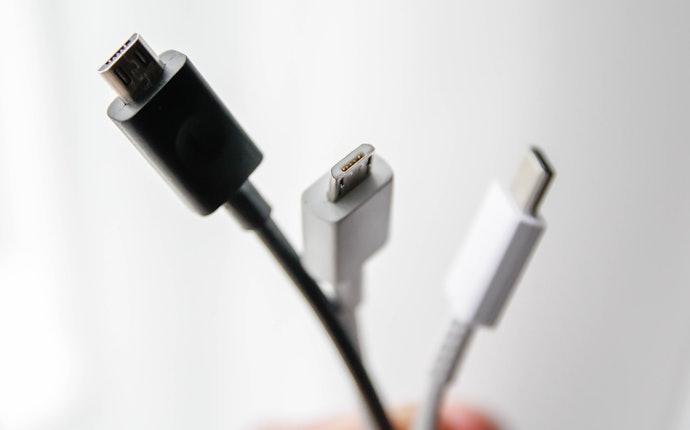
USB接続が主流のWEBカメラ選びでは、PCのUSB端子の種類を確認しておくことも大切です。MacのPCは、機種ごとに搭載されている端子が異なるのが特徴。例えば、2021年モデルのMacBook ProにはUSB Type-C端子がありますが、2015年以前のモデルには搭載されていません。
また、PCに搭載されているUSB端子の数も押さえておきましょう。USB端子にはWEBカメラだけでなく、マウスやキーボードなどを接続する場合もあるはず。ほかの機器で使いたい端子の種類も踏まえつつ、WEBカメラの端子をチェックしてください。
用途に適したスペックのWEBカメラを選ぼう
解像度・フレームレート・画角などのスペックが、用途に合うモデルを選びましょう。
解像度:フルHDがおすすめ。ズームを多用するなら4Kも
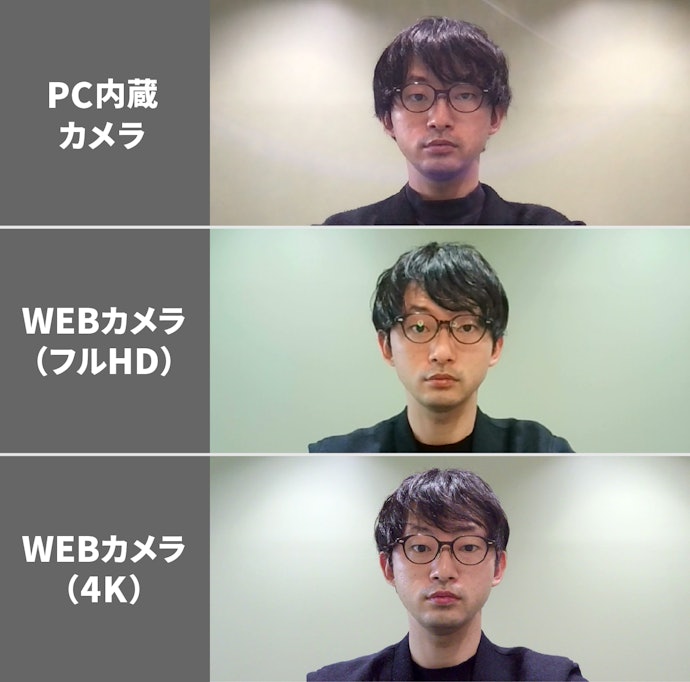
内蔵カメラと同等以上の解像度を求めるなら、フルHD以上のモデルがおすすめです。iMacやMacBook Proの現行モデルは、HDもしくはフルHDカメラを内蔵しています。フルHD以上のWEBカメラなら、内蔵カメラと同等以上の画質でZoom会議を行ったり録画したりすることが可能です。
高画質な映像を撮影したい場合や、ズーム機能を頻繁に使う場合は、4K対応のWEBカメラをチェック。フルHDよりも画素数に優れているため、ズームしてもきれいな映像を出力できます。資料やホワイトボードなどを映しながら説明するようなシーンで重宝します。
フレームレート:WEB会議には30fps、動画撮影には60fpsがおすすめ
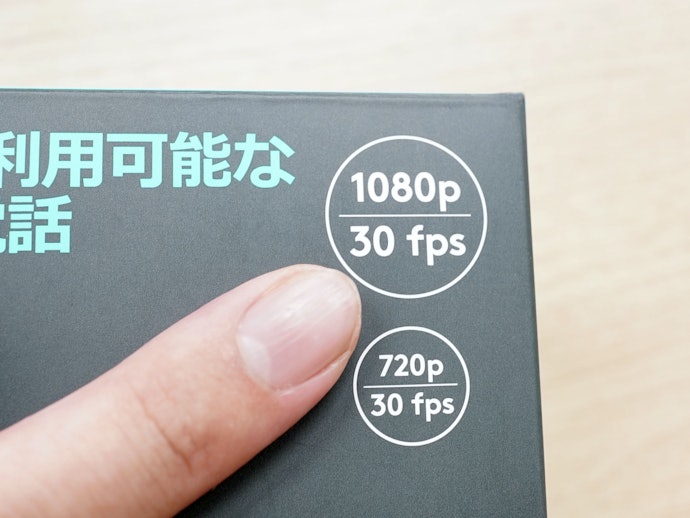
内蔵カメラで撮影した映像のカクツキが気になるなら、フレームレートが30fps以上のWEBカメラを選択しましょう。フレームレートとは、1秒間に何枚の画像を表示できるかを示したもの。フレームレートが高いほど、滑らかな映像を出力できます。
Macの内蔵カメラのフレームレートは公開されていませんが、30fps以上あれば違和感なくオンライン会議などで使えるでしょう。一方、YouTubeに投稿するような動画コンテンツを作成するなら、より滑らかな60fps対応カメラなどが適しています。
画角:1人で使うなら30度、複数人で使うなら60度を
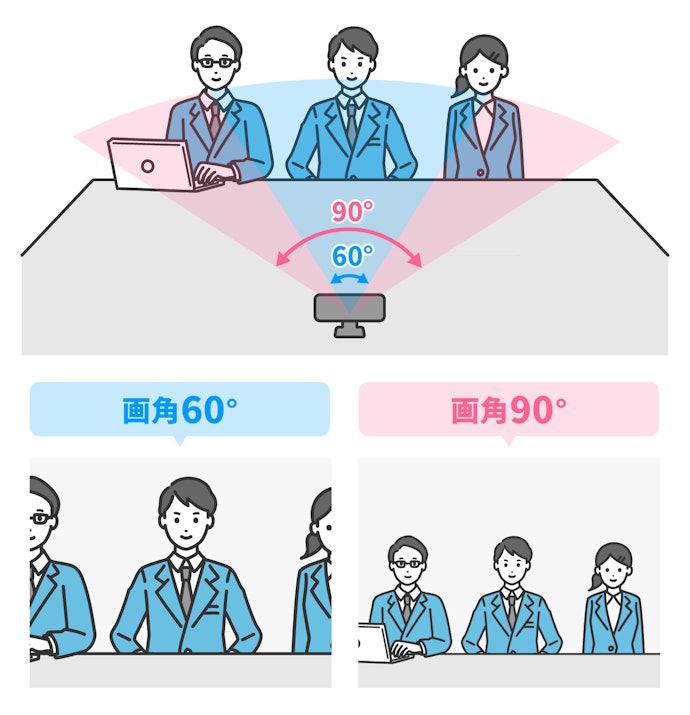
WEBカメラの画角は、一度に映像に収めたい人数から決めるとよいでしょう。テレワーク環境で1人でWEB会議に出席するようなシーンでは、30度程度の画角で十分。複数人で同じカメラを使うなら、60度以上のものを選んでください。
画角が広いWEBカメラは、会議室や講義室全体を撮影するのにも向いています。大人数が使う会議室や、ホワイトボードなどを同時に画面に収める必要があるような場所には、画角が100~130度のWEBカメラを選ぶとよいでしょう。
ズームや明るさなどの自動調整機能も要チェック
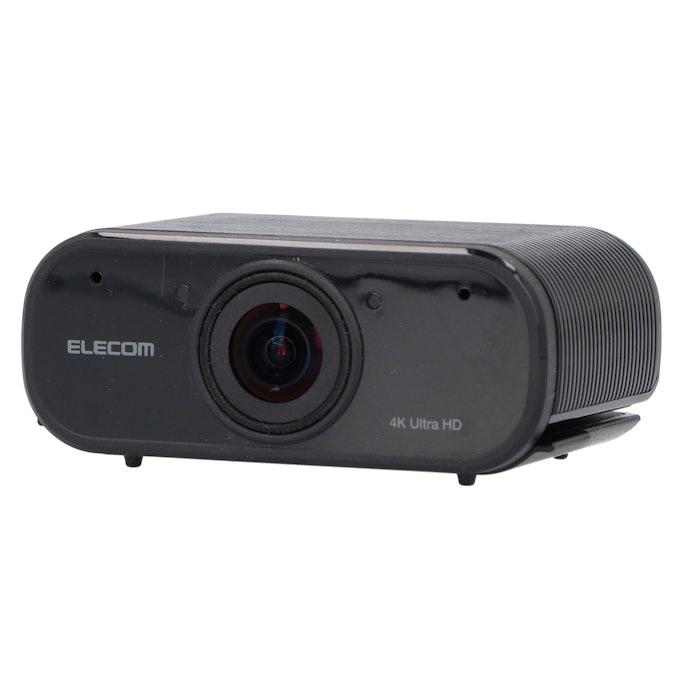
より快適にWEBカメラを使うなら、自動調整機能も確かめておきましょう。ズームやフォーカス機能はもちろん、自動で明るさを調整できるWEBカメラなら、室内の環境や被写体に合わせて手動で設定を変える手間が省けます。
調整用のソフトウェアの有無にも注目。例えば、ELECOMのWEBカメラにはMac専用の設定ソフトウェアがあり、ズームの追従感度や撮影範囲の調整が可能です。調整用ソフトは外部のものも使えますが、設定が難しいものもあるため、ある程度の知識が必要。自信がない人は、専用ソフトが用意されているカメラを選択しましょう。
マイク性能をチェックしよう。ノイズ軽減機能に注目
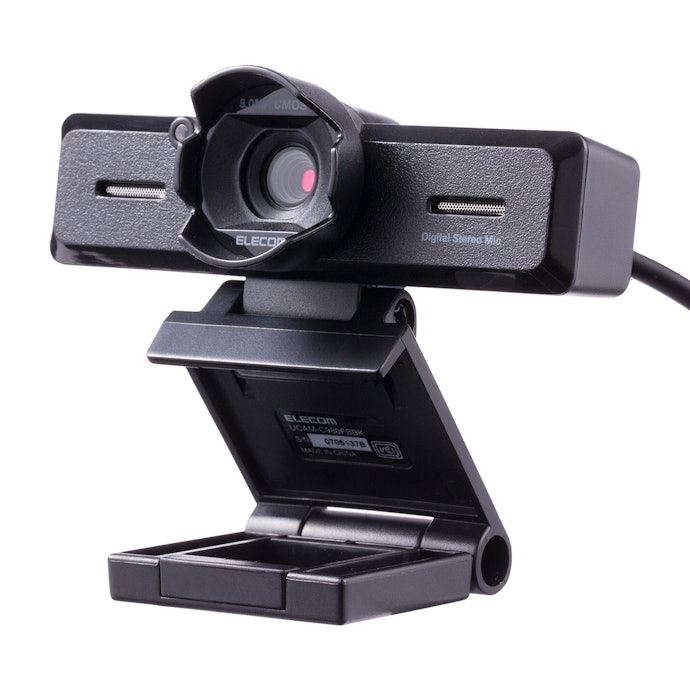
プレゼンやスピーチ用にWEBカメラを用意するなら、Mac内蔵のものより性能の高いマイクを搭載したモデルを選びましょう。WEBカメラのなかには、通話中の声をクリアに伝えるノイズリダクションマイクを搭載しているモデルもあります。騒がしい環境でのオンライン会議などを想定するなら、ノイズに強いマイクを搭載したカメラを選択するのがベターです。

Mac対応のWEBカメラ全150商品
おすすめ人気ランキング
一部の商品情報はAIが自動で入力しており、誤りを含む可能性があります。ご購入の際は必ず事前に各商品の公式サイト等で最新の情報をご確認ください。
| 商品 | 画像 | 最安価格 | 人気順 | 詳細情報 | |||||||
|---|---|---|---|---|---|---|---|---|---|---|---|
解像度 | フレームレート | 画角 | 接続端子 | ノイズリダクション機能 | 自動光調整機能 | ズーム機能 | |||||
1 | EMEET SmartCam|C960 EMEET |  | 1位 | フルHD | 30fps | 82度 | USB Type-A | ||||
2 | Logicool|HD PRO ウェブカメラ|C920n ロジクール |  | 2位 | フルHD | 30fps | 69度 | USB-Type A | ||||
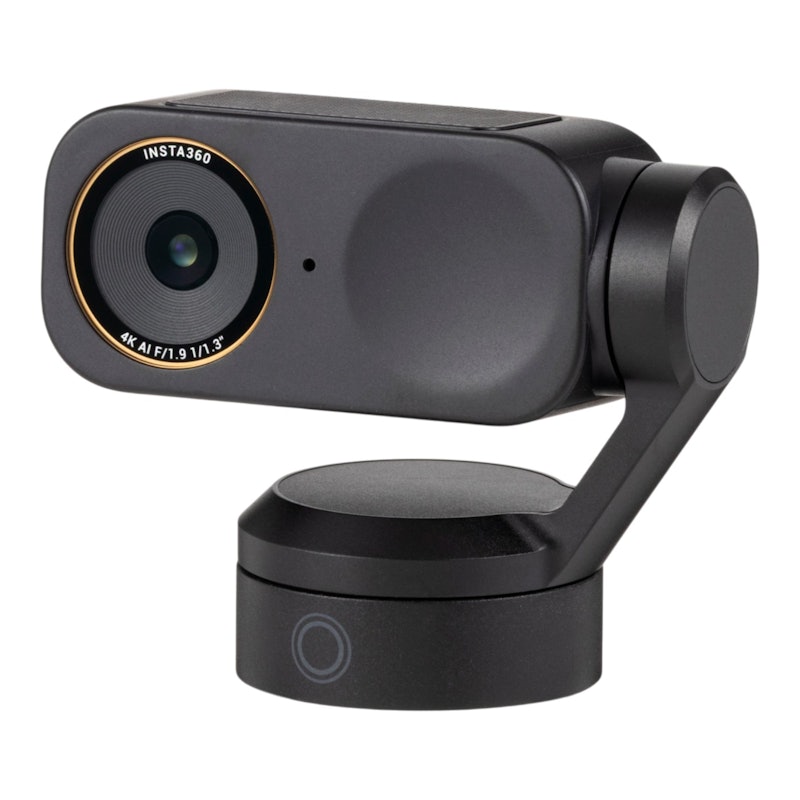
3 | Insta360 Link 2C Insta360 |  | 3位 | 4K | 60fps(フルHD)、30fps(4K) | 68度 | USB-Type C、Type-A変換アダプター | 不明 | |||
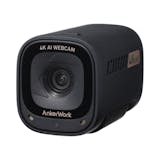
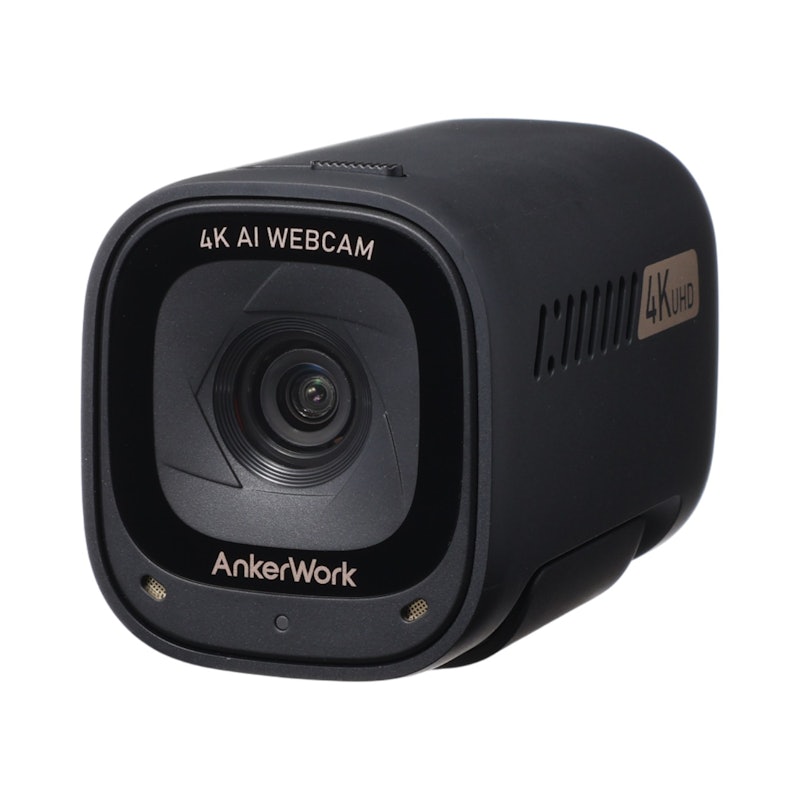
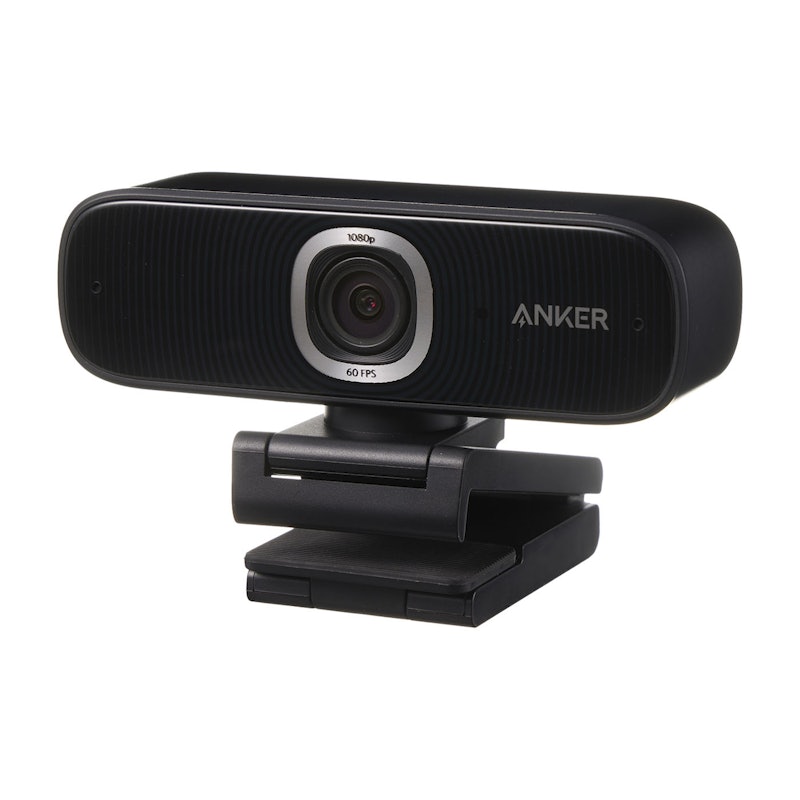
4 | Anker|AnkerWork C310 Webcam Anker |  | 4位 | 4K | 30fps(4K)、60fps(フルHD) | 65度、78度、95度 | USB-Type A | ||||
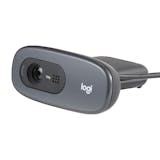
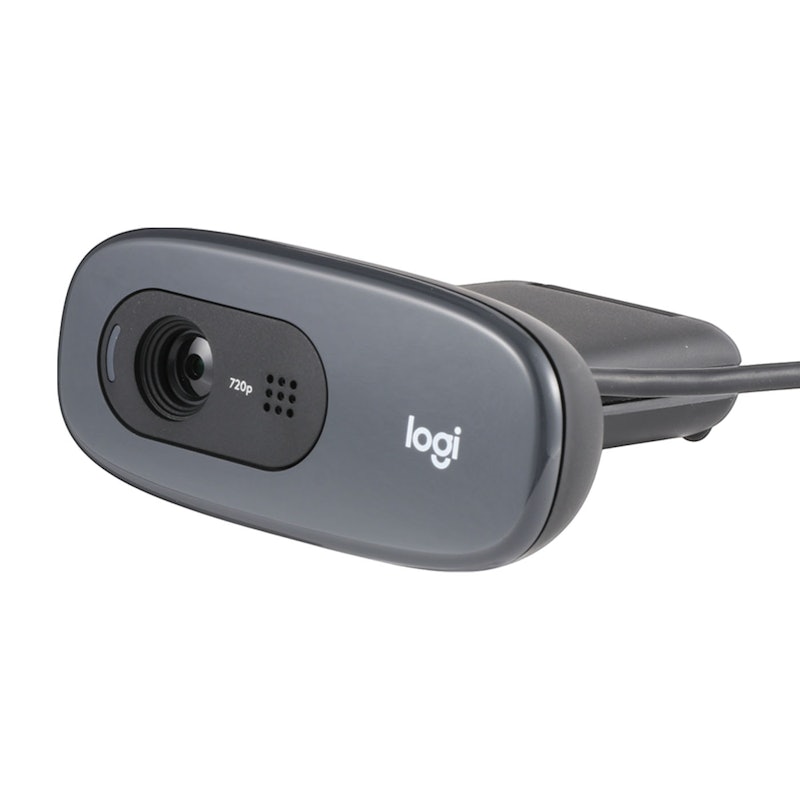
5 | Logicool|HDウェブカメラ|C270n ロジクール |  | 5位 | HD | 30fps | 55度 | USB Type-A | ||||
6 | オートフォーカス対応200万画素Webカメラ|UCAM-C820ABBK エレコム |  | 6位 | フルHD | 30fps | 86度 | USB Type-A | 不明 | 不明 | ||
7 | webカメラ |C960 EMEET |  | 7位 | フルHD | 60fps | 15度 | USB-Type A | ||||
8 | webカメラ|C960 EMEET |  | 8位 | 2K | 30fps | 76度 | USB-Type A | 不明 | |||
9 | SmartCam|C980 Pro EMEET |  | 9位 | フルHD | 30fps | 98.0度 | USB-Type A | ||||
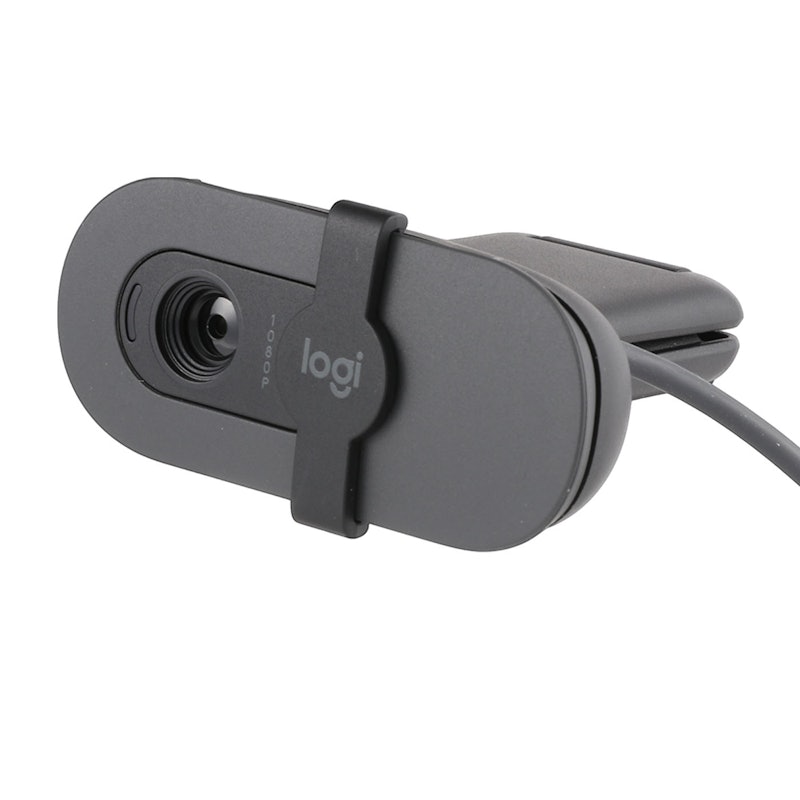
10 | Logicool|BRIO 100|C660GR ロジクール |  | 10位 | フルHD | 30fps | 56度 | USB Type-A | ||||

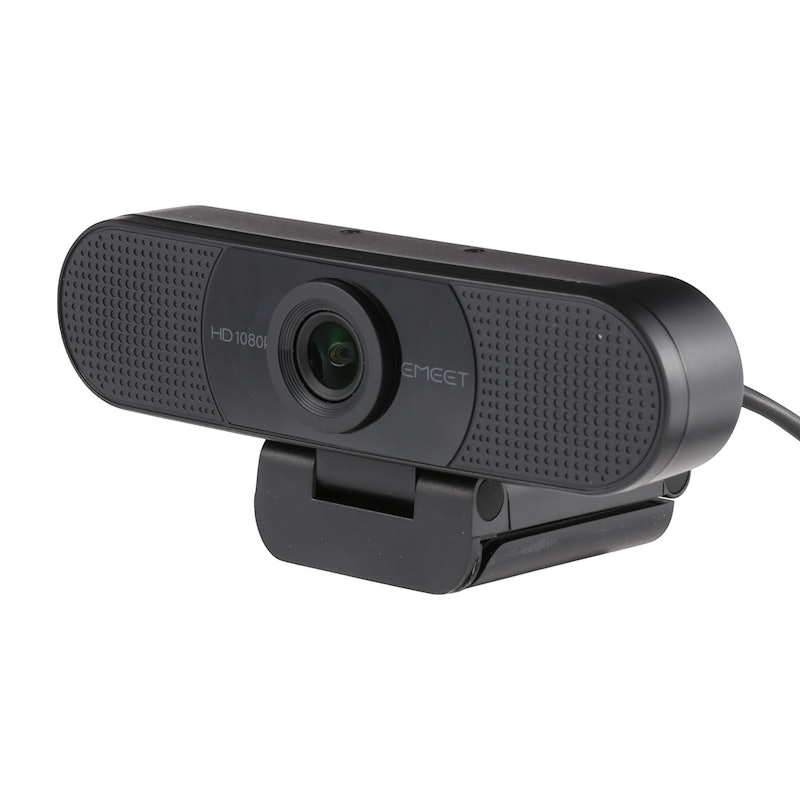
解像度 | フルHD |
|---|---|
フレームレート | 30fps |
画角 | 82度 |
| 接続端子 | USB Type-A |
ノイズリダクション機能 | |
| 自動光調整機能 | |
| ズーム機能 |


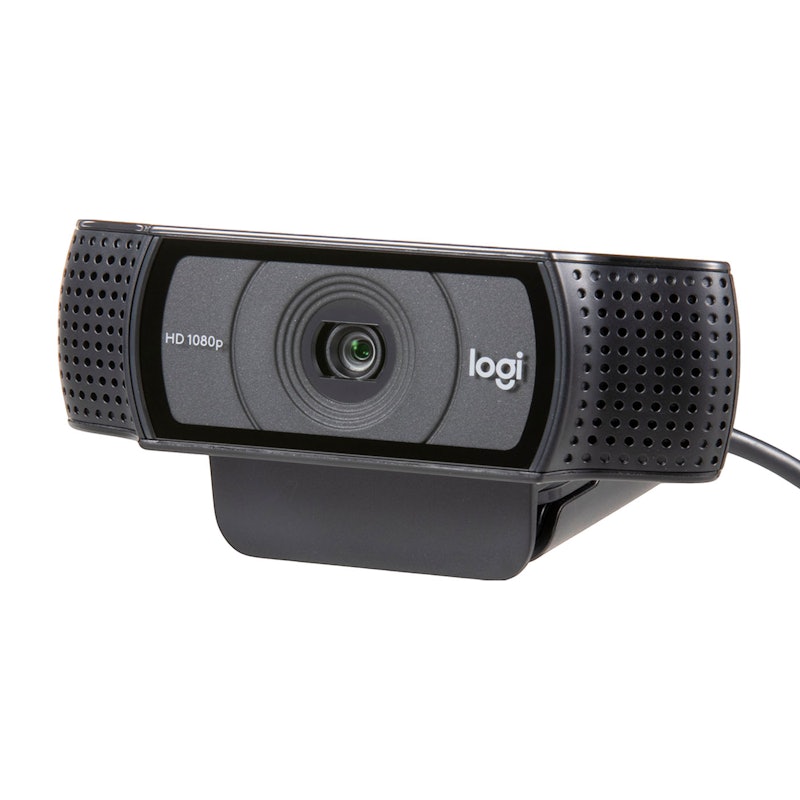
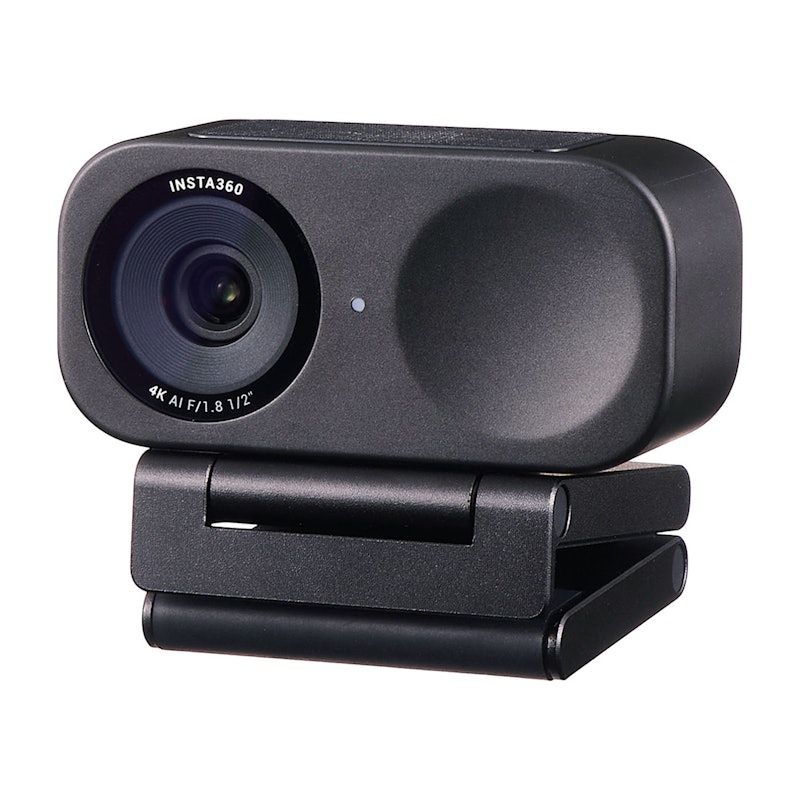
解像度 | 4K |
|---|---|
フレームレート | 60fps(フルHD)、30fps(4K) |
画角 | 68度 |
| 接続端子 | USB-Type C、Type-A変換アダプター |
ノイズリダクション機能 | |
| 自動光調整機能 | 不明 |
| ズーム機能 |

ライブ配信の画質アップにちょうど良い

ライブ配信用に購入しました。 当初は一眼レフでの配信も考えていましたが、機材を揃えるとかなり高額になりそうだったため、手軽に高画質で使えるカメラを探していてこちらを見つけました。 4Kカメラということもあり、画質はとてもきれいです。映像もクリアで、ライブ配信には十分すぎるクオリティだと思います。 本体も小さくてコンパクトなので、デスク周りでも場所を取らず、とても重宝しています。設置も簡単で、配信準備の負担が減りました。 一眼レフほど大がかりな機材を使わずに、手軽に配信の画質を上げたい方にはおすすめです。
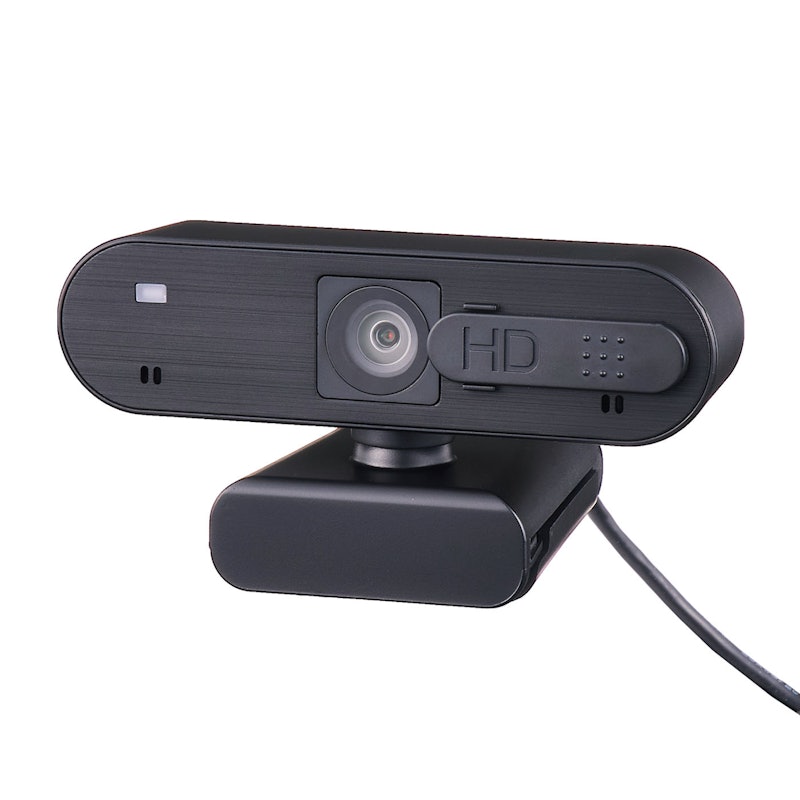
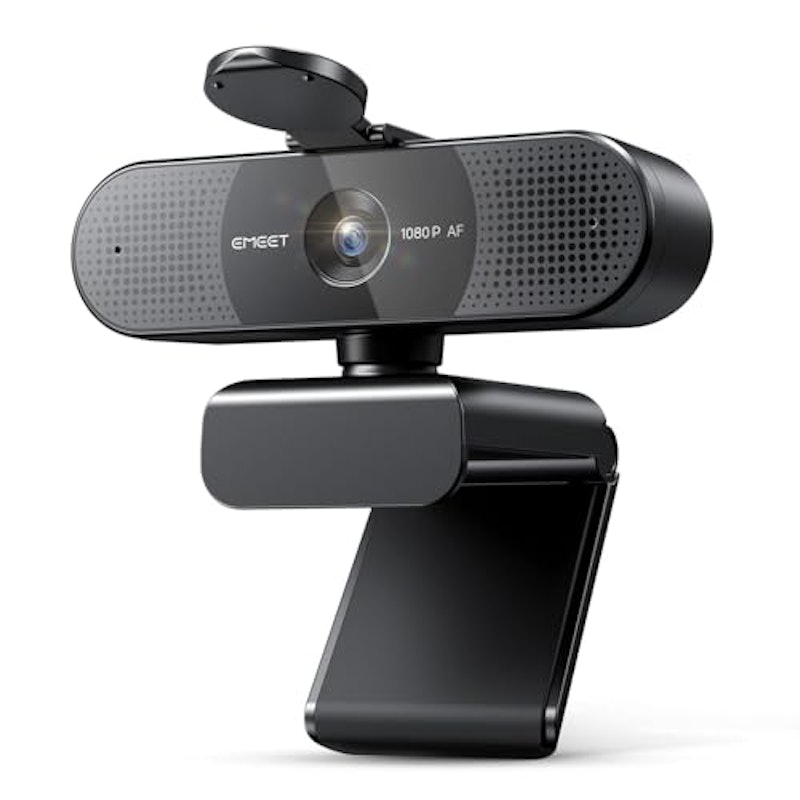
デュアルマイク搭載でノイズキャンセリング技術によってスムーズなコミュニケーションが可能です。独自のEMEETLINKソフトウェアで明るさ・彩度などのパラメータを自由に調整できます。フルHD搭載で高解像度な映像の提供が可能です。
解像度 | フルHD |
|---|---|
フレームレート | 60fps |
画角 | 15度 |
| 接続端子 | USB-Type A |
ノイズリダクション機能 | |
| 自動光調整機能 | |
| ズーム機能 |
デュアルマイクを搭載しており、ノイズキャンセリングチップとAGCアルゴリズムを組み合わせたWebカメラです。 2K/30fpsで高品質な画像解像度であらゆるコンテンツに使用できます。自動照明補正技術を採用しているので見やすく調整可能です。
解像度 | 2K |
|---|---|
フレームレート | 30fps |
画角 | 76度 |
| 接続端子 | USB-Type A |
ノイズリダクション機能 | |
| 自動光調整機能 | |
| ズーム機能 | 不明 |
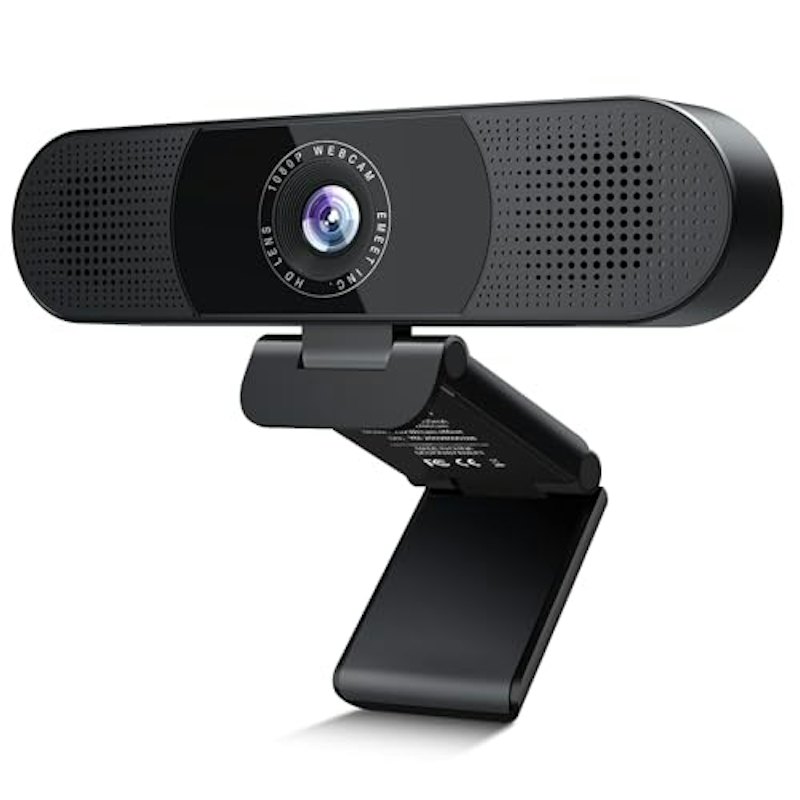
解像度 | フルHD |
|---|---|
フレームレート | 30fps |
画角 | 98.0度 |
| 接続端子 | USB-Type A |
ノイズリダクション機能 | |
| 自動光調整機能 | |
| ズーム機能 |
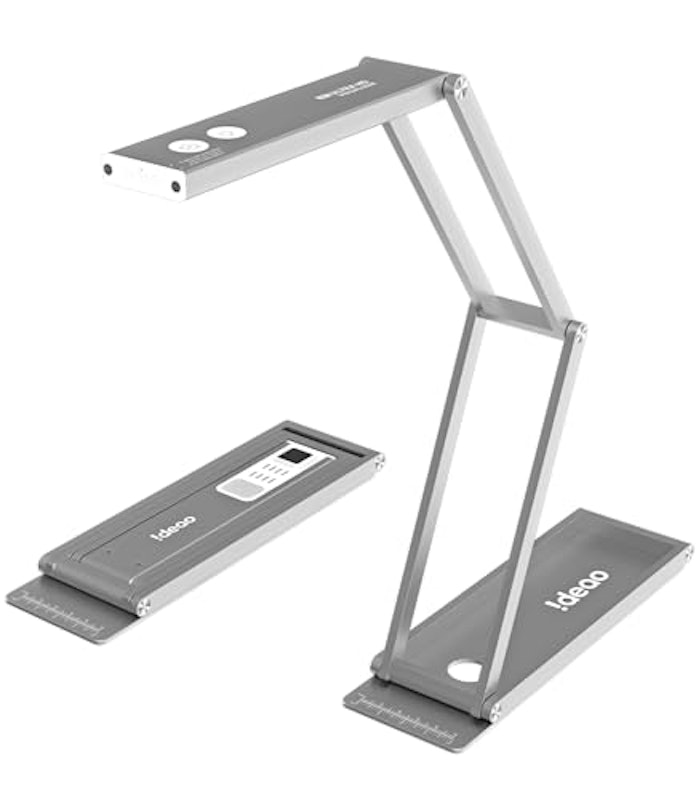
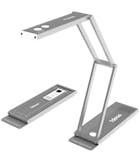
書画カメラ・Webカメラ・スキャナーの3役をこなすポータブルな多機能カメラです。A3サイズ対応と10cmまでの近接撮影により、作品や手元の細部を鮮明に映し出すことが可能。さらに、100以上の言語に対応したOCR機能で、紙資料を検索可能なPDFに変換できます。
解像度 | 4K |
|---|---|
フレームレート | 1080p:30fps/4K:60fps |
画角 | 82度 |
| 接続端子 | USB-Type A |
ノイズリダクション機能 | |
| 自動光調整機能 | |
| ズーム機能 |
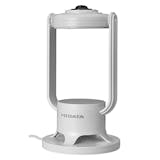
アイ・オー・データ機器WEBカメラ | TC-MSC300W
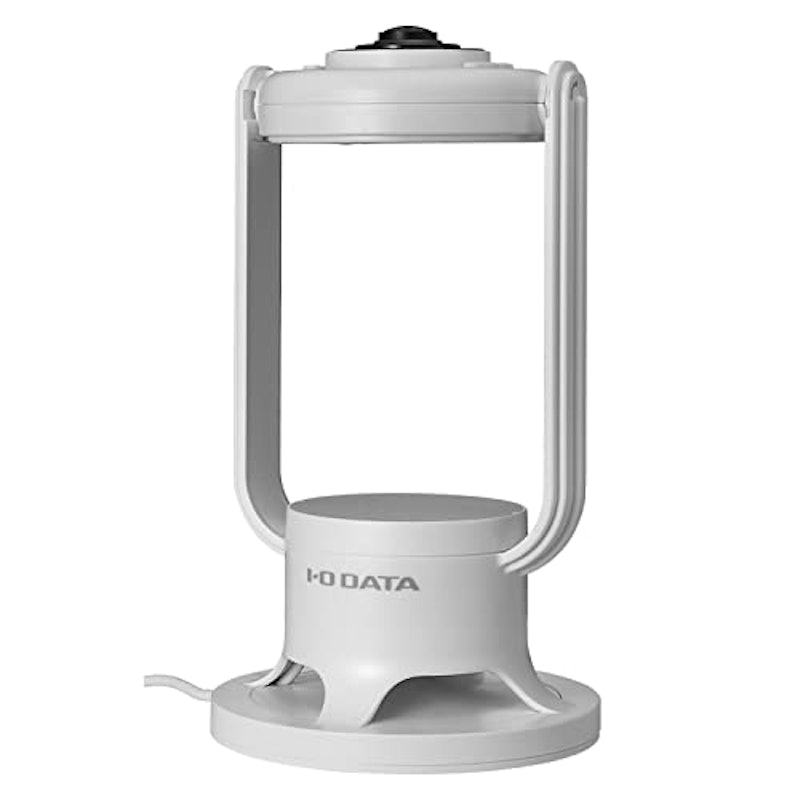
周囲360度を映せるWebカメラです。テーブルの真ん中に置いてパソコンにUSB接続するだけなので設置も簡単。マイク・スピーカーも付いたオールインワンタイプなので、これ1台ですぐにWeb会議がはじめられるのが便利です。
解像度 | フルHD |
|---|---|
フレームレート | 30fps |
画角 | 360度 |
| 接続端子 | USB-Type A |
ノイズリダクション機能 | |
| 自動光調整機能 | |
| ズーム機能 |
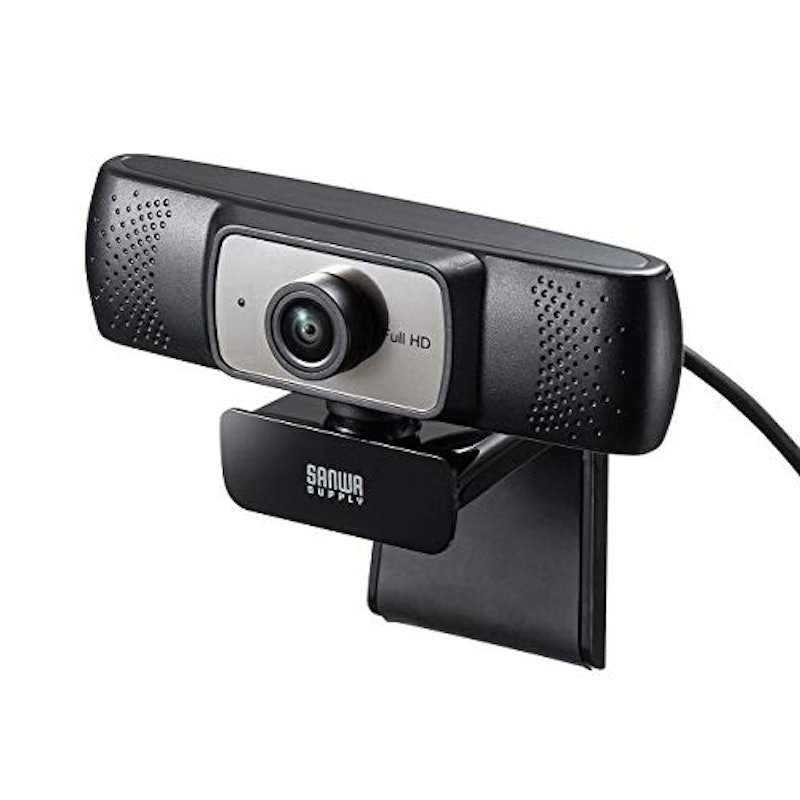
200万画素フルHD画質、超広角150度のワイドレンズを搭載し、広範囲が映るので複数人で利用するシーンでも快適に使えます。少し離れた場所でも使える3mのロングケーブルを採用しており、カメラの取り回しに便利。本体にマイクを内蔵しているので、WEB会議にもおすすめです。
解像度 | フルHD |
|---|---|
フレームレート | 30fps |
画角 | 150度 |
| 接続端子 | USB-Type A |
ノイズリダクション機能 | |
| 自動光調整機能 | |
| ズーム機能 | 不明 |
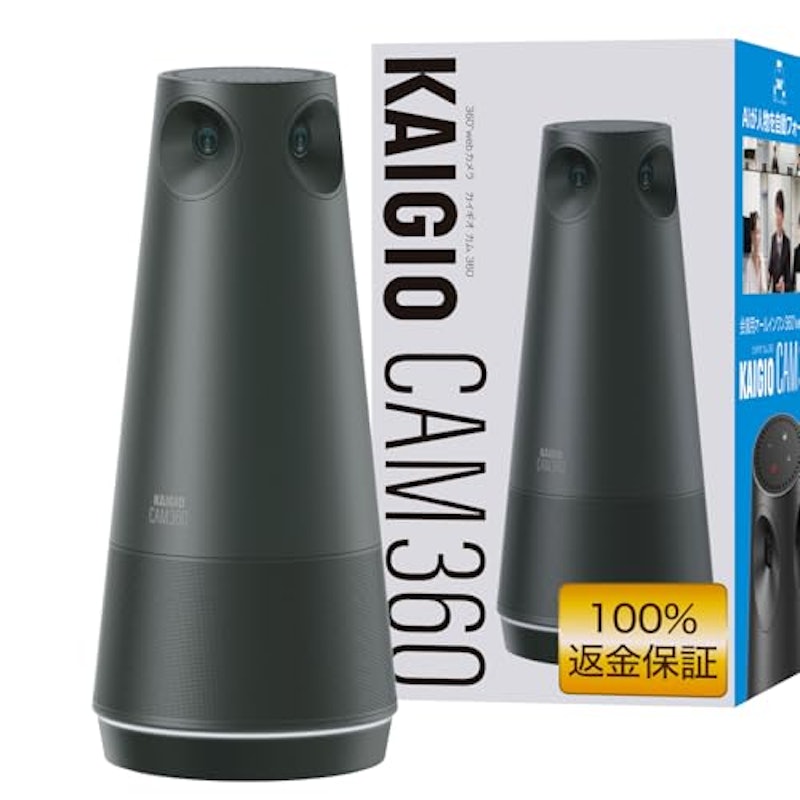
360度カメラ・マイク・スピーカーが一体化した、オールインワンの会議用WEBカメラです。独自のAIチップを搭載しており、マスク着用時でも人物を正確に検知して最大9分割まで自動フォーカスが可能。半径5mまで集音できる8つのマイクにより、広い会議室でもクリアな会話を実現します。
解像度 | フルHD |
|---|---|
フレームレート | 不明 |
画角 | 360度 |
| 接続端子 | USB-Type A |
ノイズリダクション機能 | |
| 自動光調整機能 | 不明 |
| ズーム機能 |
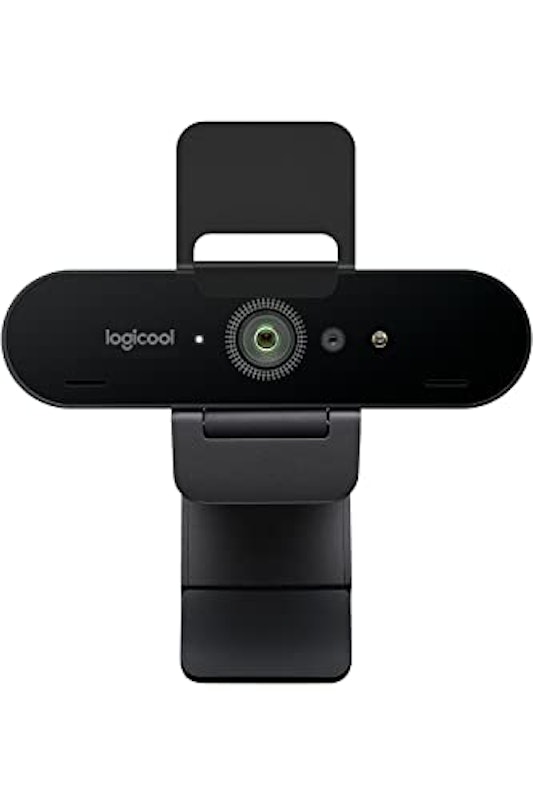
WEB会議やストリーミング配信で、常にクリアな高画質映像を実現する商品です。ノイズキャンセリング機能のついた、デュアルマイクが内蔵されていますよ。使用時はHDR自動光補正機能により、あらゆる照明環境に適した画像が映ります。
解像度 | 4K |
|---|---|
フレームレート | 90fps |
画角 | 90.0度 |
| 接続端子 | USB-Type A |
ノイズリダクション機能 | |
| 自動光調整機能 | |
| ズーム機能 |

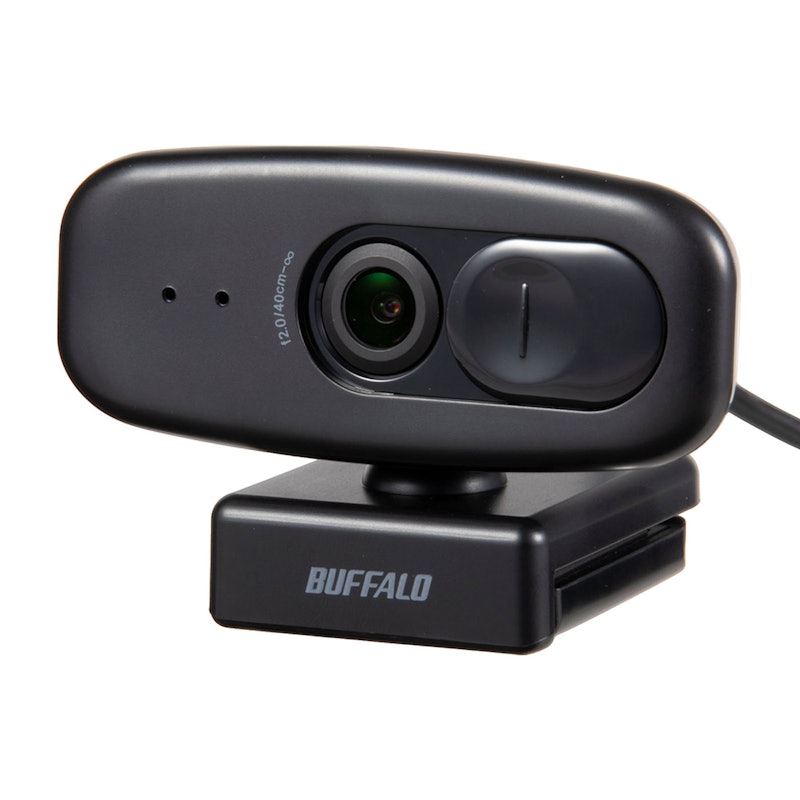
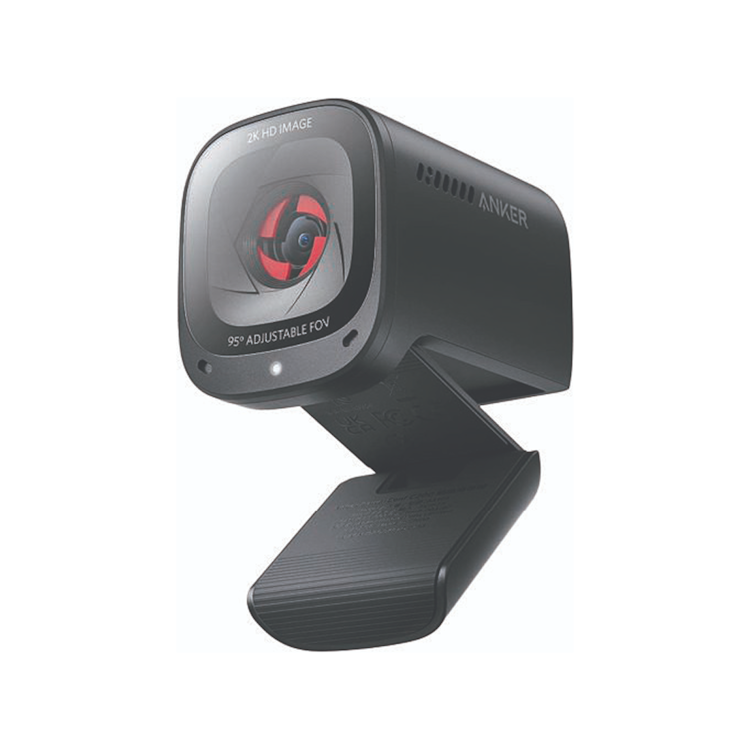
約5cm四方のコンパクトサイズかつ、約83gの軽量設計のためノートPCにも安定して設置可能。被写体に自動でピントを合わせるオートフォーカスも搭載していて、2Kの高画質で通信相手に鮮明な映像を送信することができます。プライバシーシールドを搭載しているため、不要な映り込みを防ぐことができますよ。
解像度 | 2560×1440 |
|---|---|
フレームレート | 30fps |
画角 | 95.0度 |
| 接続端子 | USB-Type A |
ノイズリダクション機能 | |
| 自動光調整機能 | |
| ズーム機能 |


WEBカメラを認識しないときはどうする?必要な設定は?
PCがWEBカメラを認識しない場合は、PCのカメラに関するアクセス制御を確認しましょう。必要な手順は下記のとおりです(macOS Monterey 12の場合)。
1.メニューからシステム環境設定を選択して、セキュリティとプライバシーを選択
2.プライバシーをクリックし、カメラを選択
3.デバイス一覧のチェックボックスを選択し、カメラの使用を許可
アクセス制御を許可しても認識しない場合は、OSのアップデートを試してみましょう。WEB会議やプレゼンの前に、映像やマイクのテストをすることも大切です。
Mac対応のWEBカメラの関連商品もチェック
以下のコンテンツでは、Mac対応のWEBカメラの関連商品を紹介しているので、あわせて参考にしてみてください。


クリエイターのおすすめ

Mac対応のWEBカメラの用語解説
コンテンツ内で紹介した商品を購入すると、売上の一部がマイベストに還元されることがあります。
各商品の紹介文は、メーカー・ECサイト等の内容を参照しております。
掲載されている情報は、マイベストが独自にリサーチした時点の情報、または各商品のJANコードをもとにECサイトが提供するAPIを使用し自動で生成しています。掲載価格に変動がある場合や、登録ミス等の理由により情報が異なる場合がありますので、最新の価格や商品の詳細等については、各ECサイト・販売店・メーカーよりご確認ください。