

データ復元・復旧ソフトのおすすめ人気ランキング【2026年10月】
誤削除やシステムエラーによるファイル消失に対応するデータ復元・復旧ソフト。大切なデータを突然失ってしまい、自力で元に戻す方法を探している人も多いのではないでしょうか。しかし、対応OSやストレージによって復旧できる範囲が異なるうえ、「ファイルが破損したままで開けない」という口コミもあり、気になることが多いですよね。
今回は、30年以上データ復旧に携わる本田正さんに伺った選び方とともに、おすすめのデータ復元・復旧ソフトをAmazon・楽天市場・Yahoo!ショッピングの売れ筋から人気ランキング形式でご紹介します。機能や価格を比較してみて、ぜひ購入の際の参考にしてください。

エーワンデータ株式会社 代表取締役社長。30年以上にわたりデータ復旧業界に従事し、記録媒体・ファイルシステムを問わず幅広い障害に対応する専門技術を確立。技術開発と品質向上を牽引しつつ、DRAJ(データ復旧事業者協議会)会長を歴任。業界全体の信頼性確保や技術基準の整備にも貢献。現在も第一線で事業を率い、企業・個人双方の重要データを守り続けている。

徹底した自社検証と専門家の声をもとにした、商品比較サービス。 月間3,000万以上のユーザーに向けて「コスメ」から「日用品」「家電」「金融サービス」まで、ベストな商品を選んでもらうために、毎日コンテンツを制作中。


監修者は「選び方」についてのみ監修をおこなっており、掲載している商品・サービスは監修者が選定したものではありません。
追加 以下の商品をランキングに追加しました。- ソースネクスト|救出データ復元|救出データ復元 12 BASIC
300種類以上のファイル形式に対応したデータ復元ソフトUSBメモリやSDカード、スマホ、デジカメに対応Windows対応のダウンロード版
- ソースネクスト|救出データ復元|救出データ復元 12 BASIC
データ復元・復旧ソフトでどこまで修復可能?
データ復元・復旧ソフトで修復できることは、主に誤削除・システムエラー・フォーマット・ウイルス感染によるデータ損失といった「論理障害」です。原因となる操作が明確で、ドライブの容量や型番が正常に認識されている場合は論理障害の可能性が高く、市販の復旧ソフトでデータを取り戻せるケースもあります。
一方、衝撃・落雷・水没・経年劣化などによって発生する「物理障害」には対応できません。例えば、接続するたびに認識状態が変わる、異音がするといった症状がある場合は物理障害が疑われます。

復元ソフトは便利ですが、使い方を間違えるとデータの状態を悪化させてしまうこともあります。特に注意したいのは、ドライブへの「書き込み」をともなう操作です。
「削除したデータが入っていたドライブに復元ソフトをインストールする」「復元したデータを同じドライブに保存する」のような操作には要注意。残っているデータが上書きされ、復旧率が下がるおそれがあります。スキャンのような読み取り操作に比べて、書き込みをともなう操作はリスクが高いと覚えておきましょう。
データ消失に気づいたときに、まずやるべきことは?
誤削除や障害に気づいたときは、まず落ち着いて対応することが大切ですよ。データ消失に気づいたら、新たな書き込みやバックグラウンド処理を抑えるため、速やかにシャットダウンして不要な操作を行わないことが重要です。
焦って復元ソフトを使ったり、いろいろな操作を試したりすると、かえって復旧が難しくなる場合があります。不要な操作や通電はできるだけ避けたうえで、復元ソフトの利用や専門業者への相談を検討しましょう。
メーカーが謳っているデータ復元・復旧の復旧率は参考にしてよい?
各社が公表している「復旧率97〜99.7%」といった数値は、測定条件や算出方法が公開されていない場合も多く、評価基準が異なるため、これらの数値だけで商品同士を単純に比較はできません。実際の復旧現場における成功率というよりも、一定条件下で検証したソフトウェアの性能を示す参考値として捉えるのが適切です。
一般的には、誤削除やクイックフォーマット、パーティション削除といった論理障害を想定したテスト環境で、どの程度のデータを復元できたかを基に算出しているケースが多いと考えられます。また、成功判定の基準も各社で異なり、復元できたファイル数を基準としている場合もあれば、復元後に正常に開けたファイル数を基準としている場合もあるでしょう。
データ復元・復旧ソフトの選び方
データ復元・復旧ソフトを選ぶ際に必ずチェックしておきたい「5つのポイント」をご紹介します。
まずは、復元したいOS・ストレージ・ファイルに対応するかを確認しよう
データ復元・復旧ソフトは、対応するOS・ストレージ・ファイルがそれぞれ異なります。自分の環境に適切なものを選びましょう。
OSは種類だけではなく、バージョンが合うかも重要
復元したいパソコンのOSの種類とバージョンに対応しているかを必ず確認しましょう。国内で利用されているパソコンのOSは、主にMacとWindowsの2種類です。それぞれデータの管理方法やファイルシステムが異なるため、非対応のソフトでは正常に動作しないでしょう。
また、OSバージョンが古い場合は、最新の復元ソフトには対応していないこともあるので注意しましょう。MacBook向けソフトであれば、macOS 10.14など、Windows向けソフトであればWindowsのあとに書かれた10・11・Vista・XPなどが対応バージョンです。
なお、スマホ内の写真やデータを復元したい場合は、パソコンのOSにくわえてiOS・Androidに対応しているかも確認を。復元ソフトの多くはWindows・Mac向けですが、一部の商品はスマホのデータ復元やバックアップにも対応しています。
対応ストレージも要チェック!主にHDD・SSD・USBメモリ・SDカードの4種類
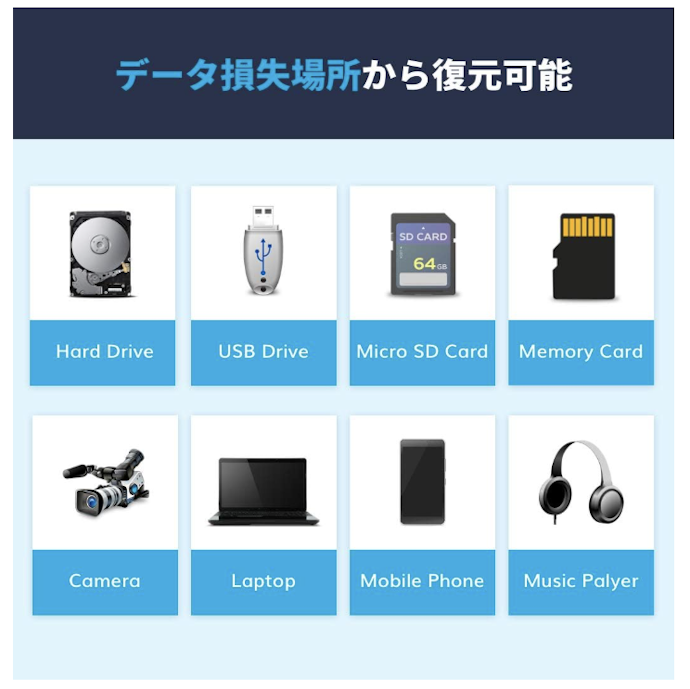
データを保存しているストレージに対応しているかも必ず確認しましょう。ストレージとは、データを保管するための記憶媒体のことで、主な種類はHDD・SSD・USBメモリ・SDカードの4つです。
商品によって対応するストレージは異なり、パソコン内蔵のHDD・SSDのみ対応しているものもあれば、USBメモリやSDカード、外付けHDD・SSDまで幅広く対応しているものもあります。それぞれ構造やデータ保存方法が異なるため、非対応であれば復元できないでしょう。
- HDD:論理障害であれば復旧しやすい傾向
データ本体がディスク上に残っていることが比較的多く、誤削除・クイックフォーマット・パーティション削除などは市販ソフトで復旧できる可能性がある代表的なケースです。
- SSD:論理障害であっても復旧が困難になる場合あり
TRIM機能や内部のガベージコレクションの影響でデータが消去されるためです。特に誤削除・クイックフォーマット・OS再インストールなどの操作後は復旧が難しいケースが多く見られます。
- USBメモリ:チップ故障やファームウェア異常で復旧が難しくなりやすい
内部のコントローラチップに依存する構造で、異常時には「容量0バイト表示」「認識しない」「I/Oエラー」などの症状が出ることがあります。
- SDカード:物理的な負荷や経年劣化の影響を受けやすい傾向
基板とメモリチップが一体化した構造の商品が多く、「RAW化(ファイルシステム破損)」「突然認識しなくなる」といった症状が比較的多く見られます。
復元したいファイルに対応するかも確認しておこう
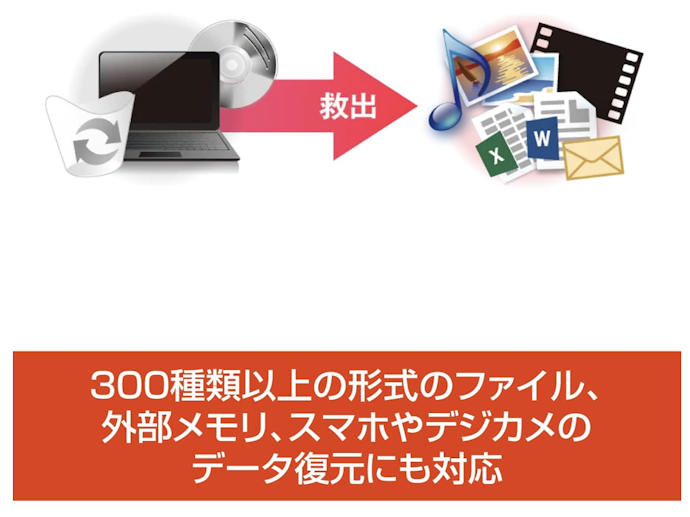
ソフトの選び間違いを防ぐためにも、復元したいファイルに対応しているかも確認しておきましょう。商品によって対応するファイル形式は異なり、写真・動画・文書ファイルなど幅広く対応するものもあれば、特定の形式にしか対応していないものもあります。
特に、仕事で使用するWord・Excel・PDFファイルといったOfficeファイルのほか、デジカメやスマホで撮影したJPEG・PNG・RAW画像、MP4などの動画ファイルを復元したい場合は、事前に対応状況を確認しておくことが大切です。対応ファイル形式が多いソフトほど、さまざまなデータを復元できる可能性が高まります。
たとえ対応している形式でも、ファイルの種類によって復旧のしやすさは異なります。形式ごとの特徴は以下のとおりです。
- JPEG・Officeファイル:復旧しやすい傾向
容量が比較的小さく、ファイル構造も標準化されているため、欠損なく取り戻せるケースが多く見られます。 - RAWファイル:復旧難易度はやや高め
容量が大きいうえ、メーカーや機種ごとにデータ構造が異なるため、完全な状態での復元が難しくなりがちです。 - 動画・データベース:復旧が難しくなるケースが多い
容量が大きく内部的な断片化が発生しやすいうえ、ファイル構造への依存度も高いため、一部のデータが欠損しただけでも正常に利用できなくなることがあります。
無料版でプレビューできるソフトなら、購入前に復元の見込みを確認できる
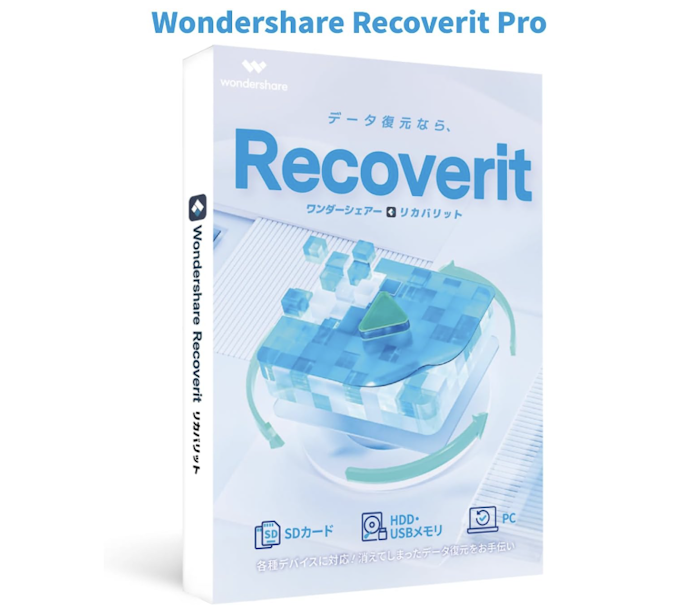
購入後の失敗を防ぐためには、無料版でプレビューできるソフトを選びましょう。復元したいデータが保存されたドライブをスキャンし、復元できる可能性のあるファイルを購入前に確認可能。そのソフトで復元できる見込みがあるかを判断しやすくなります。
ただし、プレビューはあくまで「復元できそうかどうか」の目安です。検出されたファイルが必ず元どおりに復元できるとは限らないため、見込みを確認する手段として活用しましょう。
プレビューはあくまで「ファイルの一部や構造が読み取れるか」を確認する機能で、復元まで保証するものではありません。多くのソフトは無料版・有料版でスキャンエンジンが共通です。違いは、「検出・プレビューまで(無料)」か「保存・復元まで(有料)」かのライセンス差にあるでしょう。
また、プレビューできても復元後に不具合が出る主な原因としては、以下が挙げられます。
- プレビューが、サムネイルや先頭部分など一部のデータだけを基に生成されている
- 断片化により、ファイル全体を正しく再構成できていない
- 管理情報は残っていても、実データ部分が上書き・消失している
今回だけならサブスク、今後も使うなら買い切りを目安に
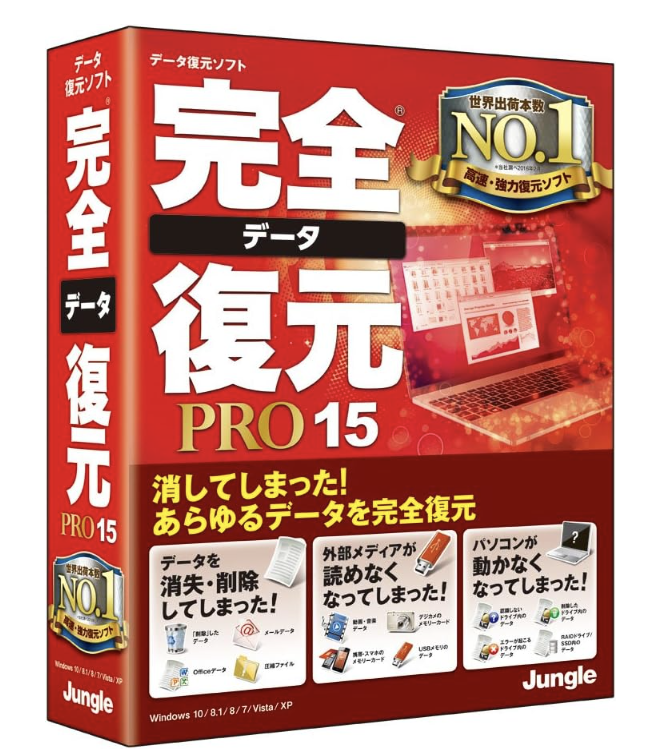
料金体系は主にサブスクと買い切りの2種類があるため、利用頻度や利用期間に合わせて選びましょう。一度だけ使う場合は、月額や年額で利用できるサブスクがおすすめです。必要な期間だけ利用できるので、買い切りより費用を抑えやすいのが特徴。また、多くの商品では契約期間中に最新版を利用できる点もメリットです。
今後も使う可能性がある場合は、買い切りが適しています。一度購入すれば追加料金なしで利用できるため、長期的な利用を想定している場合は、結果的にコストを抑えられるでしょう。
ただし、買い切り型だからといって永久に利用できるとは限りません。OSのアップデートによって古いバージョンのソフトが動作しなくなる可能性があり、買い替えが必要になる場合がある点を理解しておきましょう。
複数の端末でデータを復元するなら、1ライセンスで何台使えるかもチェック
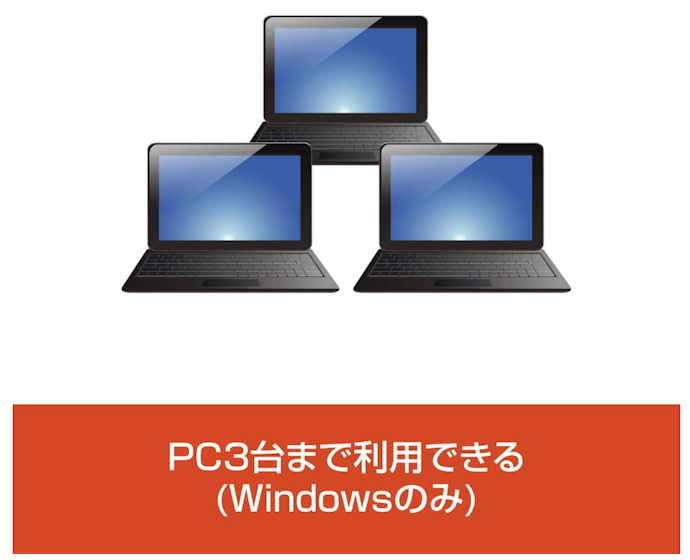
複数の端末のデータを復元する予定がある場合は、1ライセンスあたりの利用可能台数も確認しておきましょう。多くのソフトはライセンス管理されており、利用できる端末数は商品によってさまざま。複数台に対応した商品であれば、端末ごとにソフトを購入するよりも費用を抑えられますよ。
ただし、利用可能台数が増えるほど価格も高くなる傾向があるため、あらかじめ利用したい端末数を把握したうえで選ぶことが大切です。個人利用であれば、2〜3台に対応したソフトで十分でしょう。
自分だけでの作業に不安があるなら、サポート体制があるかを確認
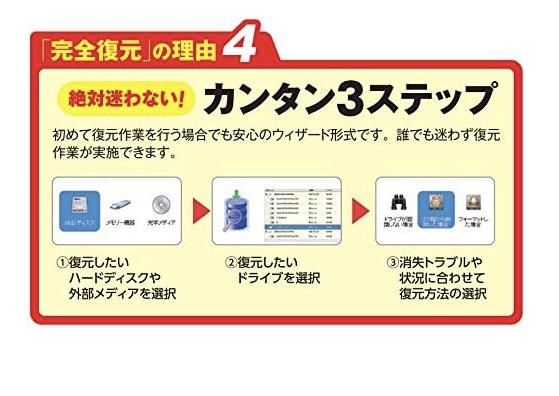
自分だけで復元作業を進められるか不安なら、日本語のサポート体制が整っているかを確認しましょう。データ復元・復旧ソフトには海外メーカー製の商品も多く、問い合わせ窓口・マニュアル・ヘルプページが英語のみの場合があります。
海外製は操作画面やエラーメッセージの意味がパッと理解しづらく、つまずいたときに対処しにくいのが難点です。その点、日本語に対応した商品なら、手順やエラーの原因を自分で把握しやすく、トラブル時も日本語の窓口でスムーズに相談できるでしょう。
データ復元・復旧ソフト全14商品
おすすめ人気ランキング
一部の商品情報は自動で入力しており、誤りを含む可能性があります。ご購入の際は必ず事前に各商品の公式サイト等で最新の情報をご確認ください。
| 商品 | 画像 | 最安価格 | 人気順 | 発売時期 | 詳細情報 | ||||||||
|---|---|---|---|---|---|---|---|---|---|---|---|---|---|
対応OS | 対応デバイス | 料金体系 | 日本語サポートあり | スマホの対応OS・機種 | 特定ファイル復元機能 | 無料版あり | 利用可能台数 | ||||||
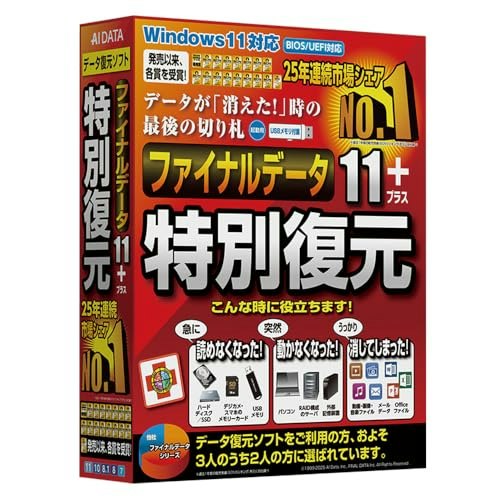
1 | ファイナルデータ11plus 特別復元 AOSデータ |  | 1位 | 2017/03/10 | Windows 11、10、8.1、8、7、Vista、XP | PC、USBメモリ、SDカード、外付けHDD | 買い切り | 不明 | 1台 | ||||
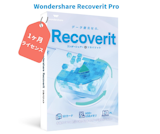
2 | Recoverit Wondershare |  | 2位 | 2026/09 | Windows、macOS | PC、USBメモリ、SDカード、デジカメ、外付けHDD | 月額、年額、買い切り | iPhone、iPad、Android、スマートフォン | 2台 | ||||
3 | Dropbox|Plus 3年版×3セット ソースネクスト |  | 3位 | Windows11、10、macOS、Monterey (v12.0)、Big Sur(v11.0)、Catalina(v10.15)、Mojave(v10.14)、igh Sierra(v10.13)、iOS,Android | PC | 年額 | Android, iOS | 0台 | |||||
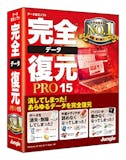
4 | 完全データ復元PRO15|JP004457 ジャングル |  | 4位 | 2016/04/14 | Windows 10,8.1,8、7、Vista、XPSP3以上 | PC、USBメモリ | 買い切り | 1台 | |||||
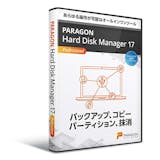
5 | Paragon Hard Disk Manager 17 Professional|HPH01 パラゴンソフトウェア |  | 5位 | 2019/03/01 | Windows | PC、Windowsタブレット (Surface Go 4まで確認) | 買い切り | 1台 | |||||
6 | Dr.Fone - Suite Wondershare |  | 6位 | Windows | 不明 | 買い切り | iOS & Android | 1台 | |||||
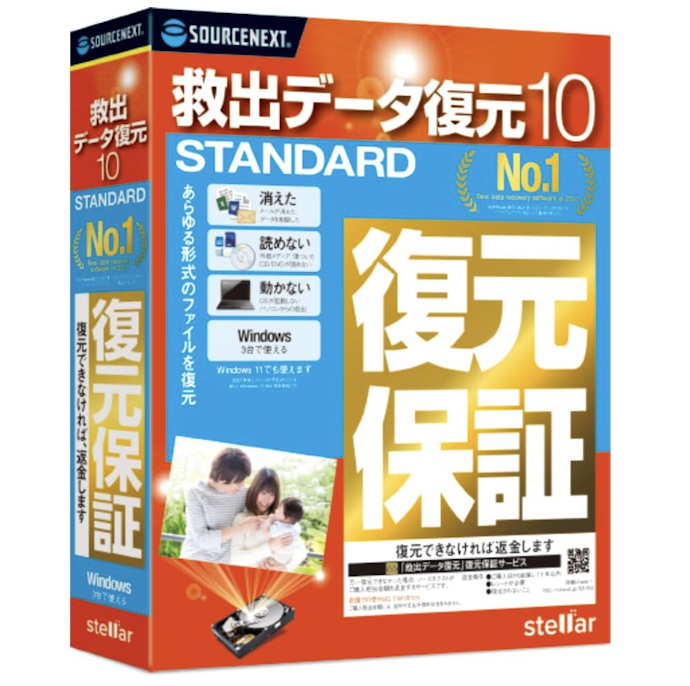
7 | 救出データ復元|救出データ復元 12 ULTIMATE ソースネクスト |  | 7位 | Windows | USBメモリ、SDカード、デジカメ | 買い切り | スマホ | 不明 | 3台 | ||||
8 | 復活!デジカメデータ2 ジャングル |  | 8位 | 2016/04/14 | Windows | SDカード | 買い切り | 不明 | 不明 | 1台 | |||
9 | AOSデータ|ファイナルデータ11plus 復元+Office修復 AIデータ |  | 9位 | 2018/03/30 | Windows | PC、USBメモリ | 買い切り | デジカメ・スマホのメモリーカード | 不明 | 1台 | |||
10 | Recoverit Pro ワンダーシェアーソフトウェア |  | 10位 | Windows10など | パソコン、ゴミ箱、デジカメ、HDD、外付けHDD、フラッシュメモリ、USBメモリ、SDカード | 買い切り | 不明 | ||||||

AOSデータファイナルデータ11plus 特別復元
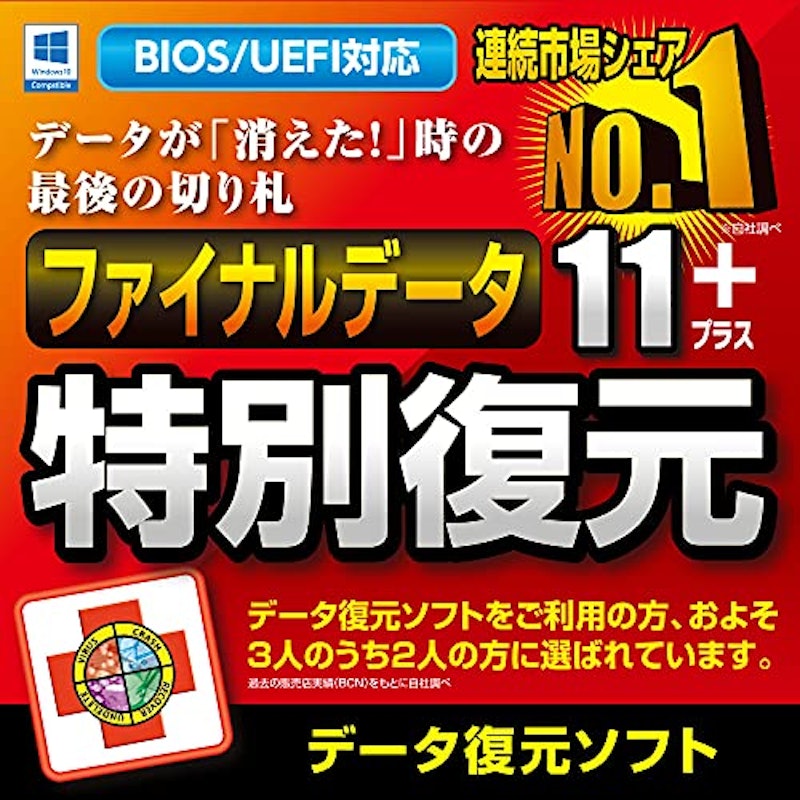
| 対応OS | Windows 11、10、8.1、8、7、Vista、XP |
|---|---|
| 対応デバイス | PC、USBメモリ、SDカード、外付けHDD |
| 料金体系 | 買い切り |
| スマホの対応OS・機種 | 不明 |
| 利用可能台数 | 1台 |
- 日本語サポートあり
- 特定ファイル復元機能
- 無料版あり
WondershareRecoverit
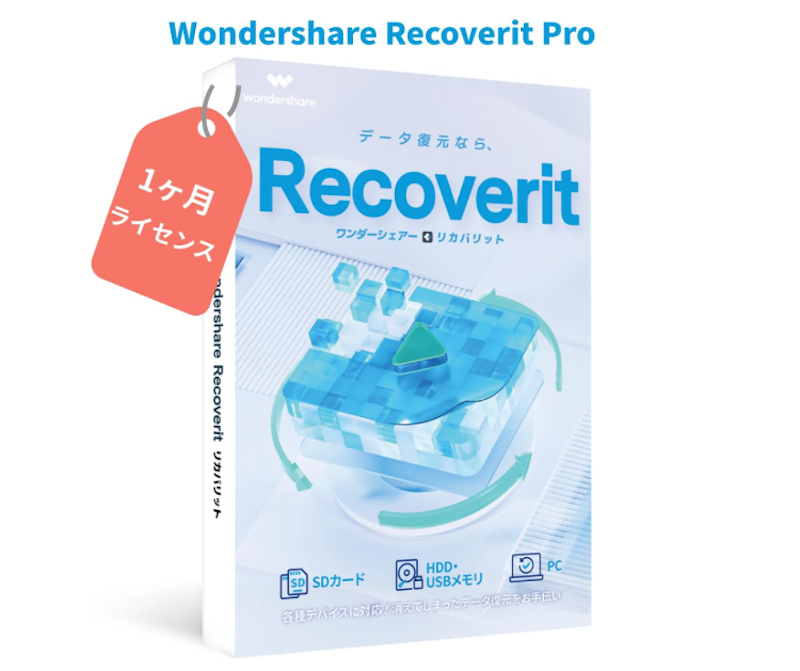
| 対応OS | Windows、macOS |
|---|---|
| 対応デバイス | PC、USBメモリ、SDカード、デジカメ、外付けHDD |
| 料金体系 | 月額、年額、買い切り |
| スマホの対応OS・機種 | iPhone、iPad、Android、スマートフォン |
| 利用可能台数 | 2台 |
- 日本語サポートあり
- 特定ファイル復元機能
- 無料版あり
ソースネクストDropbox | Plus 3年版×3セット
| 対応OS | Windows11、10、macOS、Monterey (v12.0)、Big Sur(v11.0)、Catalina(v10.15)、Mojave(v10.14)、igh Sierra(v10.13)、iOS,Android |
|---|---|
| 対応デバイス | PC |
| 料金体系 | 年額 |
| スマホの対応OS・機種 | Android, iOS |
| 利用可能台数 | 0台 |
- 日本語サポートあり
- 特定ファイル復元機能
- 無料版あり
ジャングル完全データ復元PRO15 | JP004457
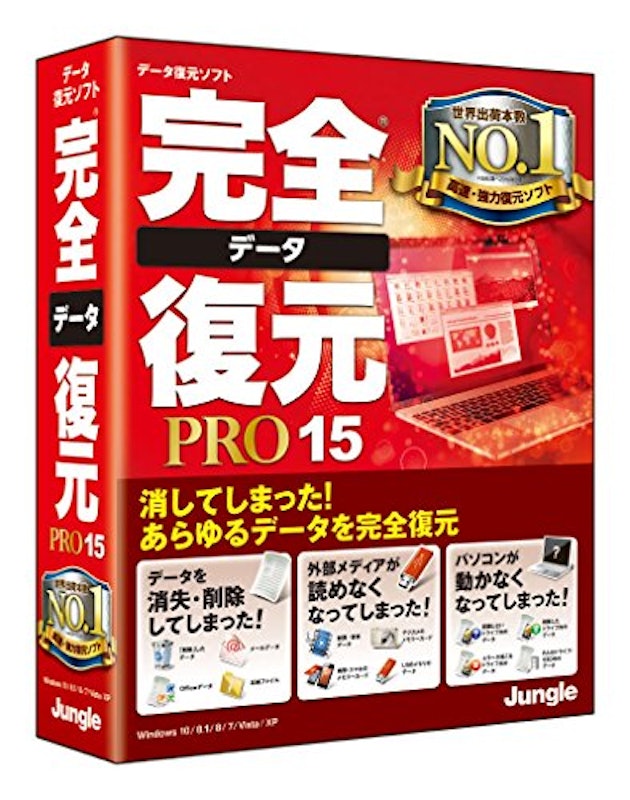
| 対応OS | Windows 10,8.1,8、7、Vista、XPSP3以上 |
|---|---|
| 対応デバイス | PC、USBメモリ |
| 料金体系 | 買い切り |
| スマホの対応OS・機種 | |
| 利用可能台数 | 1台 |
- 日本語サポートあり
- 特定ファイル復元機能
- 無料版あり
ファイルやフォルダをうっかり削除したときに使用してほしい、完全データ復元PRO15。難しいことは一切なく、復元したいものを選ぶだけで簡単な操作ですよ。復元対応しているデータの種類は、ドキュメント・画像・動画など300以上あります。
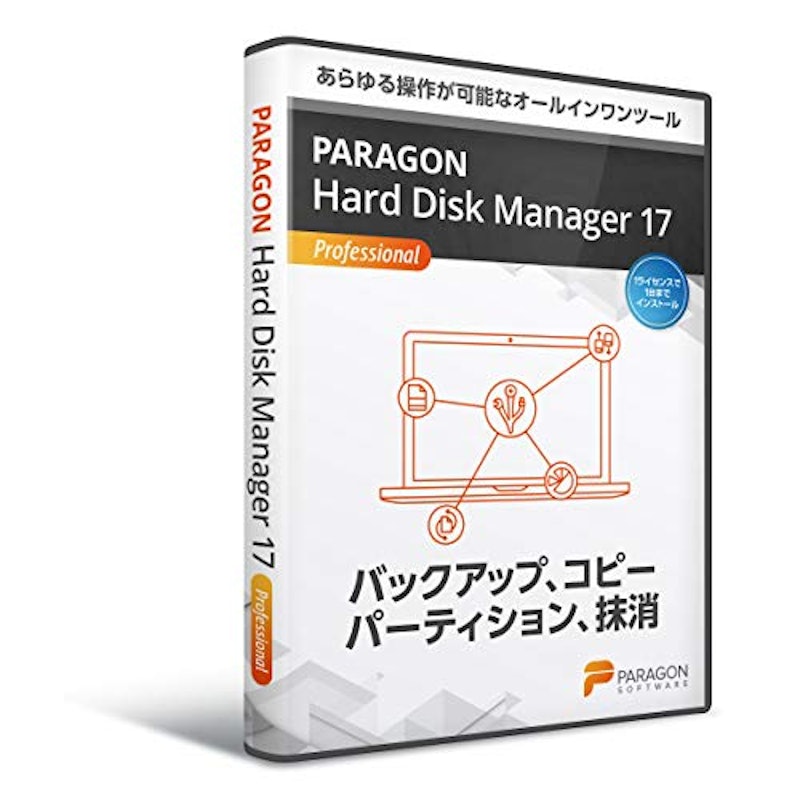
パラゴンソフトウェアParagon Hard Disk Manager 17 Professional | HPH01
| 対応OS | Windows |
|---|---|
| 対応デバイス | PC、Windowsタブレット (Surface Go 4まで確認) |
| 料金体系 | 買い切り |
| スマホの対応OS・機種 | |
| 利用可能台数 | 1台 |
- 日本語サポートあり
- 特定ファイル復元機能
- 無料版あり
Windowsのバックアップ・コピー・パーティション管理・データ抹消・復旧など、幅広い操作に対応したソフトです。コンピューター全体やHDD、ファイル・フォルダ単位で簡単にバックアップが可能。スケジュール設定や起動メディアからの操作にも対応し、初心者から上級者まで利用できます。
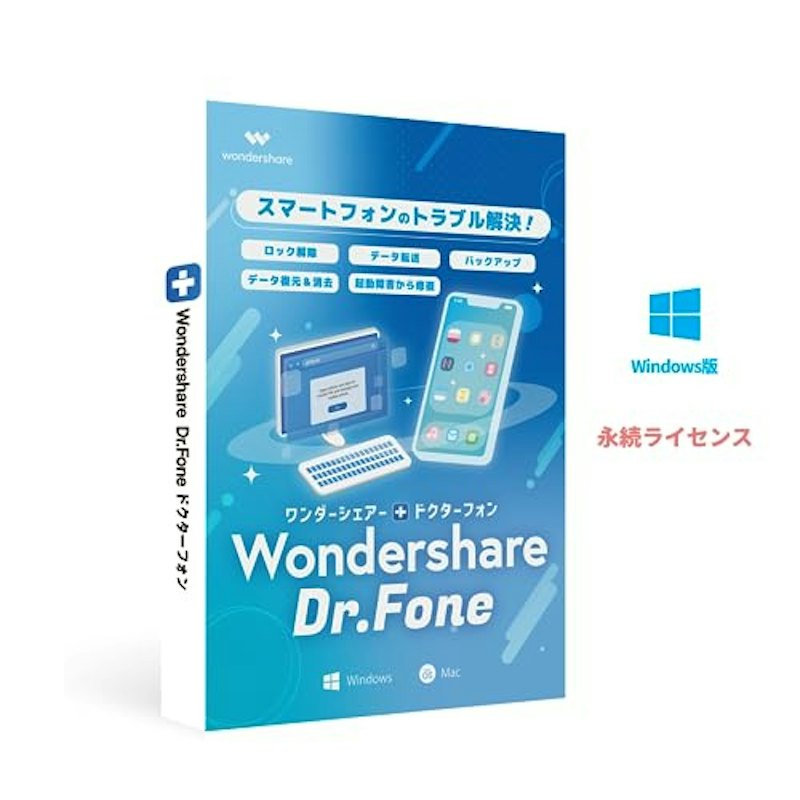
WondershareDr.Fone - Suite
| 対応OS | Windows |
|---|---|
| 対応デバイス | 不明 |
| 料金体系 | 買い切り |
| スマホの対応OS・機種 | iOS & Android |
| 利用可能台数 | 1台 |
- 日本語サポートあり
- 特定ファイル復元機能
- 無料版あり
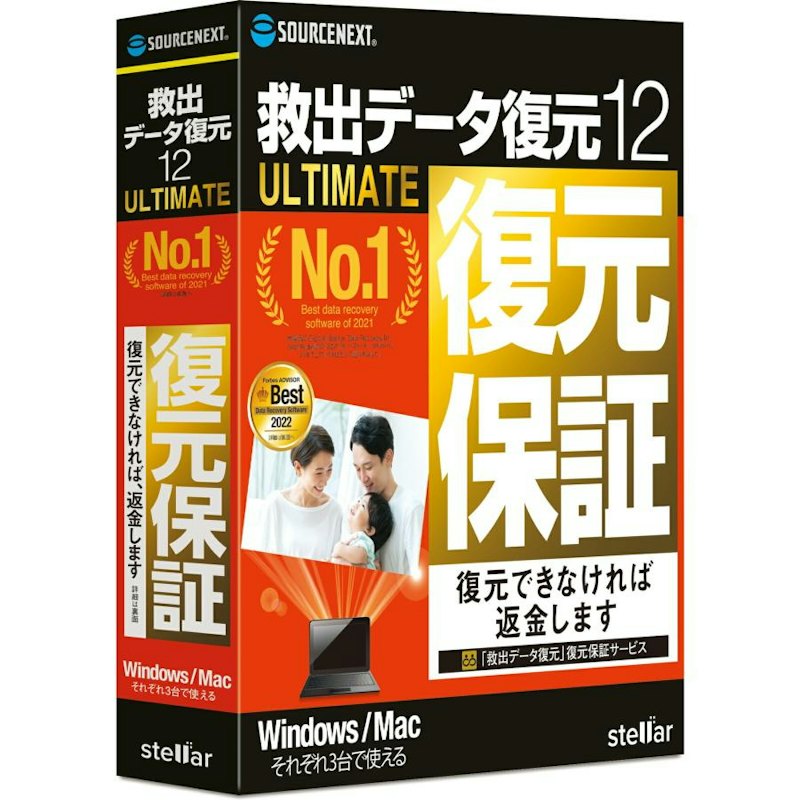
ソースネクスト救出データ復元 | 救出データ復元 12 ULTIMATE
| 対応OS | Windows |
|---|---|
| 対応デバイス | USBメモリ、SDカード、デジカメ |
| 料金体系 | 買い切り |
| スマホの対応OS・機種 | スマホ |
| 利用可能台数 | 3台 |
- 日本語サポートあり
- 特定ファイル復元機能
- 無料版あり
- 不明
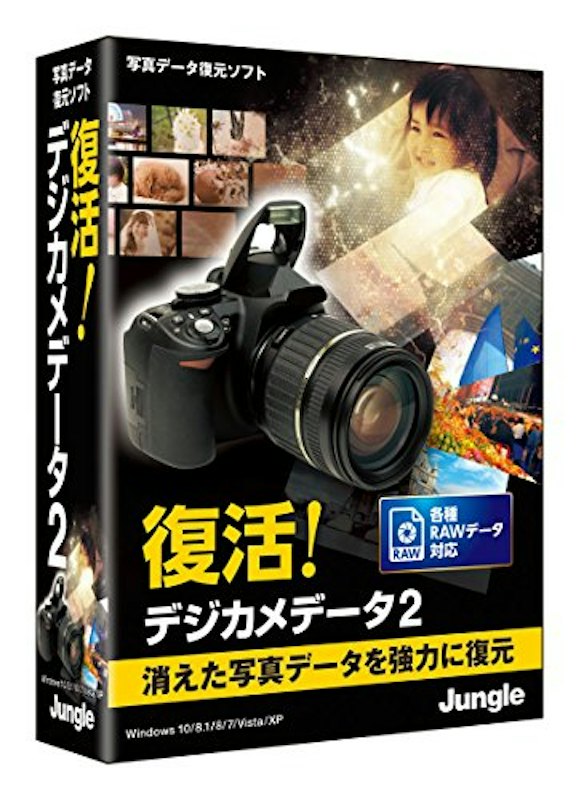
ジャングル復活!デジカメデータ2
| 対応OS | Windows |
|---|---|
| 対応デバイス | SDカード |
| 料金体系 | 買い切り |
| スマホの対応OS・機種 | 不明 |
| 利用可能台数 | 1台 |
- 日本語サポートあり
- 特定ファイル復元機能
- 無料版あり
- 不明
AIデータAOSデータ | ファイナルデータ11plus 復元+Office修復
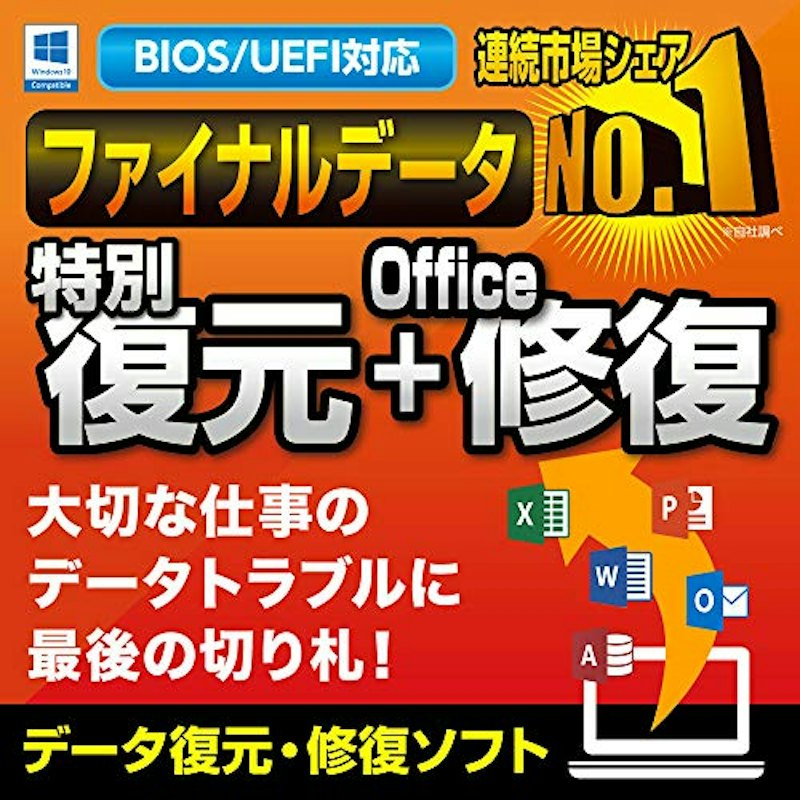
| 対応OS | Windows |
|---|---|
| 対応デバイス | PC、USBメモリ |
| 料金体系 | 買い切り |
| スマホの対応OS・機種 | デジカメ・スマホのメモリーカード |
| 利用可能台数 | 1台 |
- 日本語サポートあり
- 特定ファイル復元機能
- 無料版あり
- 不明
ワンダーシェアーソフトウェアRecoverit Pro
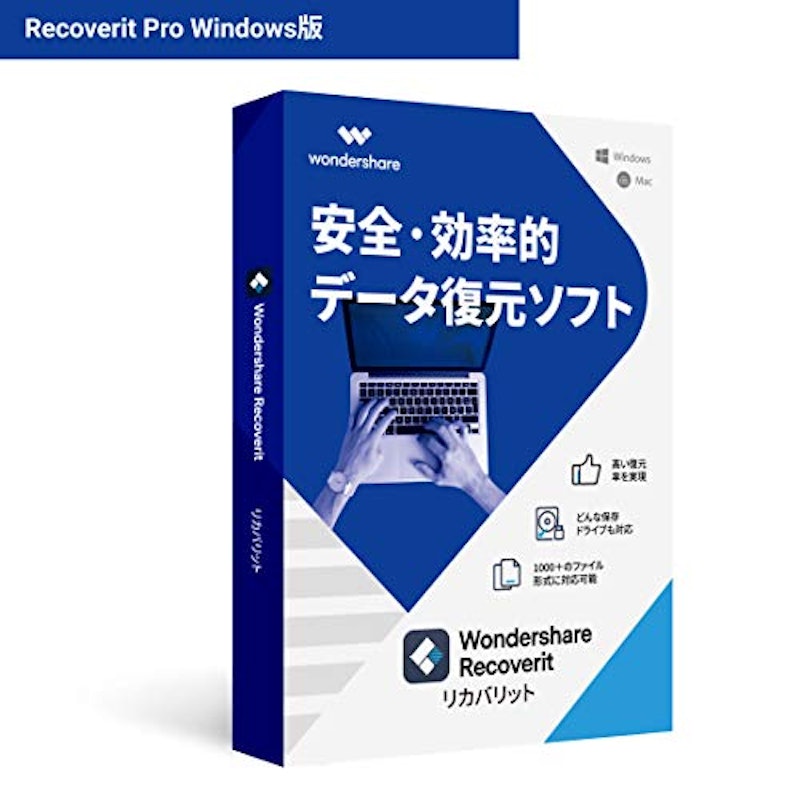
| 対応OS | Windows10など |
|---|---|
| 対応デバイス | パソコン、ゴミ箱、デジカメ、HDD、外付けHDD、フラッシュメモリ、USBメモリ、SDカード |
| 料金体系 | 買い切り |
| スマホの対応OS・機種 | |
| 利用可能台数 | 不明 |
- 日本語サポートあり
- 特定ファイル復元機能
- 無料版あり
PCがクラッシュしても、データ復元可能で、96%の復元率を誇るソフト。すべてのデータ消失シナリオに対応する包括的なソリューションを提供します。データ損失の場所にかかわらず、元の保存先からデータを復元できますよ。
プロソフトエンジニアリングData Rescue 6 Professional
| 対応OS | Windows、macOS |
|---|---|
| 対応デバイス | PC、USBメモリ、SDカード、デジカメ、外付けHDD |
| 料金体系 | 年額 |
| スマホの対応OS・機種 | 不明 |
| 利用可能台数 | 不明 |
- 日本語サポートあり
- 特定ファイル復元機能
- 無料版あり
アクロニス・ジャパンCyber Protect Home Office Advanced
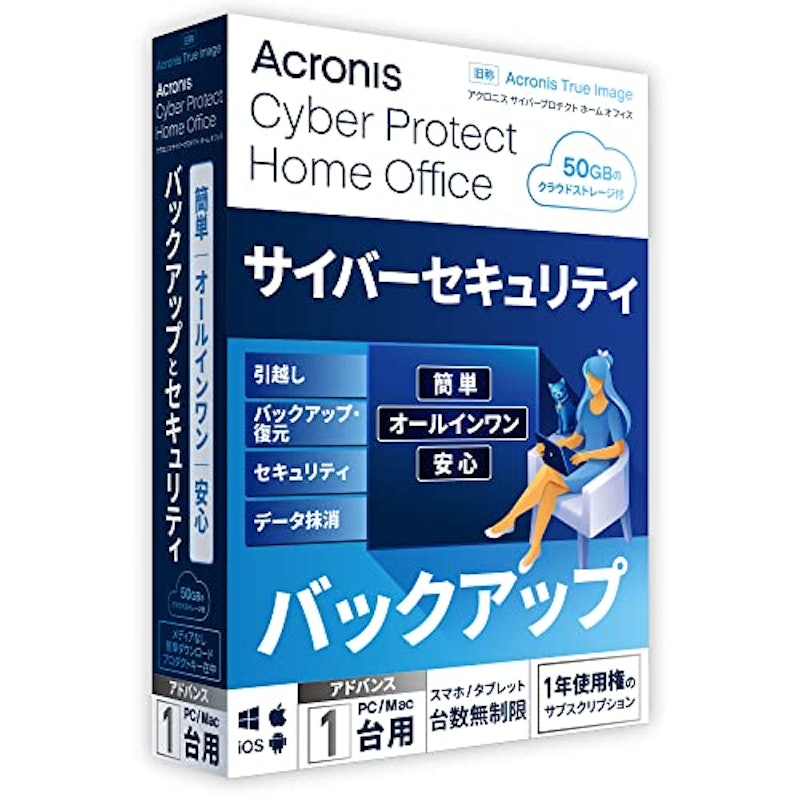
| 対応OS | Windows 7以降、Mac OS 10.11以降、iOS 10.3以降、Android 5.0以降 |
|---|---|
| 対応デバイス | PC |
| 料金体系 | 年額 |
| スマホの対応OS・機種 | iOS 12.0以降、Android 7.0以降 |
| 利用可能台数 | 1台 |
- 日本語サポートあり
- 不明
- 特定ファイル復元機能
- 無料版あり
パソコン初心者にも扱いやすく設計されており、セキュリティ性も高いオールインワンソフト。メディアやファイルの保存・バックアップはもちろん、大切なデータを安全に保管します。急なデバイスのトラブルや紛失した際の簡単な手順でバックアップの復元が可能です。
ソースネクスト救出データ復元 | 救出データ復元 12 BASIC
| 対応OS | Windows |
|---|---|
| 対応デバイス | USBメモリ、SDカード、デジカメ |
| 料金体系 | 買い切り |
| スマホの対応OS・機種 | ドライブとして認識できているスマートフォンのみ復元に対応。 |
| 利用可能台数 | 3台 |
- 日本語サポートあり
- 特定ファイル復元機能
- 無料版あり
インターフェース工学NAS-RESCUE | LinkStation データ取り出し HDD2台構成用
| 対応OS | Windows |
|---|---|
| 対応デバイス | PC |
| 料金体系 | 買い切り |
| スマホの対応OS・機種 | 不明 |
| 利用可能台数 | 不明 |
- 日本語サポートあり
- 特定ファイル復元機能
- 無料版あり
- 不明
データ消失に気づいたときに、やってはいけない操作とは?
データが消えたと気づいたあとにどう操作するかで、その後の復旧の可能性は大きく変わります。なかでも特に避けたいのが、「復元ソフトを障害が発生したドライブへインストールする」「復元したデータを同じドライブへ保存する」の2つです。
避けたい操作を、復旧が難しくなる度合いの小さい順に見ていきましょう。
- リスク中~大:別ドライブから同名ファイルをコピーする
- コピー先が消失したドライブの場合、削除済み領域が上書きされる可能性がある
- 特に元の保存場所へ上書き保存すると、復旧の難易度が大きく上がる
- リスク大:復元ソフトを同じドライブにインストールする
- 本体や関連ファイル、一時ファイルも書き込まれるため、データが残っている領域を上書きする可能性がある
- リスク最大:同じドライブを復旧先に指定して保存する
- 残っているデータへ直接上書きが発生し、書き戻すほど上書き範囲も広がる
注意したいことは、自分で操作した覚えがなくても書き込みは起こり得る点です。一見安全に思える「電源を入れたままにする」という対応でも、OSはバックグラウンドでログの記録やキャッシュ更新などを続けています。知らないうちに上書きが進むこともあるため、気付いたらできるだけ早く電源を切ることが大切です。
データ消失を防ぐには?今からできるバックアップの基本
手間をかけずにデータを定期的に保護したい場合は、バックアップソフトを活用するのもおすすめです。自動バックアップやスケジュール機能を搭載した商品も多く、バックアップの取り忘れを防ぎながら、データ消失のリスクに備えられます。以下で詳しくご紹介しているので、ぜひ参考にしてください。

データ復元・復旧ソフトの売れ筋ランキングもチェック!
なおご参考までに、データ復元・復旧ソフトのAmazonの売れ筋ランキングは、以下のリンクからご確認ください。
コンテンツ内で紹介した商品を購入すると、売上の一部がマイベストに還元されることがあります。
各商品の紹介文は、メーカー・ECサイト等の内容を参照しております。
掲載されている情報は、マイベストが独自にリサーチした時点の情報、または各商品のJANコードをもとにECサイトが提供するAPIを使用し自動で生成しています。掲載価格に変動がある場合や、登録ミス等の理由により情報が異なる場合がありますので、最新の価格や商品の詳細等については、各ECサイト・販売店・メーカーよりご確認ください。