

ワイヤレスイヤホンが接続できない時の原因って?解決策を徹底解説
ワイヤレスイヤホンは、ケーブルなしでスマホやPCとつなげる便利さが魅力ですが、ある日突然接続できないことも少なくありません。有線イヤホンのようにケーブルを挿し直すだけとはいかないため、「ペアリングできない」「接続はできているのに音がでない」などのトラブルがあると、何から手を付ければいいのか迷いますよね。
本記事では、ワイヤレスイヤホンが接続できない主な原因と具体的な解決策を徹底解説します。接続の基本手順から機器別のトラブルシューティングまで幅広く解説するので、接続できなくて困っている人はぜひ参考にしてみてください。

オーディオ専門店「e☆イヤホン」の販売員として3年間勤務。オーダーメイドや高級機種なども含め、これまでに試聴したイヤホン・ヘッドホンは、のべ500種類を超える。また、音楽や環境に合わせて11種類のイヤホン・ヘッドホンを使い分けるほど、音には並々ならぬ情熱を持っている。 その後、2023年にmybestへ入社し、豊富な知識を活かしてオーディオ・ビジュアル機器のガイドを担当。「顧客のニーズを真摯に考えて提案する」をモットーに、ユーザーに寄り添った企画・コンテンツ制作を日々行っている。
まず試そう!ワイヤレスイヤホンが接続できないときの5つの基本対策
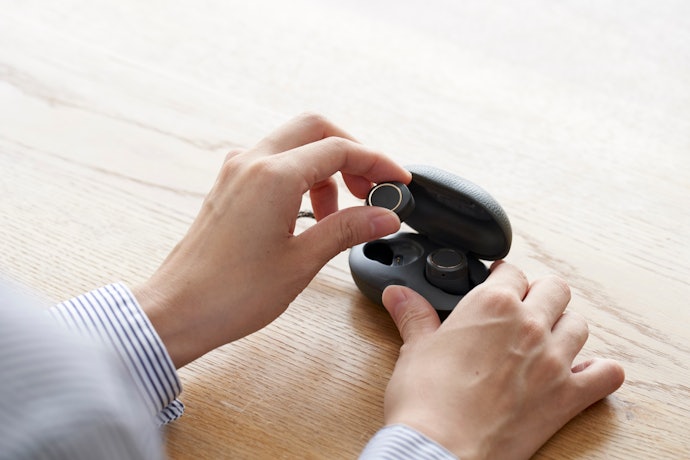
ワイヤレスイヤホンが接続できない問題は、多くの場合、基本の見直しだけで改善します。スマホやPCなどの接続機器側のシステム、Bluetoothの一時的な不具合が原因であることが多いので、まずは専門知識不要でリスクも少ない対策から順番に試しましょう。
<5つの基本対策>
- 接続機器とイヤホン両方を再起動する
- 接続機器のBluetoothを一度オフにする
- イヤホンを充電ケースに戻してから取り出す
- 機器同士を1m以内に近づける
- 電子レンジやWi-Fiルーターなど電波干渉源から離れて接続する
これらの対策はiPhoneやAndroid、PCなどに共通して有効で、データ消失の心配もほぼありません。とくにWi-Fiや電子レンジが使う2.4GHz帯の電波は、Bluetoothと干渉して接続が不安定になることがあるので見落とさないようにしましょう。
また、ほかの機器との干渉も要チェックです。過去にペアリングした別のスマホやタブレット、PCなどに自動接続され、いま使いたい機器に接続できないケースがあります。周囲の機器のBluetoothをオフにするなどして接続を整理し、それでも改善しない場合は、ペアリング情報の削除やリセットなど次の手順に進みましょう。
イヤホン本体に原因?ペアリング再設定・リセットで解決を目指す
基本対策で改善しない場合は、イヤホン本体に保存された接続情報が原因な場合があります。トラブル解消のため、ペアリング情報の再設定やリセットを行いましょう。
Bluetooth設定からイヤホンの登録を削除しよう
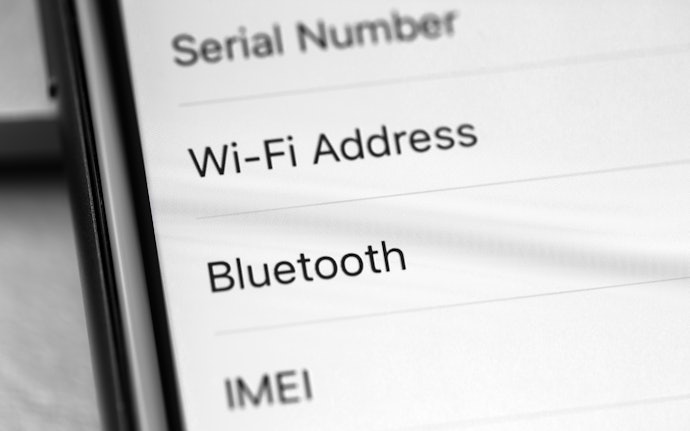
Bluetooth接続がうまくいかない場合は、接続機器側に保存されているイヤホンの登録情報を削除するのがおすすめです。Bluetoothの一覧からイヤホン名を選び、「登録解除・削除・このデバイスを忘れる」などを実行すると接続履歴がリセットされ、スムーズに再接続できることがあります。
<デバイス別Bluetooth接続設定の削除手順>
iPhone:設定→Bluetooth→イヤホン名横の「i」→このデバイスの登録を解除
Android:設定→接続済みデバイス →イヤホン名→登録解除(忘れる)
PC:Bluetooth設定→デバイス一覧→イヤホン→削除/取り外す
また、過去にペアリングしていたイヤホン名などが残っている場合も削除しておきましょう。なお、この操作でリセットされるのは接続機器側のBluetooth設定のみで、イヤホン本体が初期化されたり、音楽データが消えたりする心配はありません。ただし、削除後は次の手順として、イヤホンの再登録が必要になります。
イヤホンをペアリングモードにして再登録
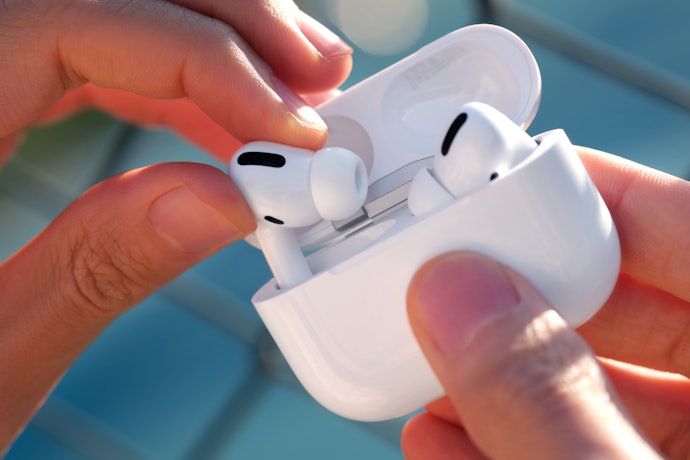
イヤホンの登録情報を削除したあとに正しい手順で再登録すると、多くの接続トラブルは解消されます。再登録するために、イヤホンをペアリングモードにし、新しい接続先を探せる状態にしましょう。
ペアリングモードへの切り替え方法はメーカーや機種で異なりますが、電源ボタンや、再生・停止などを兼ねた操作ボタンを5~10秒ほど長押しするのが一般的です。機種によっては、充電ケースからイヤホンを取り出すと自動的にペアリングモードになる場合もあります。
ペアリングモードに入ったら、スマホやPCのBluetooth設定画面からイヤホン名を選択して再登録を完了してください。操作方法を間違えるとペアリングモードに切り替わらないため、手持ちのイヤホンの説明書や公式サイトで正しい手順を確認しましょう。
最終手段:イヤホン本体のリセット(工場初期化)を実施する
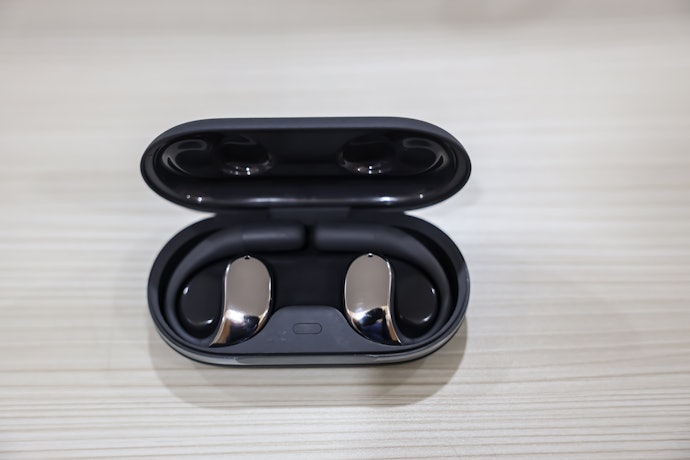
ほかの方法を試しても改善しない場合は、最終手段としてイヤホン本体のリセット(工場初期化)を行いましょう。内部の状態を購入時の工場出荷設定に戻すことで、接続トラブルが解決することがあります。
リセット方法はメーカーや機種で異なりますが、イヤホン本体にある左右ボタンの同時押しや、充電ケースにあるボタンの長押しなどが一般的です。誤操作を防ぐためにも、必ず取扱説明書やメーカー公式サイトで正確なリセットの手順を確認してから実施してください。
なお、リセットを行うとBluetoothのペアリング設定も削除されるため、あらためてペアリングモードにして再登録が必要です。また、機種によってはイコライザーなどのカスタム設定も初期状態に戻る場合があるため、必要な機能は再度設定しましょう。

接続トラブルにおいて、リセットは単なる初期化ではなく、不具合を断ち切るための有効な手段です。多くのサポートセンターでも最初に案内されるほど信頼性の高い方法ですので、『何をしてもダメならリセット』と覚えておくとよいでしょう。
スマホ・PC側を要チェック!OS別・端末別の見直しポイント
ワイヤレスイヤホンが接続できないときは、イヤホン本体ではなくスマホ・PC側に原因があることも少なくありません。iPhoneとAndroid、WindowsとmacOSで確認すべきポイントが異なるため、端末ごとの対処法を解説します。
【スマホ編】機内モードの設定/通信状態の確認方法
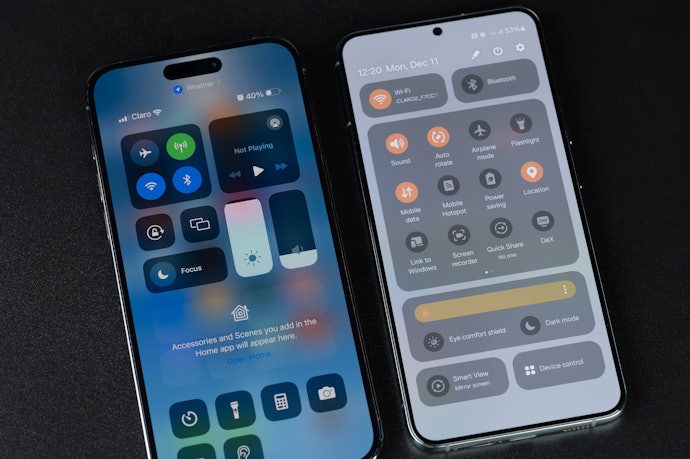
ワイヤレスイヤホンがつながらない原因として多いのが、スマホの機内モードがオンになっているケースです。機内モード中はBluetooth通信が制限されるため、まずはこの設定を確認しましょう。
iPhoneでは画面上部から下にスワイプしてコントロールセンターを開き、飛行機マークがオフか、Bluetoothアイコンが青く点灯しているかを確認します。Androidでも同様に、画面上部からスワイプして機内モードのアイコンが無効か、Bluetoothがオンかをチェックしてください。
機内モードがオンになっていた場合はオフに切り替え、Bluetoothも一度オフにしてから再度オンにすると接続が安定し、トラブルが解消することがあります。
【スマホ・PC共通】OS・ファームウェアのアップデートを確認
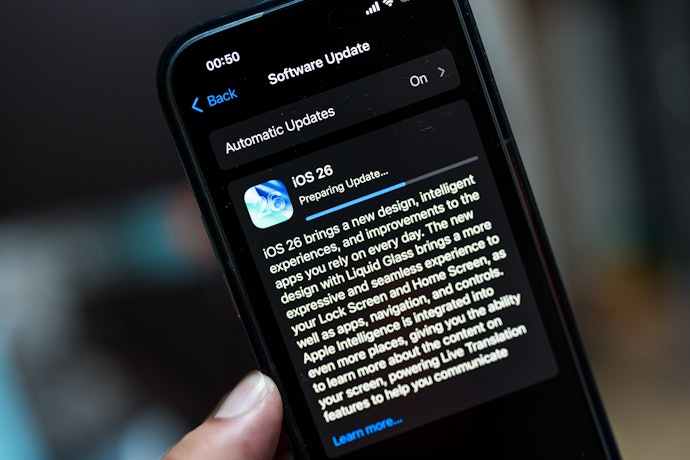
スマホやPCのOS、イヤホン本体のファームウェアが古いと、接続が不安定になることがあります。まずはアップデートが配信されていないか確認しましょう。アップデートには不具合修正やBluetoothの安定性向上が含まれることが多く、接続トラブルの解消につながる場合があります。
OSの更新は、iPhoneなら設定→一般→ソフトウェア・アップデート、Androidは設定→システム→システムアップデート、Windowsは設定→Windows Updateから確認可能です。また、イヤホン本体のファームウェア更新は、一般的にメーカーの専用アプリから行えます。
ただし、アップデート中は端末の再起動などで一時的に使えない時間が発生することがあるので注意が必要です。作業前に充電残量や通信環境を確認し、余裕のあるタイミングで実施しましょう。
【PC限定】Bluetoothドライバーの見直し・更新手順
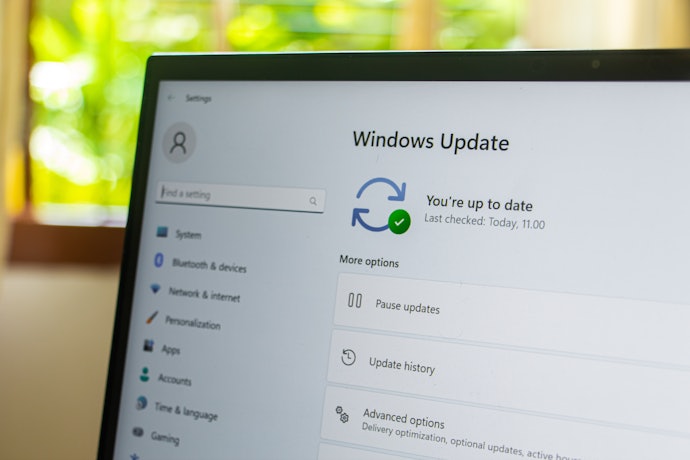
PCでワイヤレスイヤホンを接続できない場合は、Bluetoothドライバーの不具合かもしれません。ドライバーは機器を正しく動かすためのプログラムで、古い・破損していると通信トラブルの原因になることがあります。まずはドライバーの見直しを行いましょう。
Windowsでは「デバイスマネージャー」を開き、Bluetooth項目からBluetoothアダプター(Intel Wireless Bluetooth・Realtek Bluetoothなど※)を右クリックし、「ドライバーの更新」を選択します。更新後は、変更を正しく反映させるために必ずPCを再起動してください。
「Generic Bluetooth Adapter」や「USB Bluetooth Device」などの名称で表示されていることもあります
Macの場合、Windowsのように個別でのドライバー更新は基本的に行えないため、Bluetoothのオフ・オン切り替えや、いったんオフにして数十秒待ってから再度オンにするなどの操作を試しましょう。
それでも直らない場合は?修理・買い替えの検討ポイント
すべての方法を試してもワイヤレスイヤホンを接続できない場合は、イヤホンや接続機器のハードウェア故障が考えられます。まずは別のイヤホンを同じスマホ・PCにつないだり、別のスマホでイヤホンを試したりして、どちらに原因があるのか切り分けましょう。
ほかのイヤホンが正常に使える場合は、イヤホン本体の不具合の可能性が高いといえます。購入から1年以内であればメーカー保証が適用されるケースが多いので、まずは購入店舗に確認し、修理や交換を依頼するなら購入証明や保証書、症状の内容(いつから・どんな状況か)を準備しましょう。
一方、保証期間がすぎている場合は、修理費用と買い替え費用を比較するのがおすすめです。ワイヤレスイヤホンは修理が高額になりやすく、使用状況によってはバッテリーも劣化して持ち時間が短くなっていることを考慮に入れましょう。買い替えを検討するなら、以下のワイヤレスイヤホンのコンテンツを参考にしてくださいね。