
【徹底比較】Apple Pencilのおすすめ人気ランキング【2026年9月】
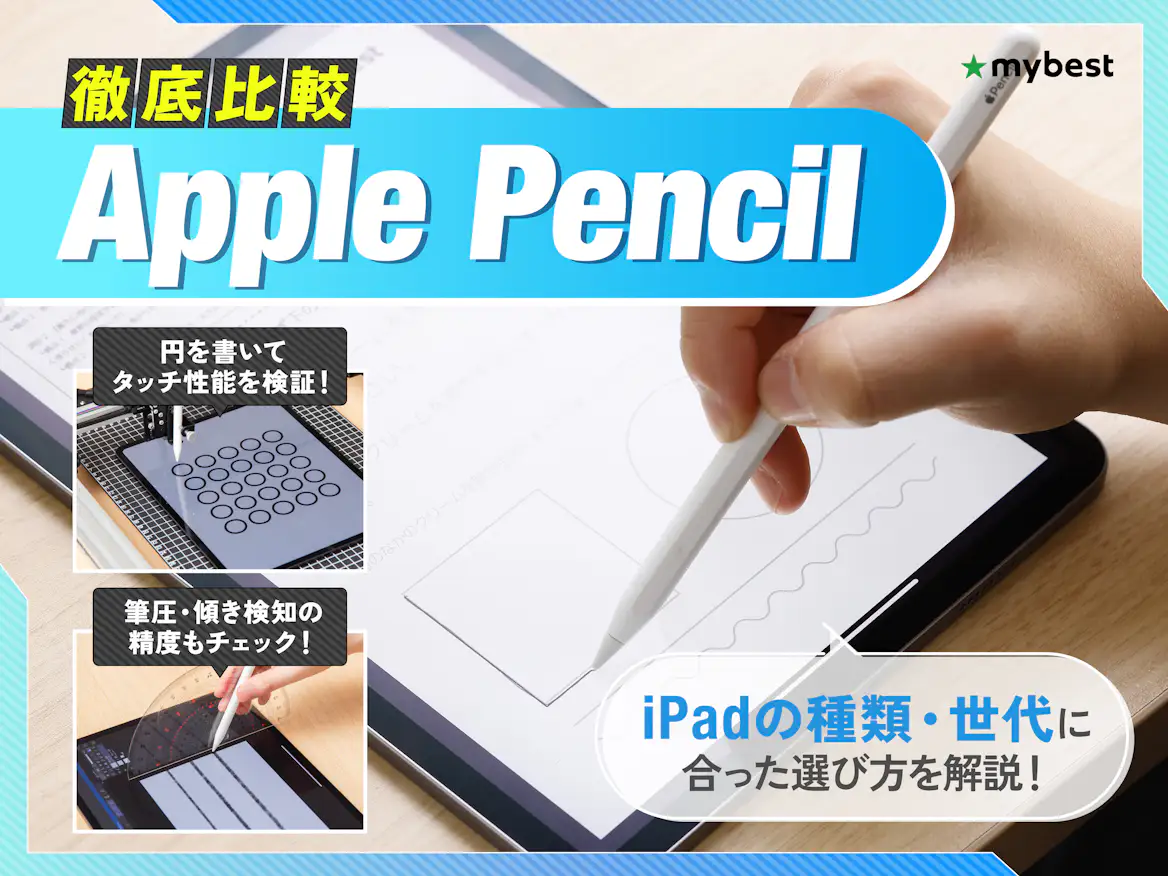
iPadでのメモ書きや繊細なイラスト制作に欠かせないApple Pencil。趣味や仕事などで最大限に活用し、日々の作業を快適にこなしたい人も多いのではないでしょうか。しかし、現在は複数の世代が展開されており、「世代ごとの違いは?」「自分のiPadではどれが使える?」など気になることが多いですよね。
今回は、最新商品や売れ筋上位から人気のApple Pencilを集め、選ぶ際に欠かせない点で比較して徹底検証。選び方とともに、おすすめのApple Pencilをランキング形式でご紹介します。ぜひ購入の際の参考にしてください。

新卒でPC周辺機器・スマホアクセサリー・カーアクセサリーを取り扱うメーカーに入社。法人営業・広報を担当し、商品開発にも携わる。2023年2月にマイベストに入社し、モバイルバッテリーやビデオカメラなどガジェットやカメラの比較・コンテンツ制作を経験。現在では、家電を中心に幅広いジャンルのコンテンツ制作に携わる。「専門性をもとにした調査・検証を通じ、一人ひとりに合った選択肢を分かりやすく提案すること」を心がけて、コンテンツ制作を行っている。
すべての検証は
マイベストが行っています
更新 以下の商品に新たなクチコミが投稿されました。- Apple|Apple Pencil(第1世代)
とても描きやすい!|すごく滑らかに書くことができて、仕事でもプライベートでも重宝してます。充電が少ししにくいですがかなり長時間もちます
- Apple|Apple Pencil(第1世代)
Apple Pencilは何がいいの?互換品との違いは?
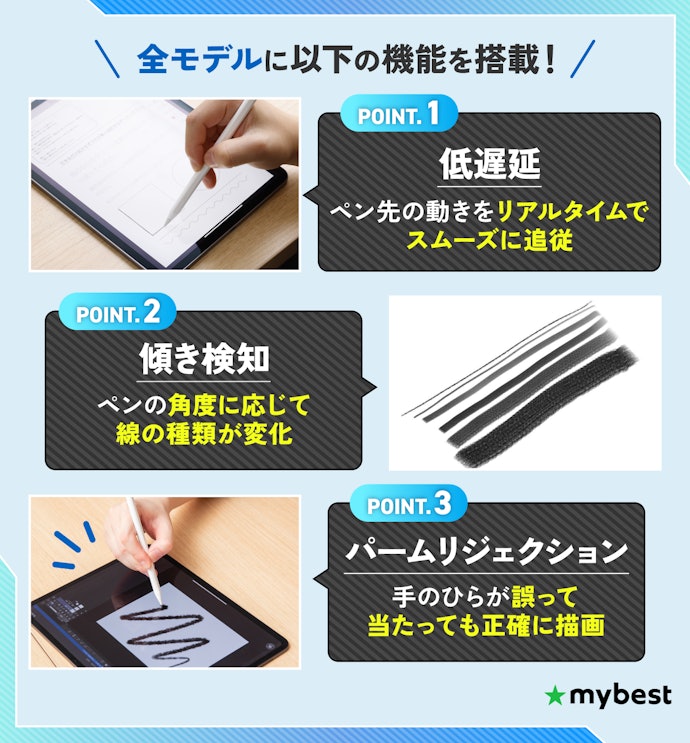
紙のような自然な書き心地や繊細な表現力を求めるなら、迷わず純正のApple Pencilを選びましょう。安価な互換品も多く販売されていますが、描画の正確さや追従性においては、純正品が優れています。
この快適な使い心地を支えているのは、本体に内蔵されたチップとBluetooth接続による高度な連携です。ペン先の位置をピクセル単位で細かく検知し、データのやり取りを高速で行うことで、動きに対する遅延を抑制。思ったとおりの線を直感的に描けるため、メモ書きから本格的なイラスト制作まで快適に行えるのが魅力です。
また、傾き検知やパームリジェクションといった機能もApple Pencilの魅力です。傾き検知により、ペンの角度に応じて線の太さや濃淡が表現されるため、スケッチや陰影付けを直感的に行えます。パームリジェクションにより、手のひらが画面に触れても誤入力が抑えられるため、手を置いたまま安定して書きやすいのもメリットです。
ただし、モデルによって筆圧検知の有無や充電方式、対応するiPadが異なる点には注意が必要です。機能の差によって用途との相性が変わるため、たとえば「イラスト中心だから筆圧検知が必要」「持ち運びが多いから充電しやすいものがいい」など、使い方から逆算して選ぶとよいでしょう。

Apple Pencilの選び方
Apple Pencilを選ぶ際に必ずチェックしておきたい「2つのポイント」をご紹介します。
持っているiPadに対応するApple Pencilは?まずは世代別の互換性をチェック
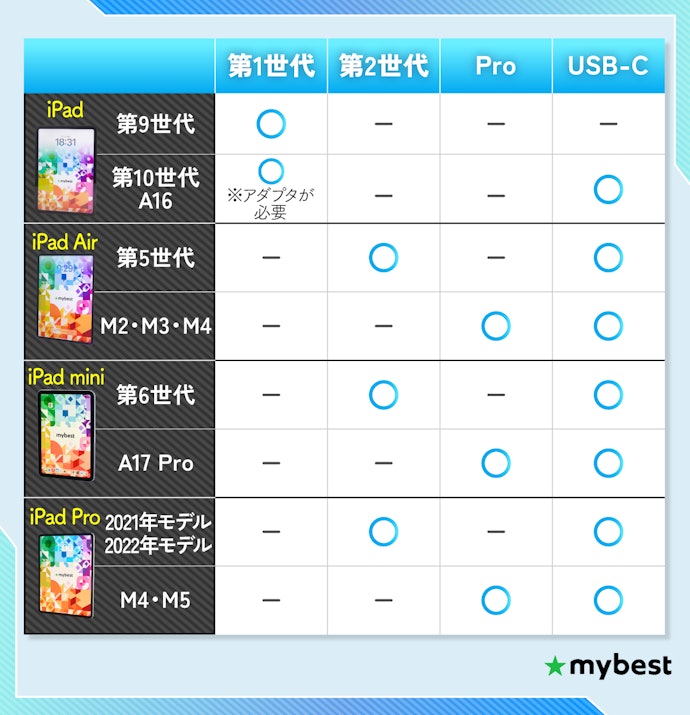
まずは、手持ちのiPadで使えるApple Pencilがどれかを確認することが大切です。Apple Pencilには第1世代・第2世代・USB-C・Proの4種類があり、それぞれ対応するiPadが異なります。
iPadは名前の似たモデルが多く、たとえば同じiPad Proでも年式やチップによって使えるApple Pencilが違うので注意が必要です。手持ちのiPadの設定→一般→情報→機種名から、正式名称をチェックしましょう。
iPadに対応していないApple Pencilは使えないため、間違えて購入すると買い直しや返品・交換の手間がかかります。Apple Pencilの対応状況はこちらから見られるので、照らし合わせてくださいね。
Apple Pencilの機能はモデルによって異なる!それぞれのiPadに適したものを選ぼう
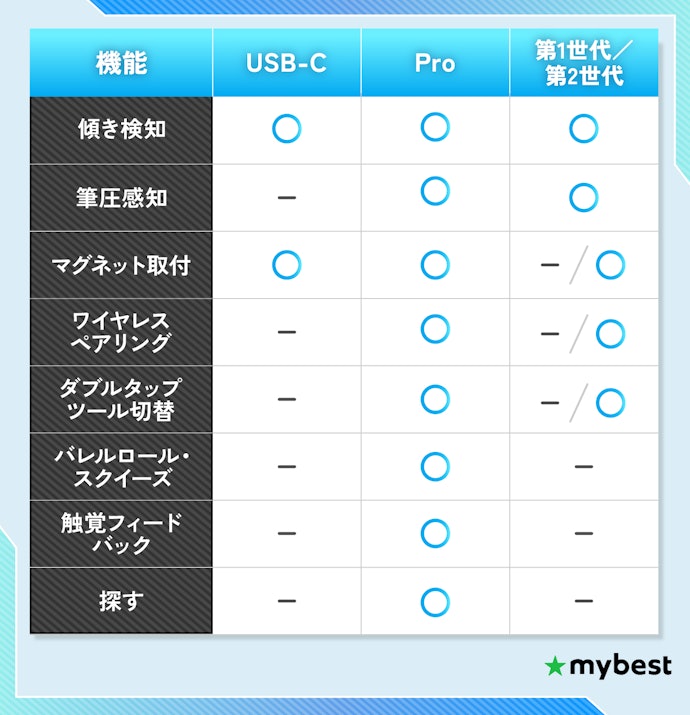
現行の「iPad(無印)」なら、利便性の高いUSB-Cモデルが最適
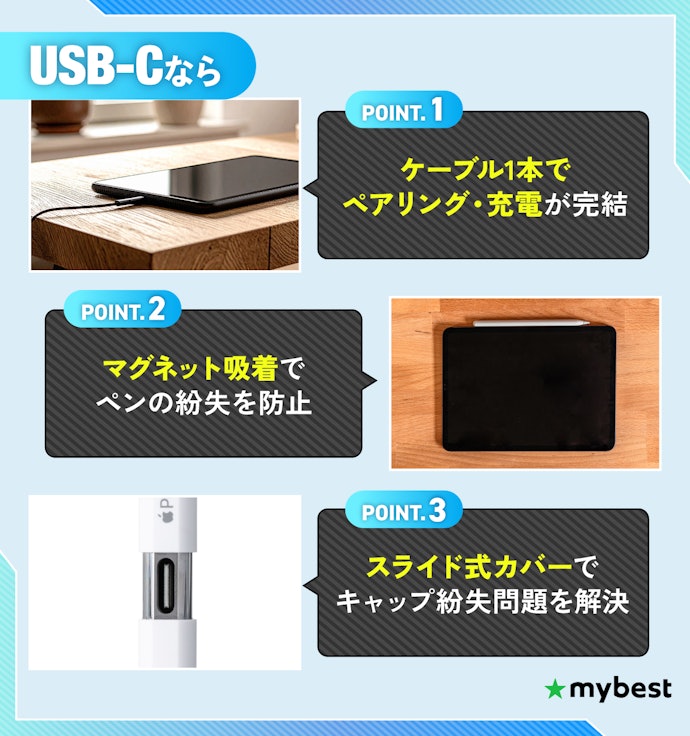
現行のiPad(無印)を使っているなら、Apple Pencil(USB-C)が扱いやすいでしょう。接続や充電を手軽に行えるため、日常的に使いやすい点が魅力です。USB-CケーブルでiPadと直接つなぐだけで、ペアリングと充電が完了します。
使わないときはiPad側面へマグネットで吸着できるのも特徴です。USB-C端子のキャップは本体と一体化したスライド式で、ペン先のキャップもないシンプルな構造なので、紛失の心配が少なく持ち運びしやすいといえます。
ただし、筆圧検知には非対応です。文字入力や簡単なスケッチが中心なら十分活躍しますが、本格的なイラスト制作などで線の太さを筆圧で細かく表現したい場合には物足りない可能性があります。

Apple Pencil(第1世代)の端子はLightningコネクタのため、Type-C端子搭載のiPadで充電やペアリングをするには変換アダプタが必要です。
最新のAir・mini・Proユーザーは、迷ったらProモデルを
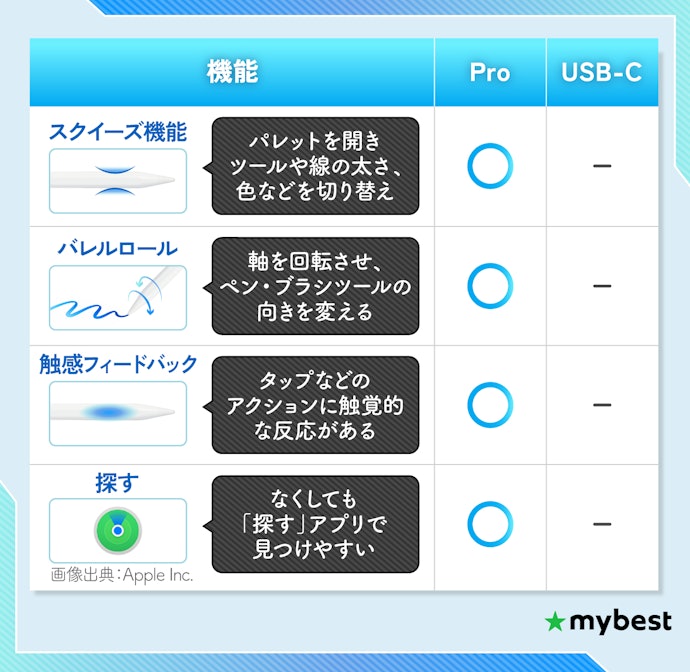
最新のM2・M4・A17 Pro以降を搭載するiPad Air・iPad mini・iPad Proを使っているなら、Apple Pencil Proを選ぶのが無難です。筆圧検知で表現力の幅が広がるうえ、操作性を高める機能によって最小限の動作で直感的に操作できるため、作業効率が高まります。
Pro独自の機能として、ペンを軽く押すだけで操作を呼び出せる「スクイーズ」や、ペンの軸を回転させて表現を調整できる「バレルロール」を搭載。たとえば、ペン先を押して色や太さを変え、軸を回転させて筆先の向きを変えられます。切り替え時には「触覚フィードバック」によって振動が返ってくるため、誤操作も防ぎやすいでしょう。
加えて、マグネット吸着によるペアリングとワイヤレス充電に対応し、接続や充電もスムーズです。探すアプリに対応しているため紛失時にも見つけやすく、安心感があります。ただし、多機能なため価格はほかのモデルよりも高く、文字入力のような簡単な作業が中心であればオーバースペックに感じるかもしれません。
2022年以前に発売のiPad Air,Pro、miniなら第1世代・第2世代を
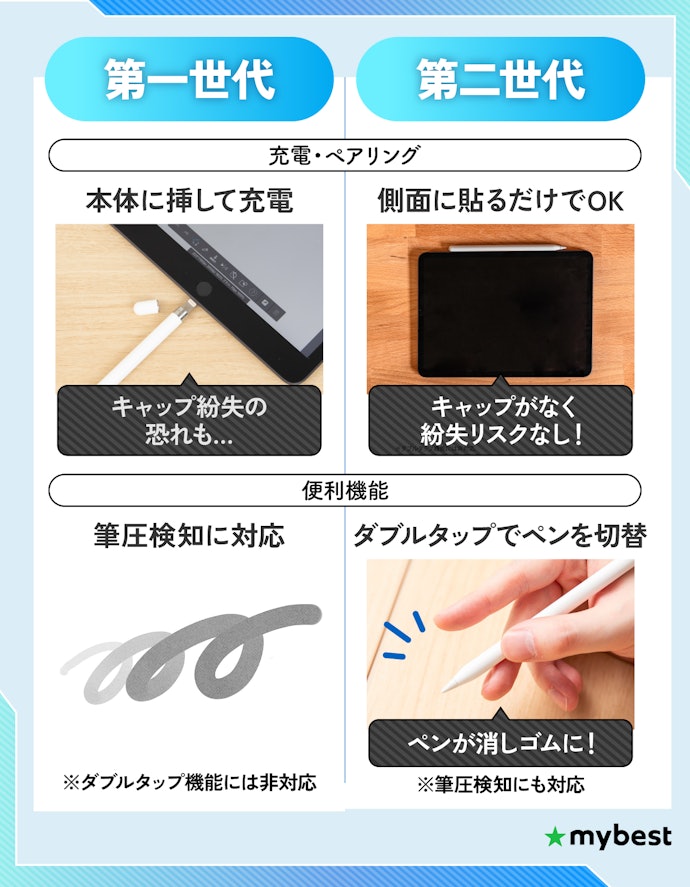
2022年以前に発売されたiPad Air・iPad Pro・iPad miniを使っているなら、Apple Pencil(第1世代)またはApple Pencil(第2世代)が選択肢です。Apple Pencil Proを購入しても接続できずに使えないため、手持ちのiPadが対応する世代を選びましょう。
見分け方の目安として、iPad本体にホームボタンがある機種は第1世代、iPad側面にマグネットで吸着できる平らな面がある機種は第2世代に対応しています。なお、第2世代に対応しているモデルの多くは、筆圧検知のないシンプルなApple Pencil(USB-C)も使用可能です。
第2世代は充電しやすいだけでなく、筆圧検知に対応し、ペンの側面をダブルタップすると消しゴムなどに切り替えられます。一方で、第1世代も筆圧検知には対応しているものの、ダブルタップ操作には非対応です。また、充電時にキャップを取り外してLightning端子と接続する必要があるため、キャップの紛失にも注意しましょう。
無印iPadは第5世代(2017年発売)以前のものはApplePencilに非対応です。
Apple Pencil全4商品
おすすめ人気ランキング
| 商品 | 画像 | 検証
スコア | 最安価格 | 人気順 | 検証
スコア順 | コスパ順 | 検証スコア | 詳細情報 | ||||||||
|---|---|---|---|---|---|---|---|---|---|---|---|---|---|---|---|---|
タッチ性能のよさ | 筆圧検知の精度 | 傾き検知の精度 | ジェスチャー機能の多さ | 全長 | 筆圧検知機能 | 傾き検知機能 | ジェスチャー機能 | マグネット式 | ||||||||
1 | Apple Pencil Pro Apple |  | 4.63 | 1位 | 1位 | 3位 | 166mm | |||||||||
2 | Apple Pencil(USB-C) Apple |  | 4.44 | 2位 | 3位 | 2位 | 155mm | |||||||||
3 | Apple Pencil (第2世代) Apple |  | 4.58 | 3位 | 1位 | 1位 | 166mm | |||||||||
4 | Apple Pencil(第1世代) Apple |  | 4.44 | 4位 | 4位 | 4位 | 176mm | |||||||||
AppleApple Pencil Pro


| 筆圧検知機能 | |
|---|---|
| ジェスチャー機能 | |
| マグネット式 |
一度もズレずに描け、筆圧・傾き検知とスクイーズまで対応
自動筆記マシンで円を描く検証では、25個×3回の計75個すべてを完全な円として再現し、ズレのない正確な反応を示しました。手のひらを置いても反応しにくいパームリジェクションも備え、誤操作を抑えやすい点が魅力です。実際に使ったモニターからも「追従性が極めて高く、自然な軌道で線が引ける」と、感度の高さを評価する声が多く寄せられました。
筆圧検知に対応し、力の入れ具合で濃淡や太さを細かく描き分けられます。傾き検知の精度も高く、ペンを寝かせた際の線の変化も自然です。ダブルタップやスクイーズでツールを切り替えるジェスチャー機能が充実し、マグネット吸着で持ち運びや保管もしやすいでしょう。ただし替え芯が付属しないため、使用頻度が高い人は別途用意しておくのがおすすめです。
高精度なタッチ性能に加え、筆圧・傾き検知やスクイーズなどの操作機能も充実しているため、イラストやデザインで本格的にアナログに近い表現を追求したい人に向いています。最新の対応iPadで純正の快適さを存分に味わいたい人におすすめです。
- 筆圧検知に対応し、濃淡や太さを細かく描き分けられる
- スクイーズやダブルタップでツールを素早く切り替えられる
- 磁気吸着でiPad側面に取りつけて持ち運びやすい
- 替え芯が付属しない
| 全長 | 166mm |
|---|---|
| 傾き検知機能 |


普通だけど高い

以前まで第一世代のApple Pencilを使用していました。Apple pencilそのものは、iPadに使用するときその使い心地が最高で、これが無いと困る逸品だったので、iPad Airに買い換える際に必要不可欠でした。ただ、使用感はこちらのProよりもだいぶ安い第一世代のApple Pencilと変わった感じがしなかったです。イラストの仕事用に購入しましたが、スクイーズ操作などの機能を使用しないので、第一世代との違いがワイヤレス充電なところくらいでした。iPad Airと互換性があり筆圧検知ができるモノを探していたのでこれ以外選択肢がなかったため選んだという感じです(第一世代が入手できなかった)。第一世代を経験すると機能性に関して特段評価することができないのでデメリットの価格の高さだけが目立ちました。


やっぱり公式はいい
プロなのでiPadにくっつけるだけで簡単接続で快適。 ペンの持ちやすさは若干持ちづらいですが、反応速度含めてそんなに不快感がないのが魅力
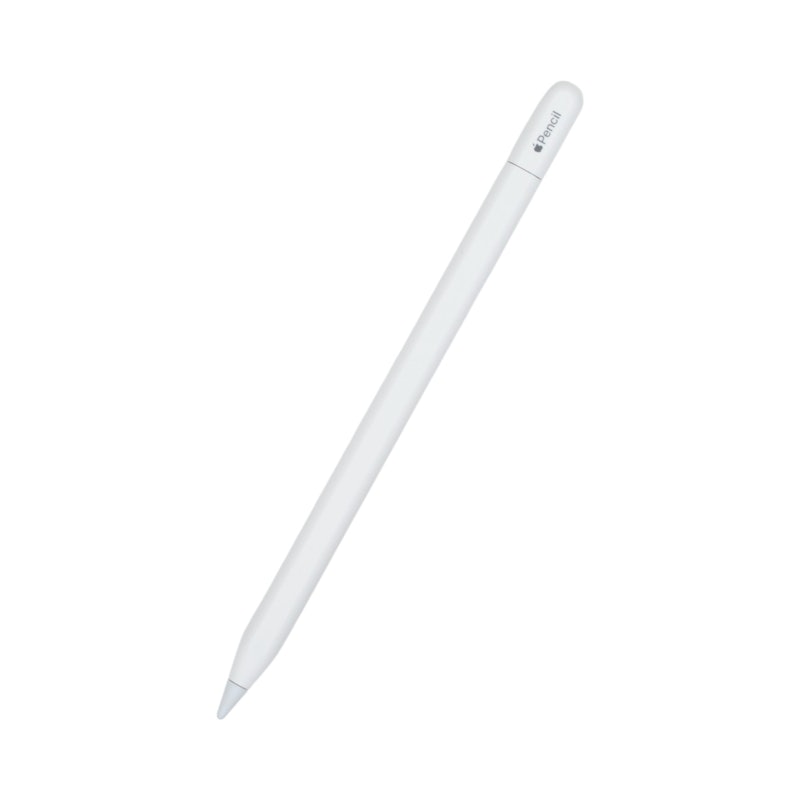
AppleApple Pencil(USB-C)
| 筆圧検知機能 | |
|---|---|
| ジェスチャー機能 | |
| マグネット式 |
一度もズレずに線を引け、傾き検知にも対応する正確な書き味
自動筆記マシンで円を描く検証では、25個×3回の計75個すべてを完全な円として再現し、ズレのない正確な反応を示しました。手のひらを画面に置いたまま書き始めても反応しにくいパームリジェクションを備え、誤操作を抑えやすい点も魅力です。実際に使ったモニターからも「遅延やロスがなく、狙ったところに線を引ける」と、感度の高さを評価する声が多く寄せられました。
傾き検知にも対応しており、ペンを寝かせたときの線の変化を自然に表現できます。iPadの側面にマグネットで吸着でき、持ち運びや保管がしやすいのもうれしいポイントです。一方で筆圧検知には対応していないため、筆圧で濃淡を変える本格的なイラスト制作には向きません。替え芯が付属しない点も、使用頻度が高い人は気に留めておきましょう。
反応の精度が高く傾き検知にも対応するため、メモ書きや書類への手書き、文字入力を快適に行いたい人に向いています。濃淡を使い込むイラストよりも、日常のノートやマークアップ用途で純正の書き心地を求める人におすすめです。
- 磁気吸着でiPad側面に取りつけて手軽に持ち運べる
- バッテリー残量が%で表示され充電のタイミングがわかりやすい
- 筆圧検知に非対応で濃淡のある描画には不向き
- 替え芯が付属しない
| 全長 | 155mm |
|---|---|
| 傾き検知機能 |


やっぱり公式はいい
プロ版に比べるとコードでの接続作業が少しめんどくさく感じるが、画面を滑らせた感じもデザインの感じも公式商品の方が質が良く滑らかで使い勝手がいいと感じた


AppleApple Pencil (第2世代)

| 筆圧検知機能 | |
|---|---|
| ジェスチャー機能 | |
| マグネット式 |
一度もズレずに描け、筆圧・傾き検知で濃淡まで自然に表現
自動筆記マシンで円を描く検証では、25個×3回の計75個すべてを完全な円として再現し、ズレのない正確な反応を示しました。手のひらを置いても反応しにくいパームリジェクションを備え、誤操作を抑えやすい点が魅力です。実際に使ったモニターからも「遅延がなく、どの角度から引いても安定して描ける」と、感度と追従性を評価する声が多く寄せられました。
筆圧検知に対応し、力の入れ具合で線の濃淡や太さを細かく描き分けられます。傾き検知の精度も高く、ペンを寝かせた際の線の変化も自然です。側面のダブルタップでペンと消しゴムを切り替えるジェスチャー機能に対応し、iPad側面へのマグネット吸着で持ち運びや保管もしやすいでしょう。ただし替え芯が付属しないため、使用頻度が高い人は別途用意しておくのがおすすめです。
高精度なタッチ性能に加え、筆圧・傾き検知やジェスチャー機能も充実しているため、イラスト制作やデザインでアナログに近い繊細な表現をしたい人に向いています。対応するiPadで純正ならではの書き味を求める人におすすめです。
- 筆圧検知に対応し、濃淡や太さを細かく描き分けられる
- ダブルタップのジェスチャーでツールを素早く切り替えられる
- 磁気吸着でiPad側面に取りつけて持ち運びやすい
- 替え芯が付属しない
| 全長 | 166mm |
|---|---|
| 傾き検知機能 |
最高
まずデザインがかっこ良すぎる。実際に店頭で見ればわかるが、ペンなのにあのスタイリッシュさは本当にすごい。主に重宝している機能は、側面充電、ダブルタップでツールの切り替え、筆圧検知。初代とは違い第2世代は対応するiPadの側面で充電するため、簡単でスマート。ペンシルを持った時に人差し指が当たっているあたりのゾーンをダブルタップすると、メモやイラスト描画などしているときに簡単にペンと消しゴムなどツールを切り替えることができる。筆圧検知機能は、筆圧を強くするとそこだけ自然に太く描かれるため、より現実の紙とペンに近い感覚で描ける。ただし、Apple PencilにはApple Pencil(初代)、Apple Pencil (第2世代)、Apple Pencil (USB-C)、Apple Pencil Proの現在(2025年6月時点)4種類が存在するため、自分のiPadがどのApple Pencilに対応しているか、Apple公式サイトでよく確認した上での判断が大切。
機種によって対応できない場合があるので注意
純正なので特に不安なく使用できるのが心の安心につながる。 反応も全く不満なく使えるのがよい、ただ、機種によって反応できないものもあるみたいなのでそこは少し残念だった。


AppleApple Pencil(第1世代)
| 筆圧検知機能 | |
|---|---|
| ジェスチャー機能 | |
| マグネット式 |
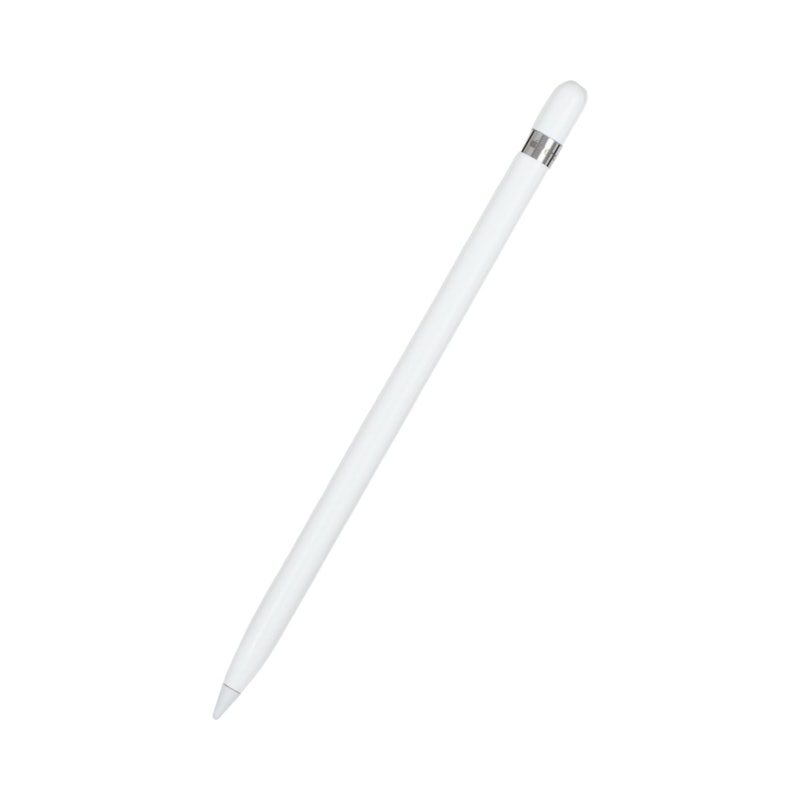
筆圧・傾き検知に対応し、紙に近い自然な濃淡まで描ける書き味
自動筆記マシンで円を描く検証では、25個×3回の計75個すべてを完全な円として再現し、ズレのない正確な反応を示しました。手のひらを画面に置いても反応しにくいパームリジェクションを備え、誤操作を抑えやすい点が魅力です。実際に使ったモニターからも「出だしから狙ったところに線を引け、遅延も気にならない」と、感度の高さを評価する声が多く聞かれました。
筆圧検知に対応し、軽く描けば細く、強く描けば太くと、力の入れ具合で濃淡を描き分けられます。傾き検知の精度も高く、ペンを寝かせたときの線の変化も自然です。付属の替え芯は1本と最低限ではあるものの、純正ならではの完成度の高い書き心地を味わえるでしょう。一方で、ダブルタップなどのジェスチャー機能は備えていない点は留意しておきましょう。
高精度なタッチ性能に加え、筆圧・傾き検知にも対応するため、イラスト制作で紙に近い繊細な表現をしたい人に向いています。Lightning対応の古いiPadを使っていて、純正の書き心地をそのまま楽しみたい人におすすめです。
- 筆圧検知に対応し、力の入れ具合で濃淡を描き分けられる
- 感度が高く、モニターからも遅延を感じにくいと好評
- iPad側面へのマグネット吸着に非対応(Lightning端子で充電する)
- ダブルタップなどのジェスチャー機能は非搭載
| 全長 | 176mm |
|---|---|
| 傾き検知機能 |


バッテリーの持ちがいいが、充電がしずらい。

良い点(特に高評価のポイント) • 圧倒的な書き心地と低遅延: • 「紙に書いているのと同じような滑らかな書き心地で感動した。」 • 「遅延がほとんどなく、自分の筆跡がそのまま画面に反映される感覚が気持ちいい。」 • 「筆圧や傾きを正確に検知するため、本物の鉛筆や筆のような表現が可能。」 • 優れた操作性・機能性(第2世代以降、Pro): • 「iPadの側面にマグネットで装着でき、ペアリングと充電が同時にできるのが最高に便利。」 • 「ダブルタップ(第2世代以降)でペンと消しゴムなどを瞬時に切り替えられるのが便利。」 • **「**スクイーズ機能(Pro)によるツールの切り替えは、まさに革命的で作業効率が格段に上がった。」 • 「ホバー機能(対応モデル)で、描く前にどこに線が引かれるか確認でき、書き損じが減った。」 • デザインと品質: • 「アップルらしいスマートで扱いやすいデザイン。」 • 「純正品ならではの安心感と安定した品質。サードパーティ製品で起きていたフリーズがない。」 • バッテリー持ち: • 「バッテリーの持ちが非常に良い。いつ充電したか忘れるほど持つ。」 残念な点(留意すべきポイント) • 価格の高さ: • 「機能は素晴らしいが、値段が高すぎる。」 • 互換性の複雑さ: • 「モデルによって対応するiPadが異なり、買い替えの際に上位互換性がなく、また買い直す必要が出る場合がある。」 (特にProと旧モデル) • サイズ・デザイン: • 「デザインは良いが、本体がやや滑りやすい。」 • 「握り方によっては、ダブルタップやスクイーズの誤認識がたまにある。」 • 充電・携帯性(第1世代): • 「第1世代はLightning端子に挿して充電するのが不恰好で不便だった。」(※第2世代以降はマグネット充電で改善)
接続がライトニングだし使えない機種もあるので注意
ペンの接続がライトニングで少し古いので、物によって使えない機種もあるので気をつけてください ペンの書き心地や使いやすさも微妙です。

Apple Pencilの充電方法・ペアリング方法は?
Apple Pencilをはじめて使う際は、Apple Pencilの充電とiPadとのペアリングが必要です。充電やペアリング方法はモデルによって異なりますが、設定自体は難しくないため、基本を押さえれば迷うことはありません。
第1世代はLightning端子を使ってiPad本体に直接接続し、ペアリングと充電を行えます。第2世代やProは、iPadの側面にマグネットで装着すると自動的にペアリングし、同時にワイヤレス充電も行われる仕組みです。USB-Cモデルは、最初にUSB-CケーブルでiPadと接続することでペアリングし、その後は再接続の手間がほとんどありません。
iPadとApple Pencilが対応していれば、特別な設定なしで使えるのがApple Pencilの魅力です。ペアリングできない場合や反応しない場合は、Bluetoothがオンになっているかや、ペン先が緩んでいないかを確認しましょう。
Apple Pencilの主な使い道やおすすめアプリは?
Apple Pencilは、Appleが提供する高精度なスタイラスペンで、授業や会議のノート取り、イラストなどのクリエイティブ作業、書類のPDF注釈など、細かな作業で活躍します。
iPad専用のアプリケーションとも相性がよく、用途に合わせて選ぶと効率的に使えるのが魅力です。ノート用途ならGoodNotesを使えば、紙のノートのように手書きのメモを管理できます。アートやイラスト制作にはProcreateなどの描画アプリ、PDFへの書き込みならAdobe Acrobatなどが定番です。
ただし、アプリによってはApple Pencilの筆圧検知や、ダブルタップ・スクイーズといった機能に未対応なことがあります。Apple Pencilの機能をしっかり活かしたいなら、使いたいアプリの公式サイトやアップデート履歴、口コミなどで対応状況を確認しておきましょう。
コンテンツ内で紹介した商品を購入すると、売上の一部がマイベストに還元されることがあります。
掲載されている情報は、マイベストが独自にリサーチした時点の情報、または各商品のJANコードをもとにECサイトが提供するAPIを使用し自動で生成しています。掲載価格に変動がある場合や、登録ミス等の理由により情報が異なる場合がありますので、最新の価格や商品の詳細等については、各ECサイト・販売店・メーカーよりご確認ください。