

インターネット回線スピードテスト【かんたん1クリックで測定!】
インターネット回線の速度を手軽に計測できるのが、ブラウザから無料で利用できることが多い「スピードテスト」です。ネットの動作が遅く感じる・契約している速度がきちんと出ているのか気になるといった理由で調べている人も多いのではないでしょうか。
このコンテンツでは、かんたん1クリックのスピードテストで測定できます。また、速度が遅いときの対策を詳しく解説。自宅やオフィスの回線状況を把握して、より快適なインターネット環境づくりに役立ててくださいね。
本ページでは1クリックで測定できるだけでなく、測定結果(下り・上り・Ping値・ジッター値)の見方と、動画視聴・オンラインゲーム・ビデオ会議など用途別に必要な速度の目安まで解説します。

大手家電量販店出身で、7,000人以上に携帯電話の販売や通信サービスの契約を担当。主要な通信会社の料金プランや販売機種をすべて把握し、その豊富な知識で店舗販売ランキングにおいて個人表彰もされている。 その後マイベストに入社、携帯電話や光ファイバー回線キャリア・インターネットプロバイダーなどの通信会社を専門に担当しており、格安SIMやホームルーターを実際に回線契約し各社の料金プランや通信速度の比較を行うとともに、モバイルだけでなく10社以上の戸建て・マンション向けの光回線の通信速度・速度制限も調査している。 また通信サービスだけでなく、ファイナンシャルプランナーの視点含めて電気代など固定費支出見直しのガイドもしている。
更新 コンテンツ全体の記載内容を更新しました。
インターネットのスピードをテスト!
マイベストのスピードテストは1クリックで簡単にインターネット通信速度を測定できます。スピードテストの結果の見方と用途別の速度の目安
測定結果の4指標は以下のとおりです。
- 下り=ダウンロード速度:インターネット側から、スマートフォンやPCなどの端末へデータを受信する速度
- 上り=アップロード速度:スマートフォンやPCなどの端末から、インターネット側へデータを送信する速度
- Ping値:端末から通信相手へデータを送り、応答が返ってくるまでの往復時間(RTT)を測る際に使われる指標
- ジッター値:通信の遅延時間のばらつきを示す指標
用途別の必要速度(下り基準)は以下のとおりです。
- Webサイト・SNS・メール(テキスト中心):下り1Mbps程度/上り1Mbps程度
- Web・SNS(画像・動画多め):下り10Mbps程度
- ビデオ通話・オンライン会議:下り10〜30Mbps程度・上り10Mbps程度
- オンラインゲーム:下り30〜100Mbps程度・上り30Mbps程度
測定結果が目安を下回る場合の対応はこの後の「速度が遅くて困っている人は、サービスの乗り換えを検討しよう」「遅いインターネット回線速度を上げる改善策6選」で紹介しています。
オンラインゲームで重要なPing値・ジッター値の目安

Ping値はデータが往復する応答速度で単位はms、低いほど反応が速いことを示します。ジッター値はPing値の揺らぎ幅で単位はms、低いほど安定していることを示し、Mbps(帯域)とは別指標です。
速度が出ていてもPing値・ジッター値が悪いとゲーム・会議でラグ・音ズレが起きます。
Ping値の目安は以下のとおりです。
- オンラインゲーム・会議:30ms以下が目安(FPS等は15ms以下が理想)
- 動画視聴:15〜30ms
- Web閲覧:30〜50ms
ジッター値の目安は以下のとおりです。
- 〜5ms:とても良い
- 6〜10ms:良い
- 11〜20ms:普通
- 21ms〜:悪い。
数値が目安を超える場合の対応は、この後の「接続方式をIPv6 IPoEに切り替えて混雑しにくくする」で紹介します。
速度が遅くて困っている人は、サービスの乗り換えを検討しよう
今使っているインターネット回線・通信会社の速度が遅くて困っている人は、サービスの乗り換えを検討しましょう。同じ環境でも、別のサービスに切り替えることで速度が改善する可能性が高いといえます。
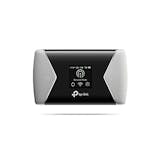
速度を重視したい人は光回線を選ぶことがおすすめ。工事の手間はあるものの、高速通信で快適に使えます。工事の手間が気になるのであれば、ホームルーターを検討しましょう。ホームルーターでも十分な速さで快適に使えるものもありますよ。外出先でもWi-Fiを使いたいならポケット型W-iFi・モバイルルーター、スマホの通信速度を改善するなら格安SIM(格安スマホ)を選んでくださいね。


遅いインターネット回線速度を上げる改善策6選
インターネット回線の速度が遅いと、動画の読み込みやオンライン会議に影響があり使いにくさを感じがちです。ここでは専門知識がなくてもすぐに試せる改善策をご紹介するので、スピードテストの結果がよくなかった場合はぜひ試してください。
ルーター・モデムを再起動して通信をリセットする
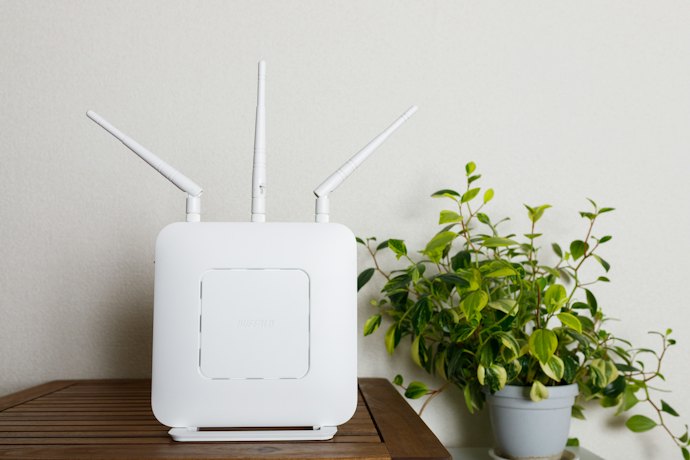
再起動すると内部メモリがリフレッシュされ、たまっていた処理が解消されるためです。設定の一時的な不具合や通信エラーが解消されることも多く、最も手軽で効果が出やすい方法といえるでしょう。
とくに長期間電源を切っていない場合は、速度低下の原因になりがちです。定期的に再起動する習慣をつけると、日常的な通信トラブルを防ぎやすくなりますよ。
ルーターの置き場所を見直して電波の届きやすさを改善する
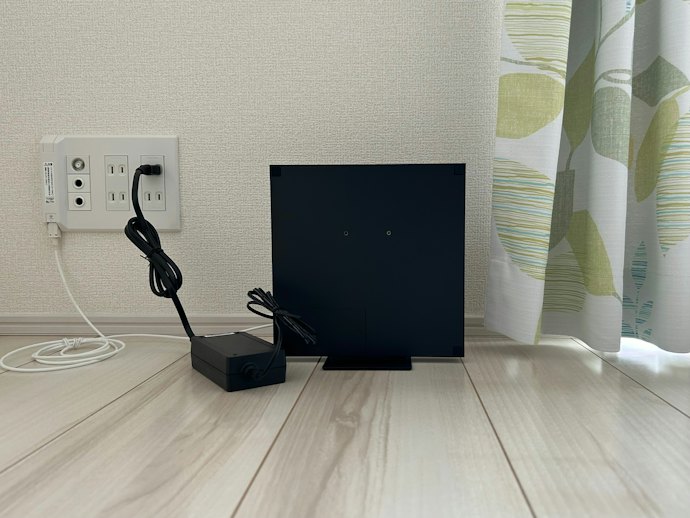
Wi-Fi回線は、ルーターを置く場所によって速度が大きく変わります。壁際や床置き、棚の奥などに設置している場合は、まず位置を見直しましょう。
電波は障害物に弱いので、可能であれば部屋の中心や少し高い位置に置くことがおすすめです。壁・金属製家具・家電の近くは電波を遮り、速度が落ちる原因になります。電子レンジやBluetooth機器など、電波干渉を起こしやすい機器の近くも避けると安定しやすくなりますよ。
2.4GHz/5GHzを切り替えて混雑を回避する

Wi-Fiには「2.4GHz」と「5GHz」という2種類の電波帯があります。電波帯のどちらかが混雑していると速度が低下するため、切り替えることもひとつの手です。スマホやパソコンのWi-Fi設定から簡単に切り替えられるので、速度が遅いときは両方の帯域を試すとよいでしょう。
2.4GHzは壁越しに強く届く一方、電波干渉を受けやすい特徴があります。逆に5GHzは障害物に弱いものの、通信速度が速く混雑にも強い傾向があるので参考にしてください。
同時に接続しているデバイス数を減らす

家の中で同時にWi-Fiに接続する機器が多すぎると、回線の帯域を奪い合って速度が低下する原因になります。使っていないスマホやタブレットが自動接続されている場合は、一度切断しましょう。とくにオンライン会議のような帯域を多く使う利用シーンでは、ほかの機器の接続を減らすと安定しやすくなります。
また、パソコンやスマホでのバックグラウンド通信も速度低下の原因になりがちです。不要なアプリを終了し、通信量を抑えることで改善につながりますよ。
LANケーブル・ルーターの規格を見直す
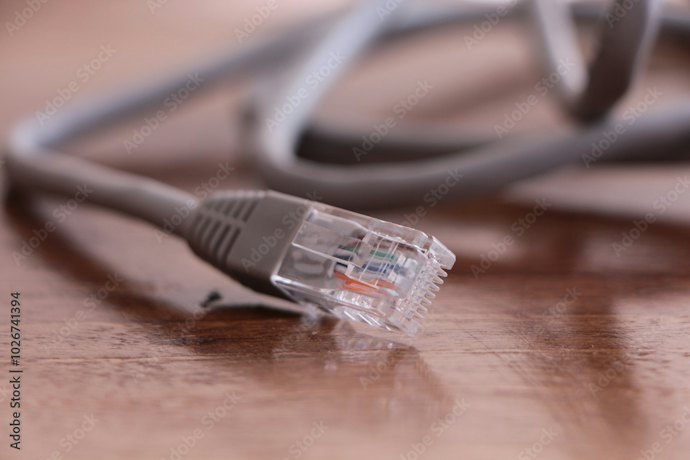
古いルーターやLANケーブルを使っていると、契約している回線の速度を出せないことがあります。とくに5年以上前のモデルは、最新規格に対応していない場合もあるのでチェックが必要です。
LANケーブルはCAT5e以上、可能であればCAT6やCAT6Aに対応したものを使うとよいでしょう。ルーターも、Wi-Fi 6など新しい規格に対応したモデルに買い替えることで高速化が期待できます。以下コンテンツで詳しく説明しているので参考にしてください。


接続方式をIPv6 IPoEに切り替えて混雑しにくくする
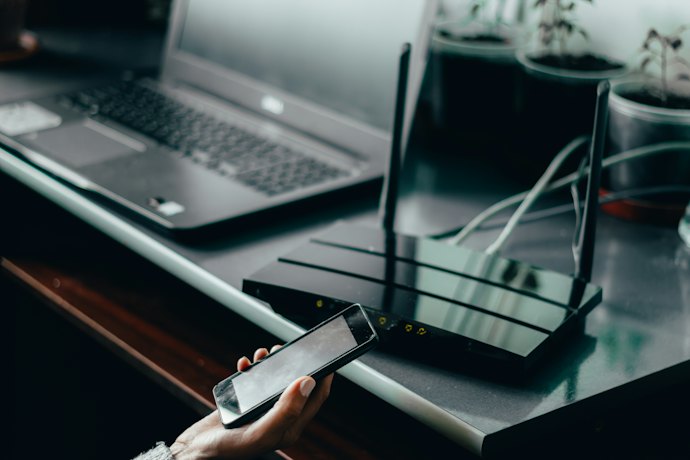
速度低下の根本原因として、従来方式(PPPoE)の通信混雑も考えられます。より新しい接続方式であるIPv6 IPoEに変更することで、混雑の影響を受けにくくなり、速度の改善が期待できるでしょう。
IPv6 IPoEは、プロバイダにより設定変更のみ・別料金なしで利用できるケースがあります。契約プランのページやマイページで対応状況を確認してください。
なお、ルーターがIPv6に対応している必要があるので、機器の仕様もあわせてチェックが必要です。対応していれば、混雑時間帯でも安定しやすい通信環境に切り替えられますよ。
改善しない場合は回線そのものの見直しも検討しよう
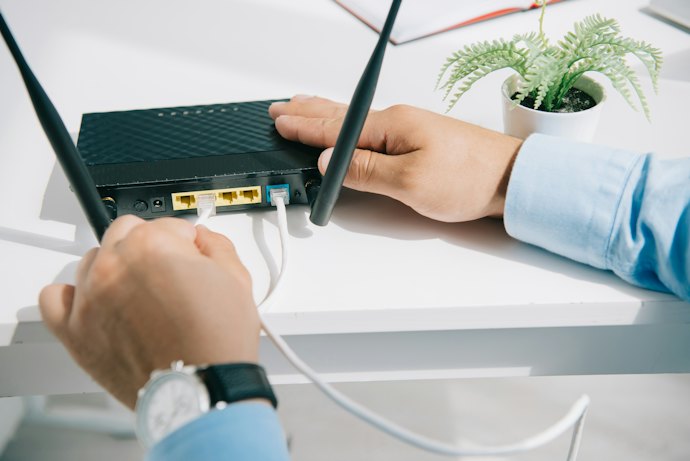
基本的な対策を行っても速度が改善しない場合は、回線の混雑状況・地域の利用環境が原因かもしれません。特に特定の時間帯だけ遅くなる場合は回線そのものの影響による可能性が高く、契約見直しを検討することをおすすめします。
回線を乗り換える際は、独自回線を持つサービスや、実測値の評判がよい回線を選ぶとよいでしょう。10ギガプランが選べる地域であれば、高速化も期待できます。月額料金だけでなく、工事費・解約金・キャンペーンなども比較しながら、総合的に判断することがおすすめです。以下コンテンツもあわせて参考にしてください。