
大容量のUSBメモリのおすすめ人気ランキング【2026年10月】
動画や写真をたくさん保存したい、パソコンだけでなくスマホ・タブレットでも使いたい、カバンに入れて毎日持ち歩きたい。大容量のUSBメモリといっても、目的や使い方によって選ぶべき一本は変わります。「容量以外に何を重視したらいい?」「値段の安いモデルでも大丈夫?」など、気になることも多いのではないでしょうか。
今回は、大容量のUSBメモリの選び方とともに、おすすめの大容量のUSBメモリをAmazon・楽天市場・Yahoo!ショッピングの売れ筋から人気ランキング形式でご紹介します。ぜひ購入の際の参考にしてください。

徹底した自社検証と専門家の声をもとにした、商品比較サービス。 月間3,000万以上のユーザーに向けて「コスメ」から「日用品」「家電」「金融サービス」まで、ベストな商品を選んでもらうために、毎日コンテンツを制作中。



更新 ランキングを更新しました。
USBメモリの特徴は?ポータブルSSD・外付けHDDとは何が違う?
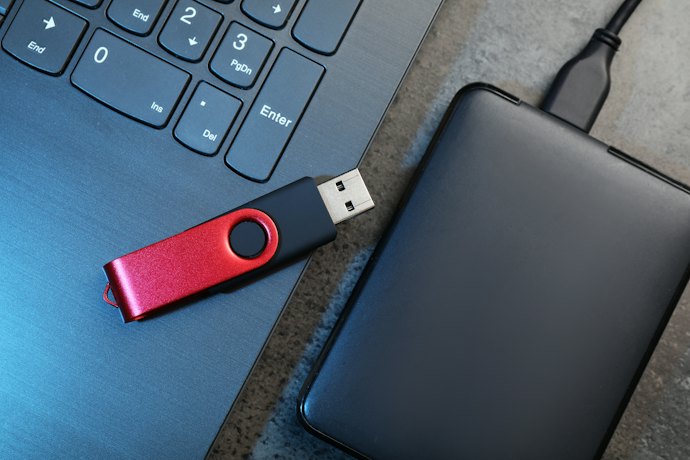
USBメモリは小型の記録メディアで、パソコンやスマホのUSB端子に直接挿してデータを保存できます。コンパクトなうえ、ケーブルなしで手軽に使えるのが魅力。一方、ポータブルSSDや外付けHDDは、USBメモリよりもサイズが大きめで、ケーブルでパソコンなどに接続して使うものが一般的です。
USBメモリであれば、書類や写真などのデータを持ち運ぶときにも荷物を増やさずに済みます。ただし、パソコンのシステムを含めて丸ごとバックアップしたい場合は注意が必要です。使用環境によっては、USBメモリをバックアップの保存先として指定できない場合があります。


安すぎる大容量USBメモリには注意。容量偽装品とは?
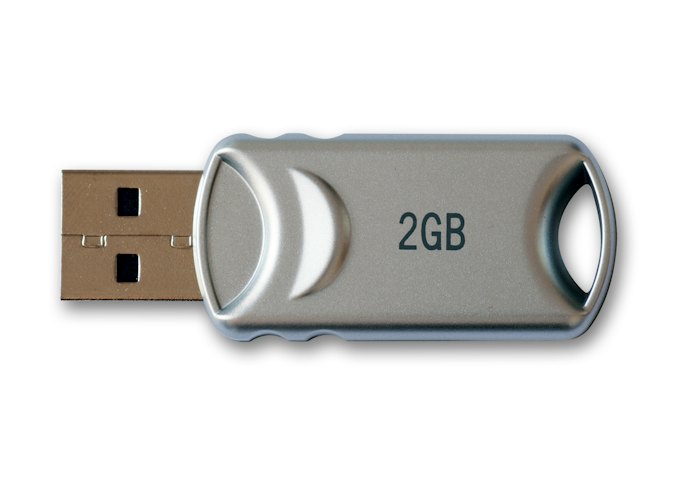
大容量のUSBメモリを購入するときは、容量偽装品に注意が必要です。商品ページやパッケージ上では512GBや1TBと記載されていても、実際に保存できる容量は表示より少なく、容量を超えてデータを書き込むと、保存したはずのファイルが開けなくなったり、データが失われたりするおそれがあります。
購入後にパソコンへ接続しても偽の容量が表示され、容量偽装に気づけないこともあるのが厄介なところ。容量偽装品を避けるために、相場に比べて極端に安いUSBメモリは避けましょう。相場の目安として、大手メーカーの1TB・2TBの大容量モデルは、1万円を大きく超える製品も珍しくありません。
容量と価格だけでなく、商品情報に不自然な点がないか確認することも大切です。メーカーや型番を特定しにくい、容量や転送速度などの仕様が曖昧、保証について明記されていない商品にも注意しましょう。

大容量のUSBメモリの選び方
大容量のUSBメモリを選ぶ際に必ずチェックしておきたい「5つのポイント」をご紹介します。
容量は保存したいデータ量から逆算して決めよう
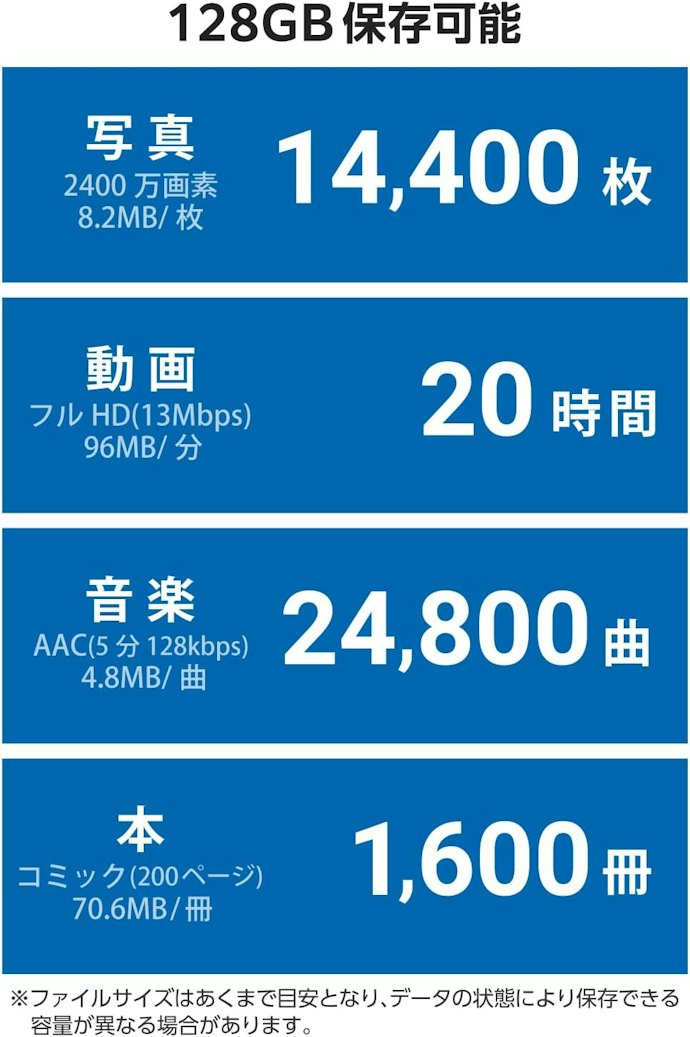
USBメモリの容量は、保存したいデータの種類と量から逆算して選びましょう。書類や写真を大量に保存するなら128GB程度から検討し、動画など容量の大きなデータが多い場合は256GB・512GB、高画質動画やゲームデータなどを多く保存するなら1TB・2TBも候補に入れるのがおすすめです。
容量不足によるUSBメモリの買い足しや、複数のUSBメモリにデータが分散するのを避けるためにも、今後増えるぶんを見込んで少し余裕のある容量を選ぶのがポイントです。一方で、容量が増えるほど価格も高くなる傾向があるため、自分が普段扱うデータの容量や予算とのバランスに注意しましょう。
たとえば128GBで保存できる目安は、2400万画素の写真を約14,400枚、フルHD動画を約20時間、1曲5分程度の音楽を約24,800曲です。保存できる量は写真や動画の画質・ファイルサイズによって変わりますが、容量選びに迷ったときの参考にしてください。


大容量データをスムーズに転送したいなら、読み書き速度・USB規格を確認しよう
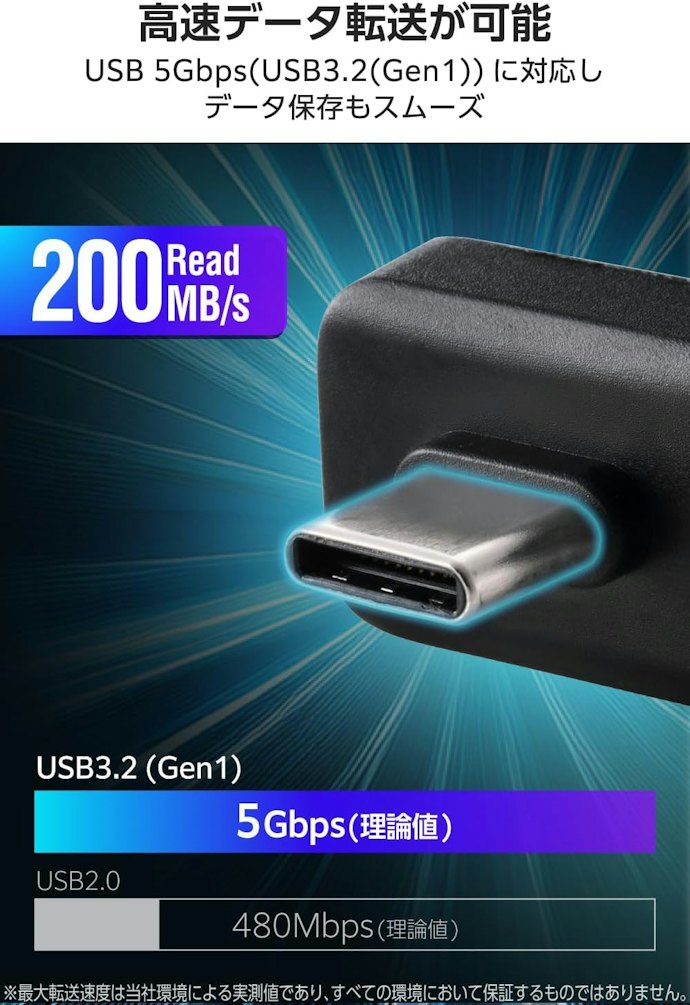
動画など容量の大きなファイルをスムーズに転送したいなら、USB 3.0・最大転送速度5Gbps以上に対応したモデルがおすすめです。USB 2.0の最大転送速度は480Mbpsなのに対し、USB 3.0は5Gbpsと約10倍で、スピーディにデータをやり取りしやすくなります。
高画質な4K動画やゲームデータなど、パソコンにたまったデータをまとめて保存するときでも効率よく作業できるでしょう。ただし、最大転送速度はあくまで理論上の数値で、実際の速度は使用環境によって変わります。
速さに強いこだわりがある人は、メーカーが読み出し・書き込み速度を公表しているかにも注目しましょう。読み出し速度はUSBメモリからパソコンなどへデータを取り出す速さ、書き込み速度はUSBメモリへデータを保存する速さの目安です。最大200MB/sなど、数値が大きいほど短時間でデータをやり取りしやすくなります。

機器に合わせて接続端子をチェック。PC中心ならUSB Type-Aが定番
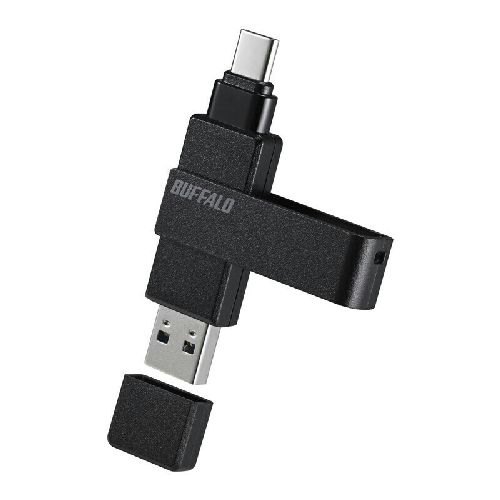
大容量のUSBメモリを選ぶときは、使用する機器に合った接続端子を備えているか確認しましょう。パソコン中心で使うなら定番はUSB Type-Aですが、薄型ノートパソコンやスマートフォンではUSB Type-C、旧世代のiPhone・iPadではLightning端子が使われている場合もあります。
端子の異なる複数の機器で使いたいなら、Type-AとType-Cの両方を備えたUSBメモリが便利です。パソコンとスマホ・タブレットなどで同じUSBメモリを使えるうえ、変換アダプターを用意する手間もありません。写真や動画、資料などのデータを機器間で手軽にやり取りできます。
なお、端子の形状が合っていても、機器やOSによっては使えない場合があるので注意が必要です。Windows・macOSなど使用するOSに対応しているか、スマホやタブレットなら対応機種もチェックしましょう。iPhone・iPadでLightning接続する場合は、Appleの基準を満たした製品に付与されるMFi認証の有無も確認してくださいね。

持ち歩きが多いなら耐衝撃性能に注目。キャップ式なら端子も保護しやすい
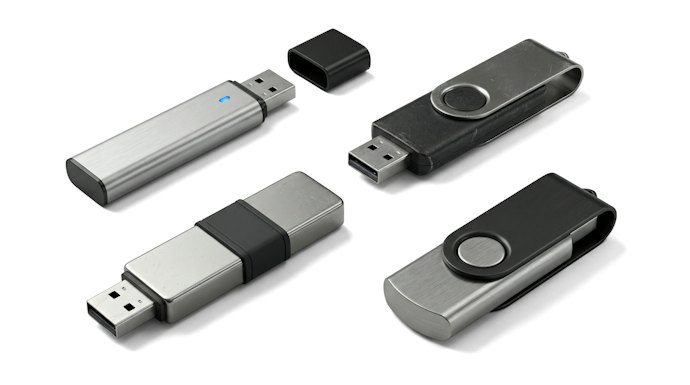
USBメモリは小型で携帯しやすい一方、移動中に落としたり、バッグの中でほかの荷物とぶつかったりすることもあります。バッグやポケットに入れて頻繁に持ち歩くなら、耐衝撃性をうたうモデルに注目しましょう。また、ストラップホール付きのモデルはキーホルダーなどに取り付けられるため、持ち運びにも便利です。
使わないときに端子を覆えるキャップ式なら、傷や汚れからも保護しやすくなります。ただし、キャップは小さいため紛失には注意が必要です。
キャップの扱いが気になる人には、レバーやボタンを操作して端子を出し入れするスライド式・ノック式が向いています。キャップの着脱が不要で紛失の心配もなく、手軽に使えるでしょう。
仕事の資料や個人情報を保存するなら、パスワード・暗号化機能をチェック

仕事の資料や個人情報などを保存するなら、パスワードロックや暗号化機能を備えたUSBメモリがおすすめです。セキュリティ機能があれば、万が一の紛失・盗難時にも第三者に保存データを見られるリスクを抑えられるのが魅力。なかには、強固な暗号化方式であるAES256(AES-256)に対応したものもあります。
セキュリティ機能の仕組みは製品によってさまざまです。パソコンからUSBメモリを抜くと自動でロックがかかるものや、専用のセキュリティソフトを使ってファイルごとに暗号化するか選べるタイプなどがあります。
ただし、製品によっては本体の対応OSとセキュリティ機能の対応OSが異なり、一部の機能を利用できないことがあるので、購入前に確認しましょう。
大容量のUSBメモリ全150商品
おすすめ人気ランキング
一部の商品情報は自動で入力しており、誤りを含む可能性があります。ご購入の際は必ず事前に各商品の公式サイト等で最新の情報をご確認ください。
| 商品 | 画像 | 最安価格 | 人気順 | 詳細情報 | |||
|---|---|---|---|---|---|---|---|
コネクタ形状 | USB規格 | 収納方式 | |||||
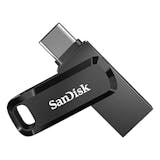
1 | Flash Drive Sandisk |  | 1位 | Type-A、Type-C | USB3.1 | 回転式 | |
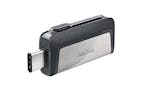
2 | USBメモリー Sandisk |  | 2位 | Type-A | USB3.1 | スライド式 | |
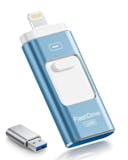
3 | 3in1 USBメモリ ROSPE |  | 3位 | Type-C、Lightning、Type-A | USB 3.0 | スライド式 | |
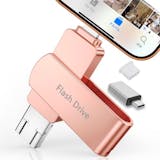
4 | USBメモリ PHICOOL |  | 4位 | Type-A、Type-C、Lightning、microB | USB 3.0 | 回転式 | |
5 | USBメモリ PHICOOL |  | 5位 | Type-A、Type-C、Lightning | USB 3.0 | 回転式 | |
6 | BUFFALO|回転式USBメモリー|RUF3-ACR128G-BK バッファロー |  | 6位 | Type-A、Type-C | USB 3.0、USB 3.1 Gen1、USB 3.2 Gen1、USB 2.0 | Type-A:キャップ式/Type-C:回転式 | |
7 | USBメモリ PHICOOL |  | 7位 | Type-A、Type-C、microB、Lightning | USB 3.0 | 回転式 | |
8 | BUFFALO|USBメモリ|RUF3-K256GA-BK/N バッファロー |  | 8位 | Type-A | USB 3.2 Gen1 | キャップ式 | |
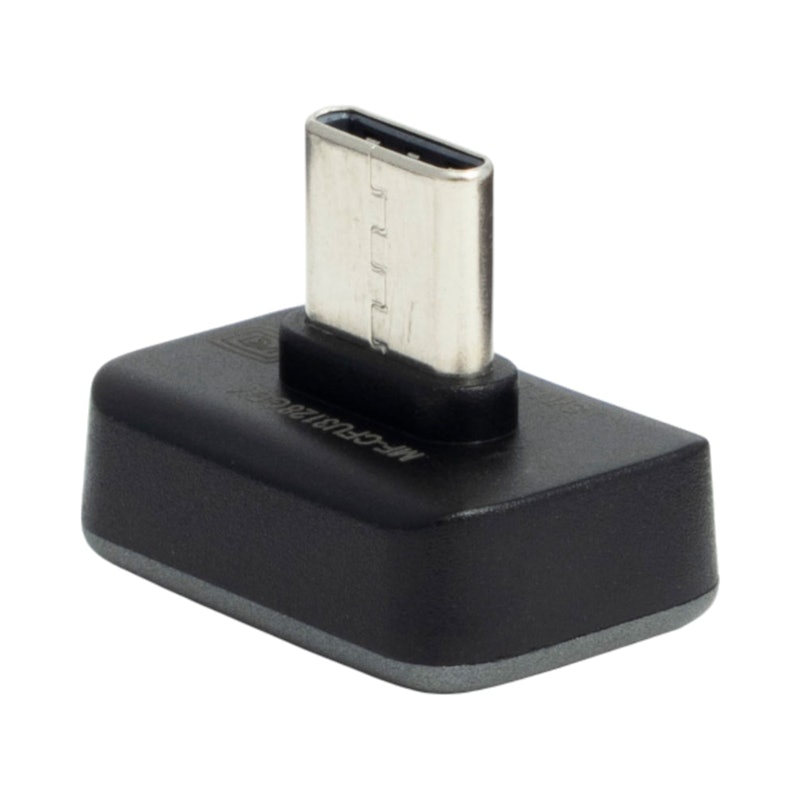
9 | 小型 USB 5Gbps Type-C(TM) メモリ|MF-CFU3128GGY エレコム |  | 9位 | Type-C | USB 3.0、USB 3.1 Gen1、USB 3.2 Gen1 | 収納なし | |
10 | usbメモリ Vackiit |  | 10位 | Type-C、Lightning、Type-A | USB 2.0、USB 3.0 | 回転式 | |

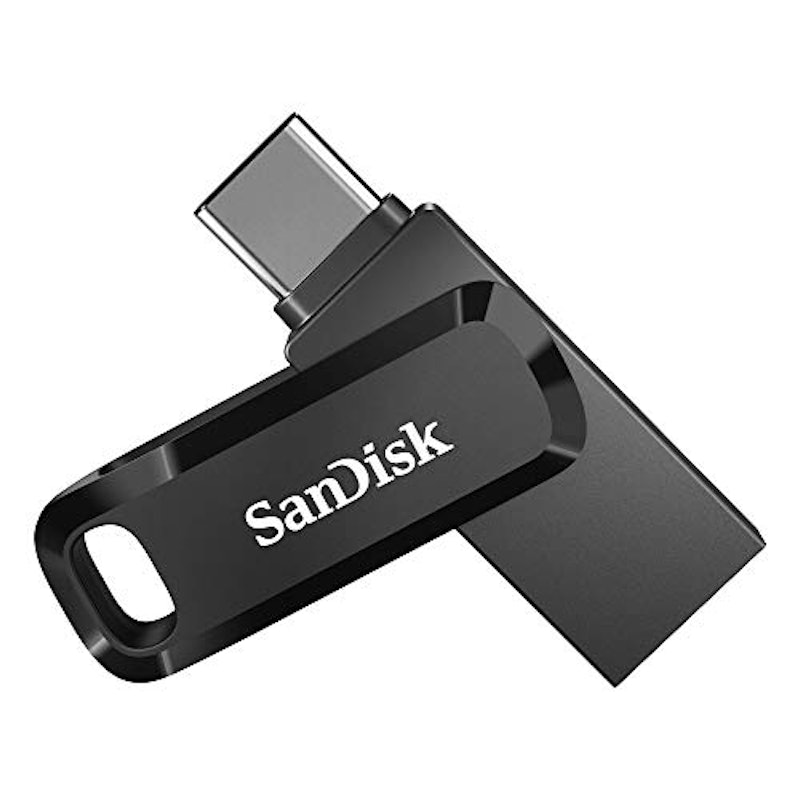
USB Type-CおよびType-Aデバイス用の、2-in-1フラッシュドライブ。容量は128GBで、インターフェイスはUSB 3.1 Gen 1です。キーチェーンなどにつけて手軽に持ち歩くことができ、Windows 7以降に対応しています。


SandiskUSBメモリー
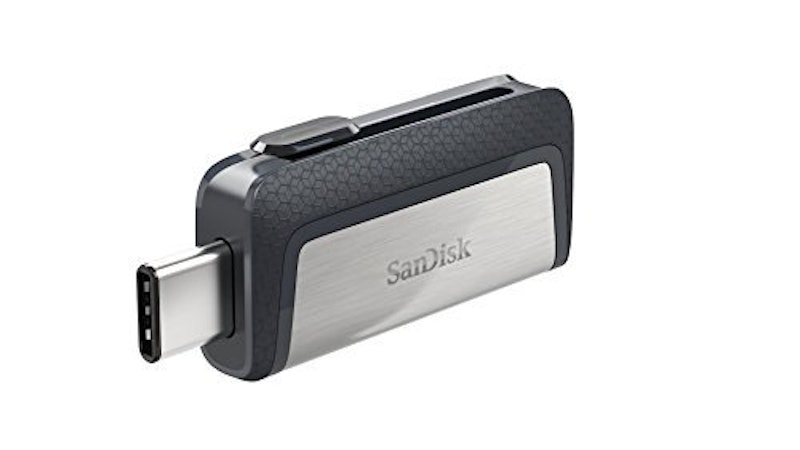
| コネクタ形状 | Type-A |
|---|---|
| USB規格 | USB3.1 |
| 収納方式 | スライド式 |


ROSPE3in1 USBメモリ
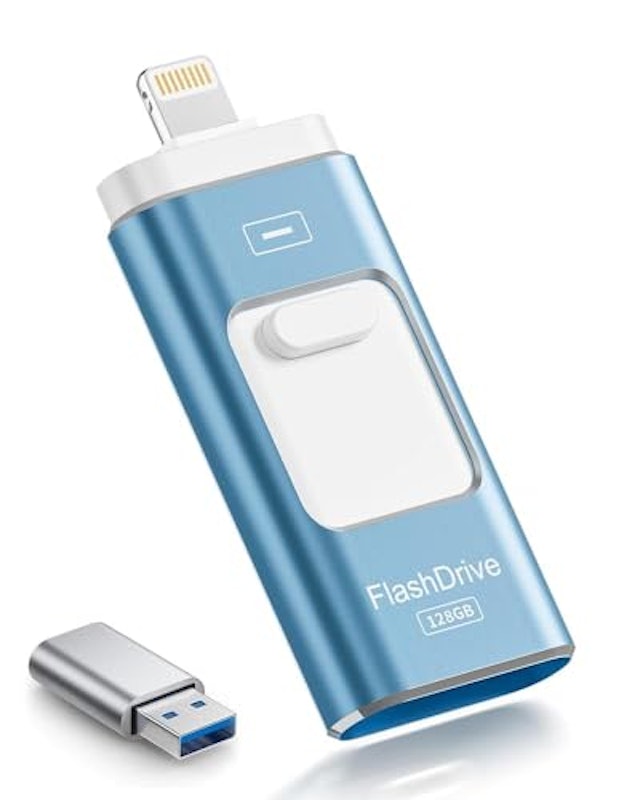
| コネクタ形状 | Type-C、Lightning、Type-A |
|---|---|
| USB規格 | USB 3.0 |
| 収納方式 | スライド式 |
Lightning・Type-C・USB 3.0の3端子を備え、iPhoneやAndroid端末、PC間でデータを移しやすい設計です。専用アプリを使った暗号化やパスワード設定に対応し、写真や動画、連絡先の管理にも活躍。読み取り最大約40MB/sで、容量不足時のバックアップ先としておすすめです。
PHICOOLUSBメモリ
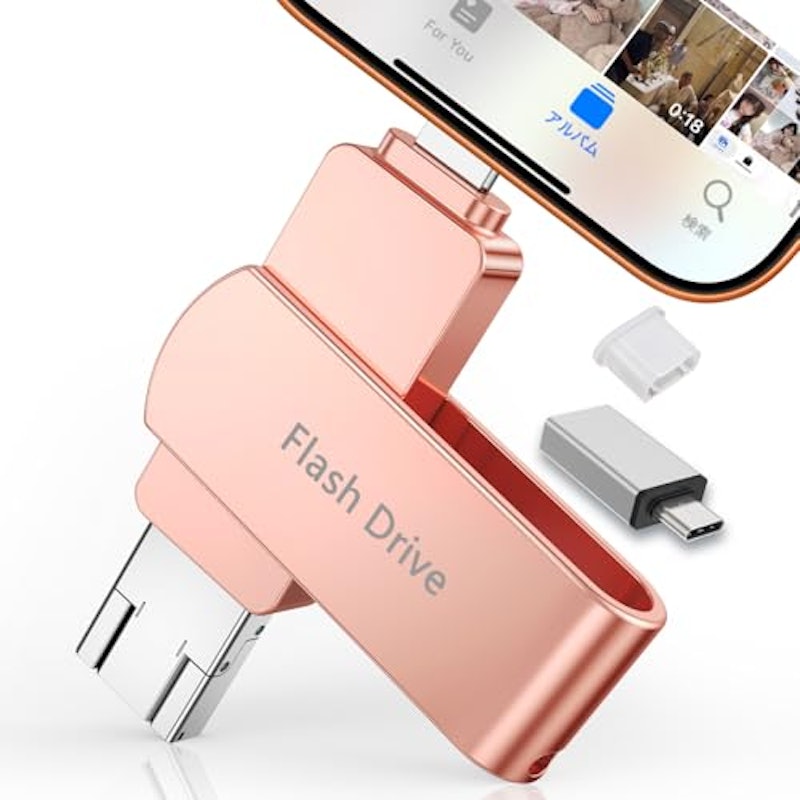
| コネクタ形状 | Type-A、Type-C、Lightning、microB |
|---|---|
| USB規格 | USB 3.0 |
| 収納方式 | 回転式 |
PHICOOLUSBメモリ
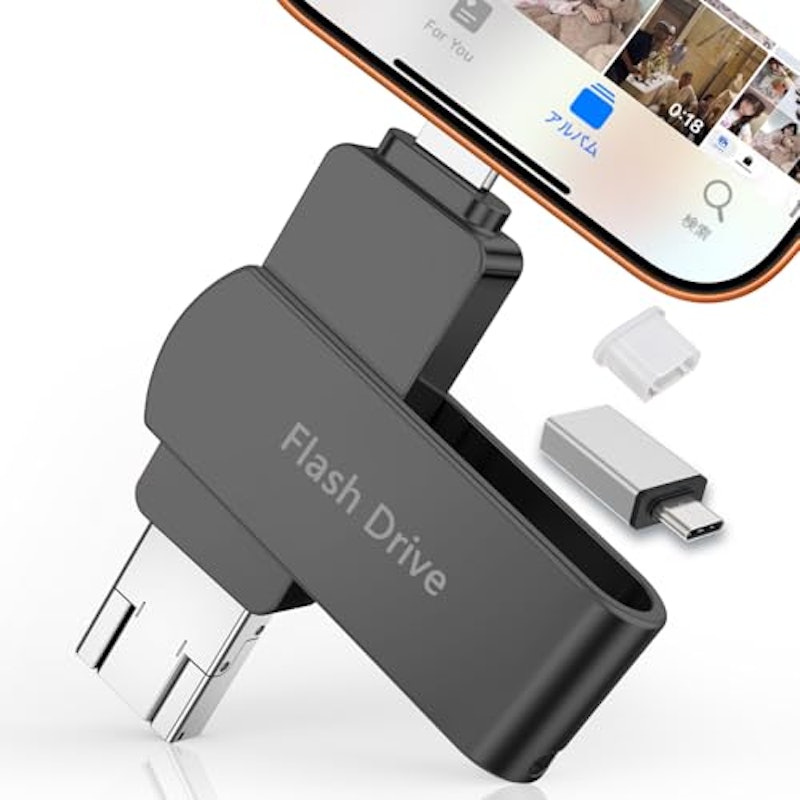
| コネクタ形状 | Type-A、Type-C、Lightning |
|---|---|
| USB規格 | USB 3.0 |
| 収納方式 | 回転式 |
バッファローBUFFALO | 回転式USBメモリー | RUF3-ACR128G-BK
| コネクタ形状 | Type-A、Type-C |
|---|---|
| USB規格 | USB 3.0、USB 3.1 Gen1、USB 3.2 Gen1、USB 2.0 |
| 収納方式 | Type-A:キャップ式/Type-C:回転式 |
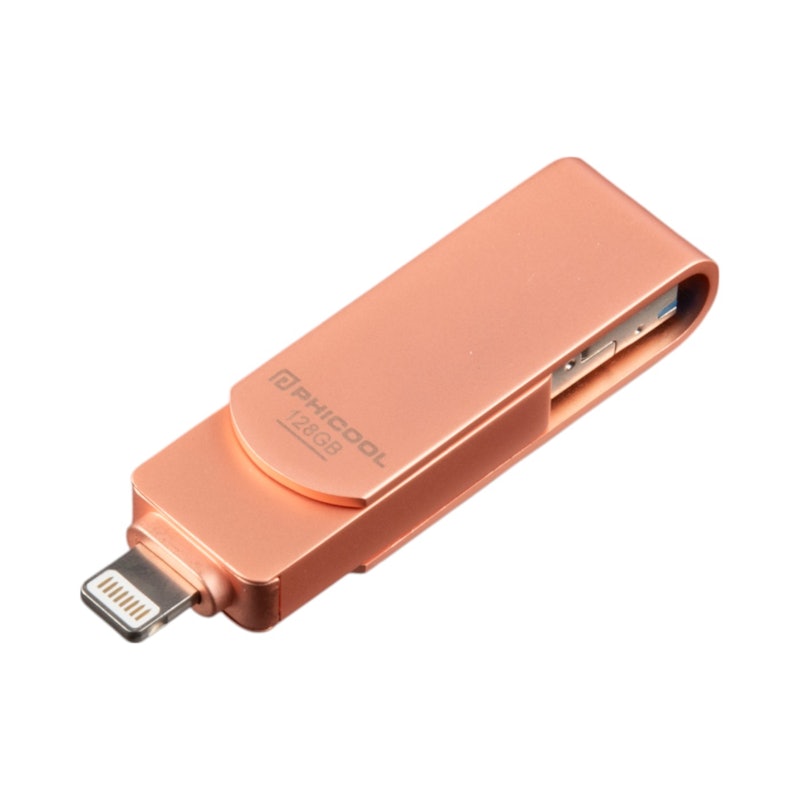
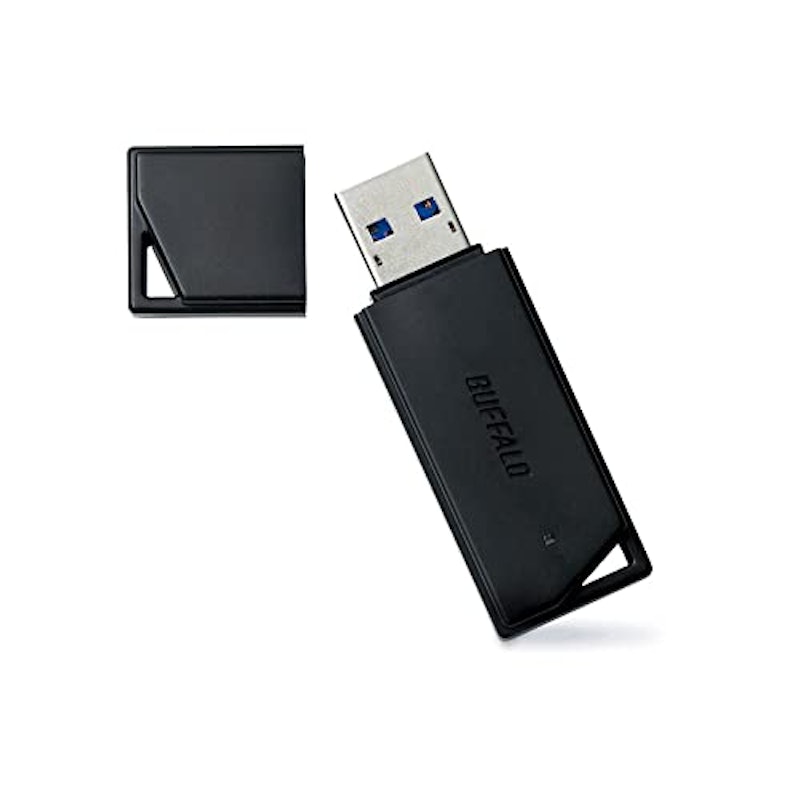
バッファローBUFFALO | USBメモリ | RUF3-K256GA-BK/N
| コネクタ形状 | Type-A |
|---|---|
| USB規格 | USB 3.2 Gen1 |
| 収納方式 | キャップ式 |
質量わずか約10gで持ち運びに便利なストラップホール付き。USB2.0はもちろん、3.0接続も対応しているため大容量データを高速転送することが可能です。USBマスストレージクラス対応でAV機器やカーナビでも使えます。
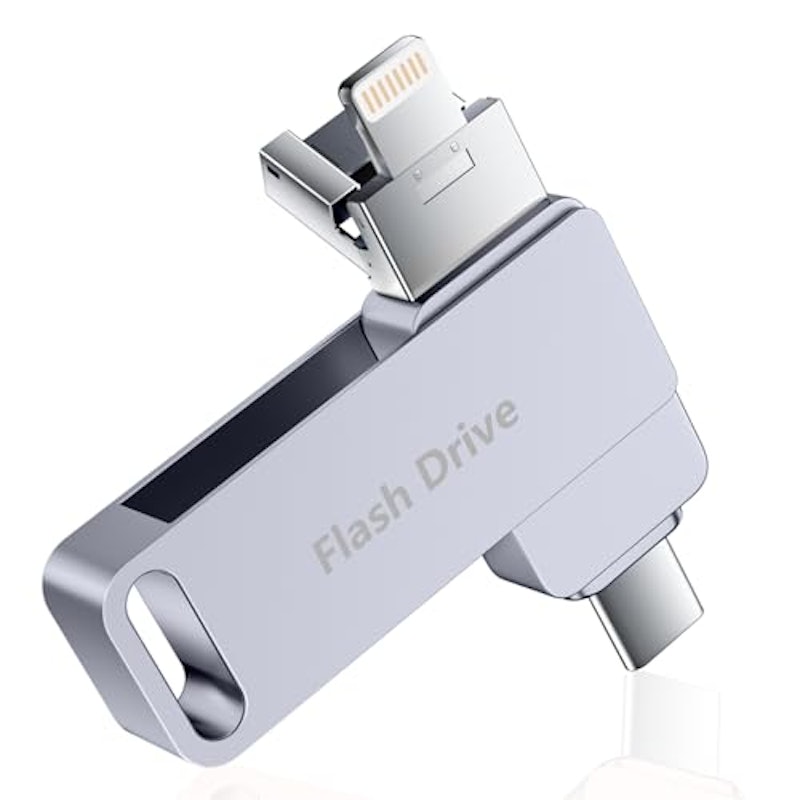
Vackiitusbメモリ
| コネクタ形状 | Type-C、Lightning、Type-A |
|---|---|
| USB規格 | USB 2.0、USB 3.0 |
| 収納方式 | 回転式 |
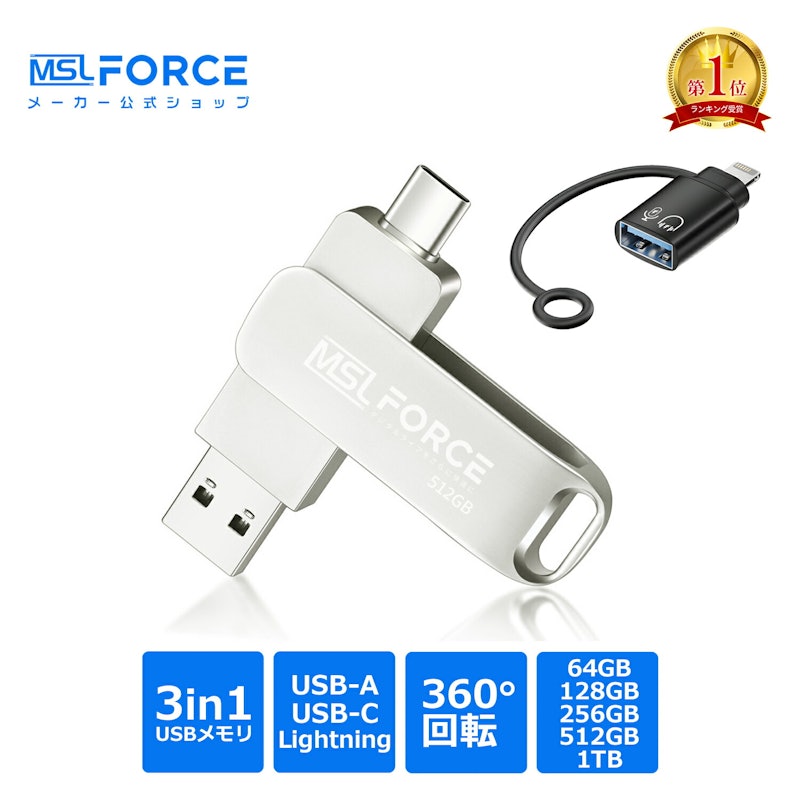
DWMSL FORCE | USBメモリ 2in1
| コネクタ形状 | Type-A、Type-C |
|---|---|
| USB規格 | USB 3.0 |
| 収納方式 | 回転式 |
PHICOOLUSBメモリー
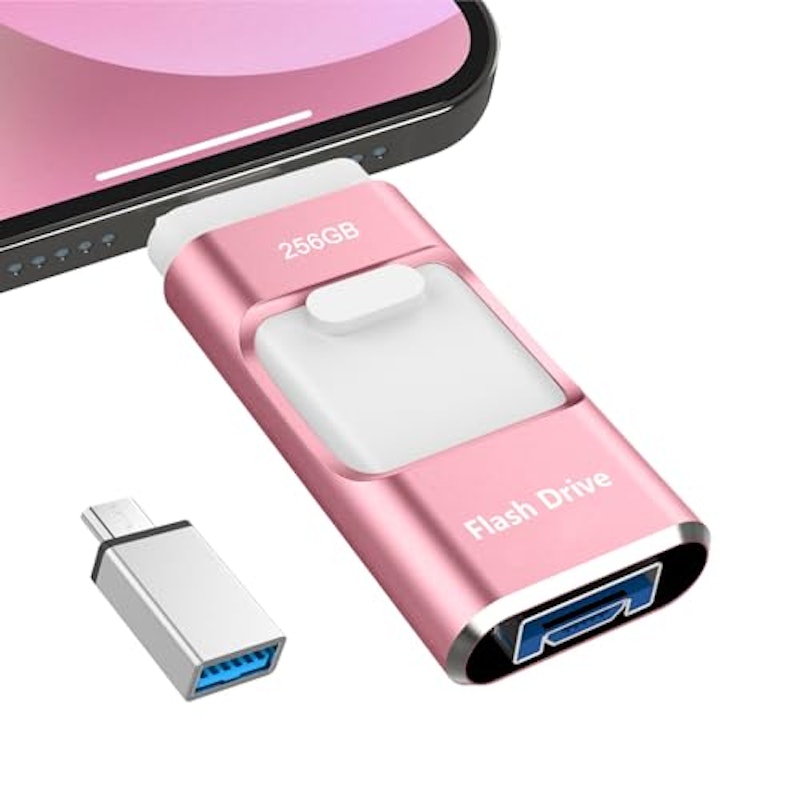
| コネクタ形状 | iOS/Type-C/USB/Micro USB |
|---|---|
| USB規格 | USB 2.0/USB 3.0 |
| 収納方式 | スライド式 |
キオクシアTransMemory U301 | USBフラッシュメモリ | KLU301A256GH
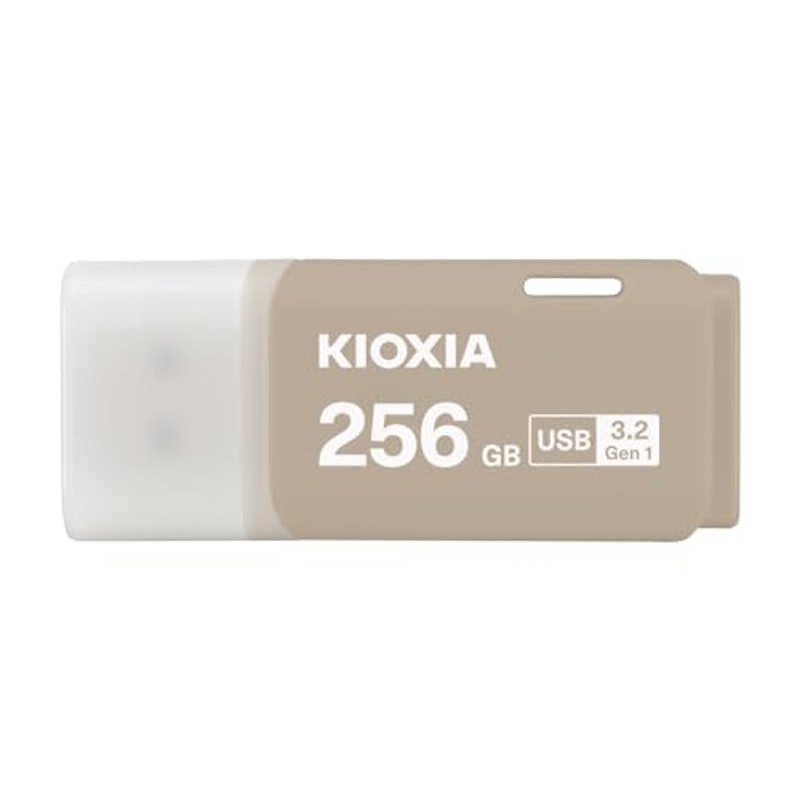
| コネクタ形状 | Type-A |
|---|---|
| USB規格 | USB 3.2 Gen1 |
| 収納方式 | キャップ式 |
PHICOOLUSBメモリ 128GB
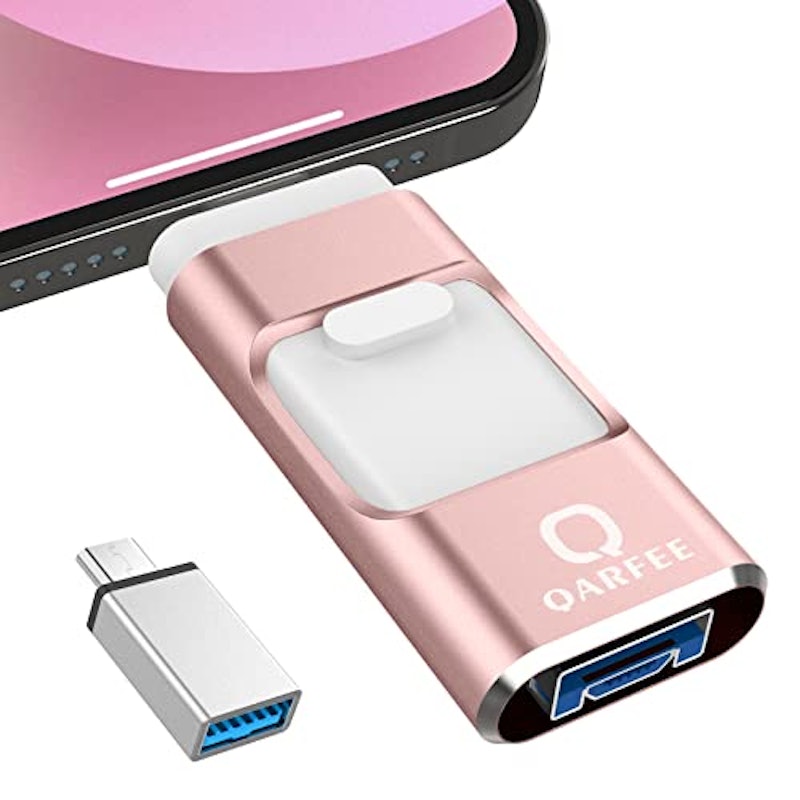
| コネクタ形状 | Type-A、Type-C、microB、Lightning |
|---|---|
| USB規格 | USB 2.0、USB 3.0 |
| 収納方式 | スライド式 |
iOS用・USB-C・USB-A、Micro USBの4つのコネクタを搭載。真ん中にスライドボタンがあり、上下にスライドしてコネクタを変更できます。操作が簡単なので、機械が苦手な方でも簡単にデータを保存できますよ。
バッファローBUFFALO | USBメモリ | RUF3-K128GA-BK/N
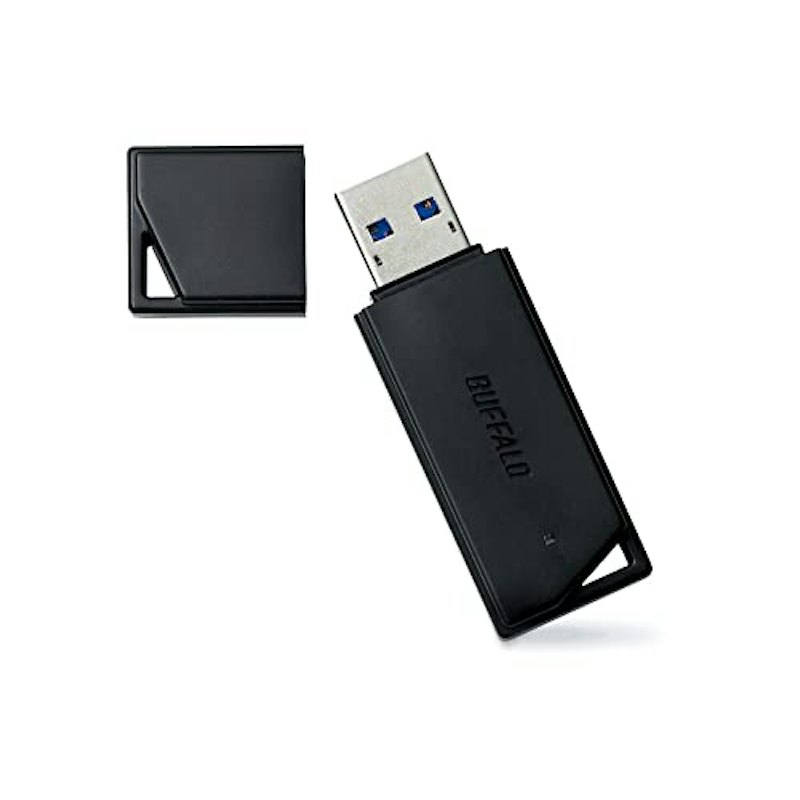
| コネクタ形状 | Type-A |
|---|---|
| USB規格 | USB 3.2 Gen1 |
| 収納方式 | キャップ式 |
わずか約10gなうえ、シンプルでスクエアなボディーラインなので持ち運びに便利です。USB2.0接続時でも36MB/sの高速転送を実現しており、写真や動画の大容量データも快適に使用することが可能。USBマスストレージクラス対応だからAV機器・カーナビでも使えます。
ReyuatiUSBメモリ
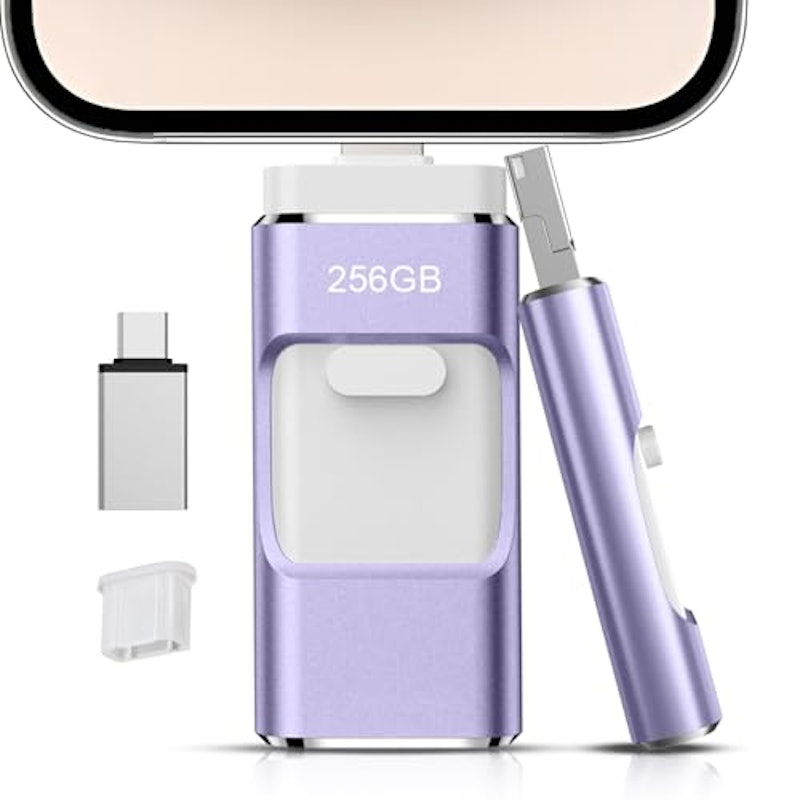
| コネクタ形状 | Type-A、Type-C、Lightning、microB |
|---|---|
| USB規格 | USB 3.0 |
| 収納方式 | スライド式 |
VackiitUSBメモリ
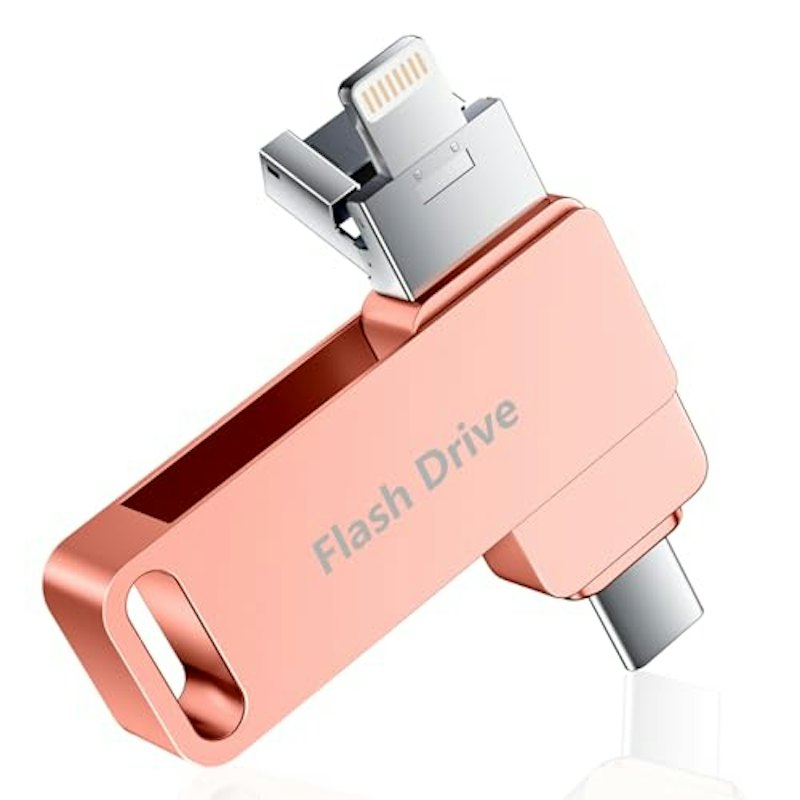
| コネクタ形状 | Type-C、Lightning、Type-A |
|---|---|
| USB規格 | USB 3.0 |
| 収納方式 | 回転式、収納なし |
サンワサプライPiconizer4 | USBメモリ

| コネクタ形状 | Type-C、Lightning |
|---|---|
| USB規格 | USB 3.2 Gen2 |
| 収納方式 | スライド式 |
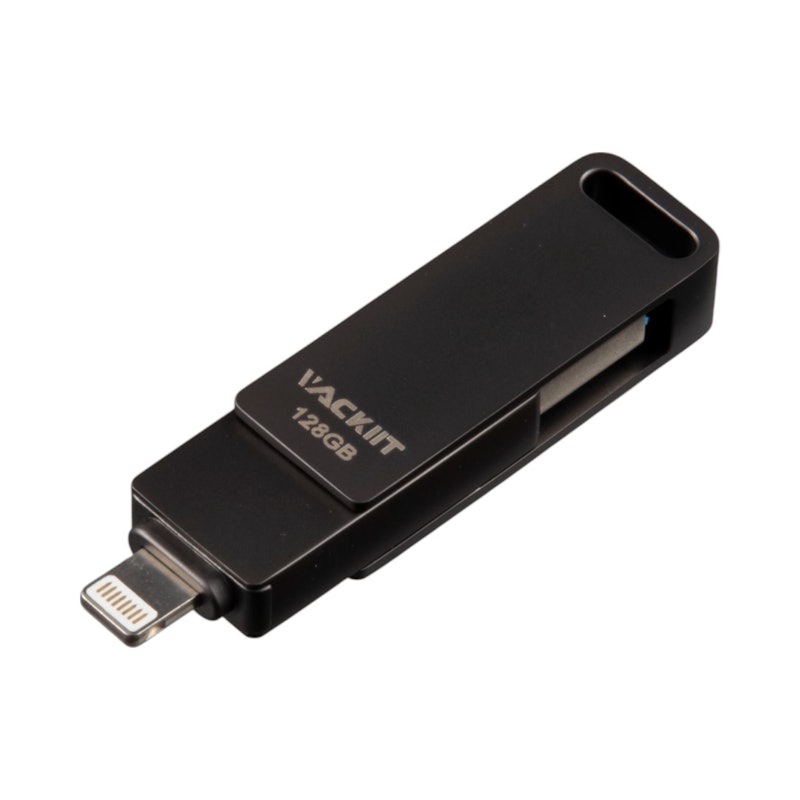
QingcessQingcess | USBメモリ
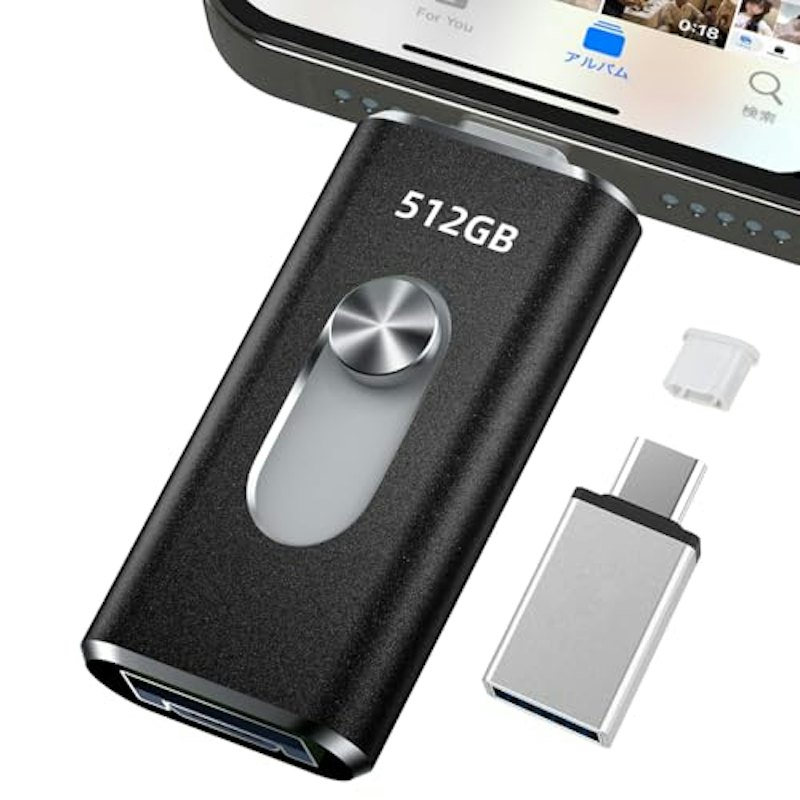
| コネクタ形状 | Type-A、Type-C、microB、Lightning |
|---|---|
| USB規格 | USB 3.0 |
| 収納方式 | スライド式 |
USBメモリの正しい使い方は?安全な取り外し方やフォーマット方法を解説
USBメモリは、データの読み書き中に抜かないことが基本です。データの読み書きが終わっていることを確認してから、OSの取り外し操作を行いましょう。Windowsではタスクバーの「ハードウェアを安全に取り外してメディアを取り出す」、MacではFinderのサイドバーにある取り出しボタンなどから操作し、取り外せる状態にしてください。
USBメモリによっては、接続機器を替える際にフォーマットが必要になることがあります。複数の機器で使うなら、フォーマット時に「exFAT」形式を選ぶのがおすすめ。WindowsとMacの両方に加え、スマホ・タブレットなどでも利用しやすい形式です。
なお、フォーマットするとUSBメモリ内のデータは消去されるので、必要な写真や動画、書類などはあらかじめパソコンや別のストレージへコピーしましょう。
USBメモリの寿命はどのくらい?大切なデータはバックアップも忘れずに
USBメモリの寿命は、書き換え回数が1つの目安です。製品によっては、書き換え回数が数千~数万回程度と記載されていることがあります。データの書き込みや消去を頻繁に繰り返すほど劣化が進みやすく、大容量データを頻繁に書き換える場合は寿命が短くなることもあるでしょう。
読み書きのエラーなど異常を感じたら、早めに交換するのがおすすめです。保管時にも高温多湿や直射日光を避け、強い衝撃を与えないように注意しましょう。
ただし、慎重に扱っていても、USBメモリが故障して突然認識されなくなる可能性はあります。大切なデータはUSBメモリだけに保存せず、パソコンや外付けストレージ、クラウドストレージなど別の場所にもバックアップしておきましょう。

大容量のUSBメモリの売れ筋ランキングもチェック!
なおご参考までに、大容量のUSBメモリのAmazonの売れ筋ランキングは、以下のリンクからご確認ください。
コンテンツ内で紹介した商品を購入すると、売上の一部がマイベストに還元されることがあります。
各商品の紹介文は、メーカー・ECサイト等の内容を参照しております。
掲載されている情報は、マイベストが独自にリサーチした時点の情報、または各商品のJANコードをもとにECサイトが提供するAPIを使用し自動で生成しています。掲載価格に変動がある場合や、登録ミス等の理由により情報が異なる場合がありますので、最新の価格や商品の詳細等については、各ECサイト・販売店・メーカーよりご確認ください。