
Adobe Fireflyならビジネス利用も安心? 誰でも簡単に高クオリティな画像や動画が簡単に作れるのか徹底レビュー!
【PR アドビ株式会社】
ビジネスシーンにおけるAI活用が当たり前になりつつある今、クリエイティブ制作の現場でも生成AIの導入が進んでいます。なかでも注目を集めているのが「Adobe Firefly」。
画像・動画・音声・デザインといった幅広い分野に対応するうえ、Fireflyの生成AIモデルは画像商用利用が可能な点も大きな特徴です。さらに、トップクラスの生成AIモデルを直接利用できるだけでなく、「Adobe Creative Cloud」との連携により、アイデア出しから制作・編集までを一貫して行えます。
一方で、「生成AIって本当に安全に使えるの?」「思いどおりのクリエイティブが作れるの?」といった不安を感じている人も多いのではないでしょうか。
そこで今回は、「Firefly」を実際に使い、自社イベントのフライヤー・告知動画を制作。本当に高クオリティのクリエイティブが素早く簡単に作れるのか、その実力をレビューしました。

mybestに入社後、健康食品やサプリ・ドリンクを中心に延べ300商品以上の検証を実施し、比較・検証コンテンツの執筆に取り組んできた。現在はレビューコンテンツのディレクターとして企画・編集などを担当。「実際に使ったからこそわかる商品の魅力を本音でレビューする」をモットーに日々制作に臨んでいる。
はじめに結論!商用利用OKで安心。未経験でも高クオリティな画像・動画を作れる“ビジネスクリエイティブパートナー”だった
「Adobe Firefly」はテキスト指示だけで思いどおりの画像や動画の生成を叶える“ビジネスクリエイティブパートナー”でした。
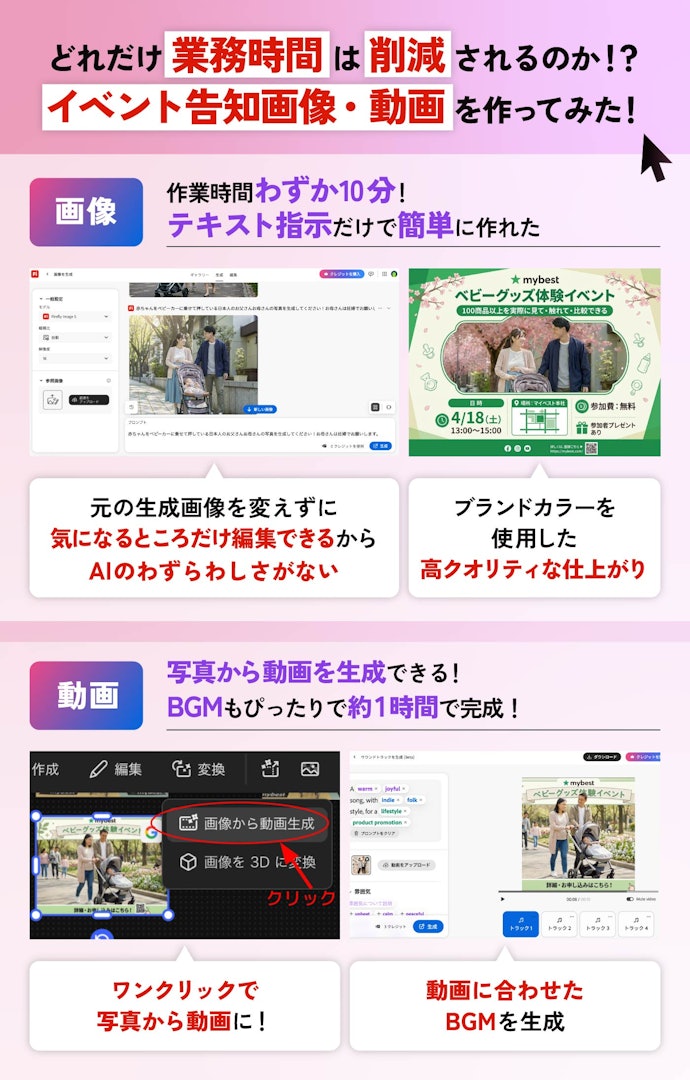
実際にイベント告知のフライヤーを作ってみたところ、作業時間はわずか10分。ざっくりとしたテキスト指示で思いどおりの画像が生成されました。また、修正したいときは元の生成画像を変えずに気になるところだけ編集可能。AIでありがちな意図しない変更が起きにくくストレスフリーでした。
動画制作も約1時間で完成。ワンクリックで写真から5秒間の自然な動画が生成できたり、動画のイメージに沿ったBGMを生成できたりと、動画編集の経験がなくても手軽に制作できました。動画素材を探す手間も不要なので、急な制作依頼の救世主となるでしょう。
さらに、「Firefly ボード」を使えばリアルタイムで共同作業も可能。メンバーとURLを共有するだけで、会議中の意見を活かしながら会議中に編集〜完成まで進行できます。
手軽に高クオリティな画像や動画を生成できて商用利用できる「Firefly」は、趣味ではもちろんビジネスでも活躍できるAIだといえるでしょう。
Adobe Fireflyとは?業務で使いやすい?
「すべての人に創造性を(Creativity for All)」という理念を掲げるアドビ。生成AIを“クリエイターの仕事を奪うもの”ではなく、人間の創造性を拡張しアイデアを形にするまでの障壁を取り払う“優秀なアシスタント”として位置づけています。
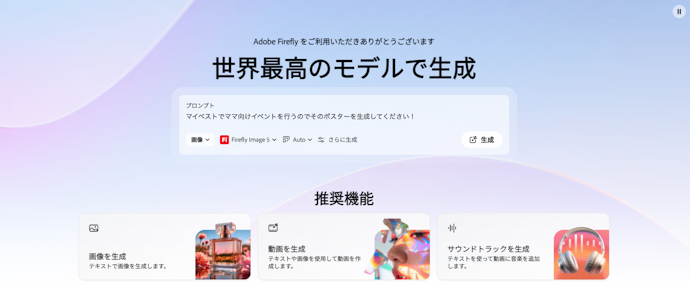
その考えのもと誕生したのが「Adobe Firefly」です。商用利用においても安心して使えることを前提に設計されており、単に画像を生成するだけでなくアイデア出しから制作・編集までを一貫してサポート。画像・動画・編集・効果音・音楽といった幅広いクリエイティブを生成できます。
では早速、具体的な特徴を見ていきましょう!
特徴①|アドビの生成AIモデルなら商用利用が可能だから業務で使いやすい!パートナーモデルを使用する際は注意が必要
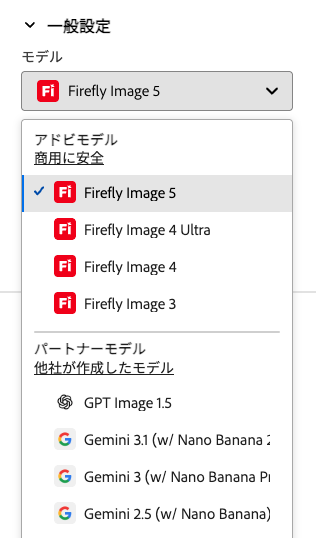
「Firefly」にはアドビモデルとパートナーモデルが搭載。アドビモデルはほかの生成AIと異なり、著作権フリーの素材や「Adobe Stock」の利用許可を得た素材のみで学習しています。
学習データが明確なのでビジネスや案件制作でも使いやすく、生成AI活用時に起こりがちな不安や確認コストを減らせる点が魅力です。
ただし、パートナーモデルを使用する際は、それぞれのAIモデルの利用規約に準じる必要があります。「Firefly」上で生成されたものすべてが商用利用に安全ということではない点に注意してください。
アドビモデルは用途に応じて使い分けるのがコツ!生成イメージを言語化できているならばFirefly Image 5がおすすめ
<代表的な2つのモデル>
- Firefly Image 5:テキスト指示のみで画像の生成・編集ができる
- Firefly Image 4:テキスト指示に加えて、構図・スタイル・効果の指定ができる
- イメージを言語化できなかったりアイデアが思いついていなかったりするときに便利
特徴②|「Firefly」で生成した素材を「Adobe Creative Cloud」製品に連携可能!編集から仕上げまで一気通貫でできる
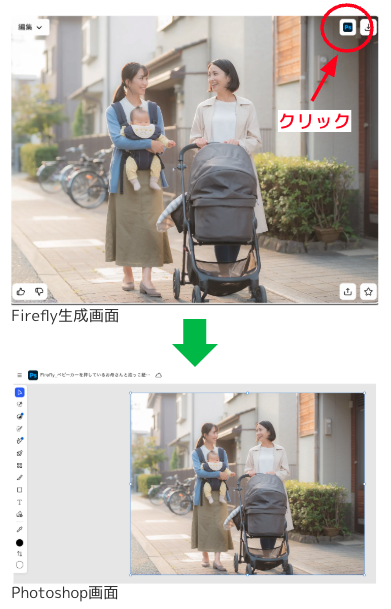
「Firefly」で生成した素材を「Adobe Creative Cloud」製品にシームレスに連携。既存の制作フローに組み込みやすいでしょう。
<連携できるソフトの例>
- Adobe Photoshop
- Adobe Illustrator
- Adobe Premiere
- Adobe Express
特徴③|「Firefly ボード」を使えばリアルタイムで共同作業ができるから、ブレストで使用しやすい
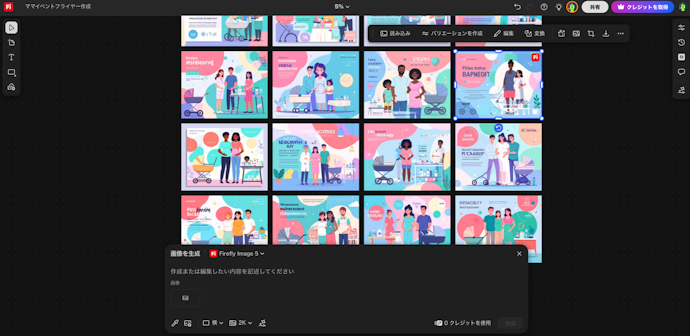
会議でのブレスト中にその場で編集したり比較したりしたいと思ったことがありませんか?それを叶えるのが「Firefly ボード」です。メンバーとURLを共有すればリアルタイムで共同作業ができるので、ブレストで活用しやすいでしょう。
レビュー|クオリティはどれくらい高い?制作時間はどれだけ短縮できるのか?
では、リアルなシーンで使ってみましょう。今回は、マイベストで行うベビーグッズ体験イベントのフライヤーと告知動画を制作します。
【フライヤー】通常4〜5時間かかる制作作業がわずか10分で完成!素材を持っていなくてもざっくりとした指示でフライヤーが作れた
まずは写真の生成から。テキスト指示でリアルな写真が完成
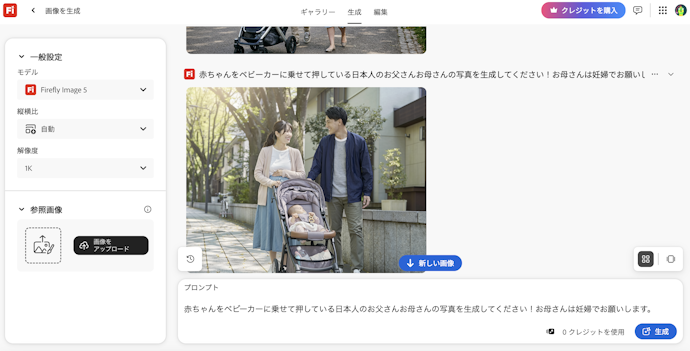
<実際のプロンプト>
- 赤ちゃんをベビーカーに乗せて押している日本人のお父さんお母さんの写真を生成してください!お母さんは妊婦でお願いします。
Firefly Image 5を使用。テキスト指示でリアルな写真が生成できました。
さらに、元の生成画像を変えずに、気になるところだけ編集できる!
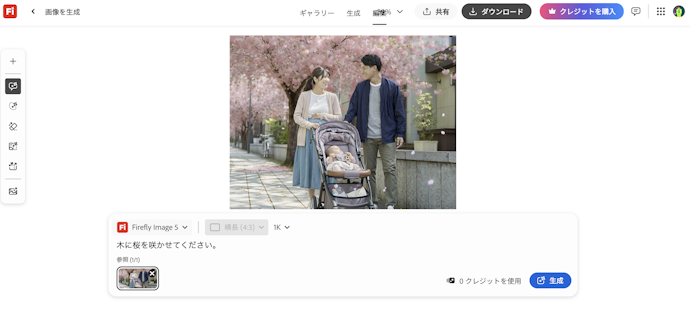
<実際のプロンプト>
- 木に桜を咲かせてください。
思いどおりの写真が生成されましたが、春のイベントなので季節感も出したい思いました。しかし、AIで完成した写真の一部分を修正したいとき、もう一度指示を出すと元の画像も変わってしまうことがありませんか?
Firefly Image 5を使えば指示した部分だけ変更可能。背景の木がきれいな桜の木に生まれ変わりました。
できあがった素材をもとに、Geminiモデルを使用してデザインが完成!
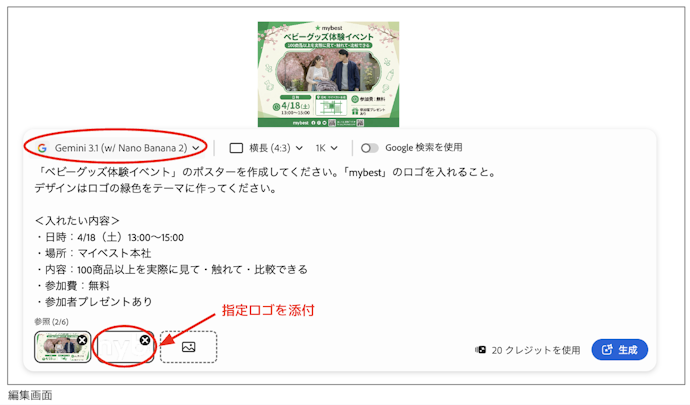
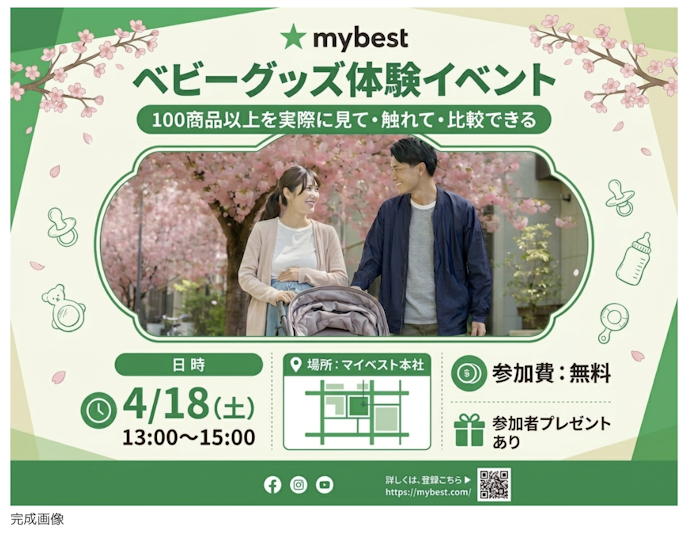
次にGemini 3.1(w/Nano Banana2)を使用してデザインを完成させます。本モデルは複数画像の組み合わせが可能。今回はマイベストの公式ロゴを添付して、配置の指示をしたところ、指示どおりのフライヤーが完成しました。
一からデザインすれば通常4〜5時間かかる作業が、素材をそろえる時間も含めてわずか10分で完了。指示どおりのデザインが完成し編集も簡単なので、AIの煩わしさがありませんでした。業務の効率化に役立つでしょう。

生成した画像に日本語のテキストを追加する時は、Nano Bananaなどのパートナーモデルを使用するか、生成した画像をクリックし、Adobe Expressなどのアプリで編集しましょう。

【動画】撮影から編集まで2営業日ほどかかる制作が、未経験者でも約1時間で完成!BGMもぴったり
まずは、シーンにあった写真を生成!
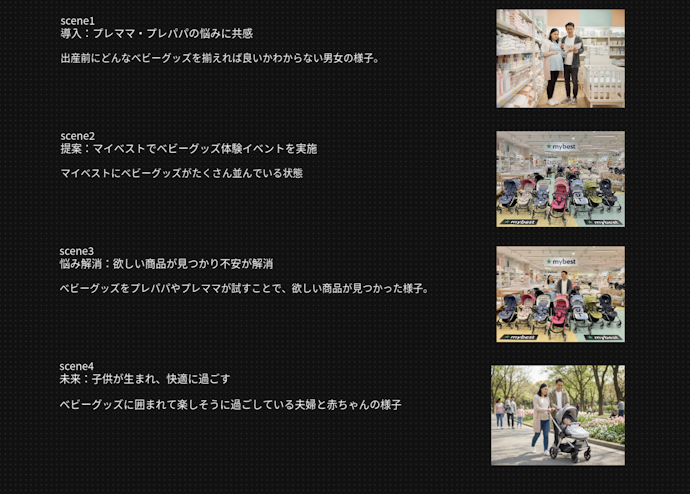
「Firefly ボード」を使用。今までの画像生成の手順で写真を作りましょう!
ワンクリックだけで、写真から自然な動きの動画が作られた!
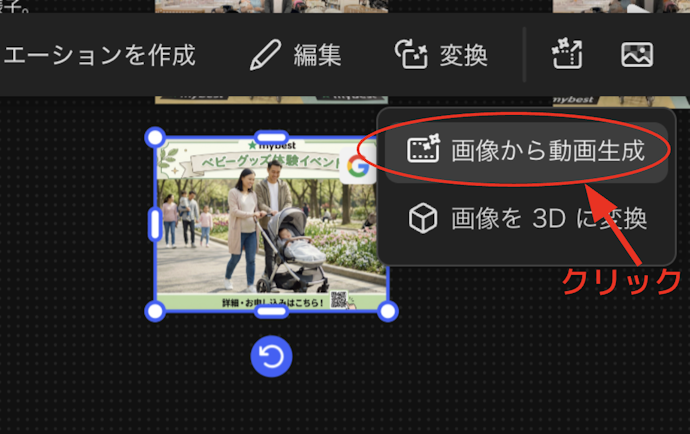
写真をクリックすると「画像から動画生成」というボタンが現れます。ここをクリックするだけで、シーンにあった自然な動画が生成されました。
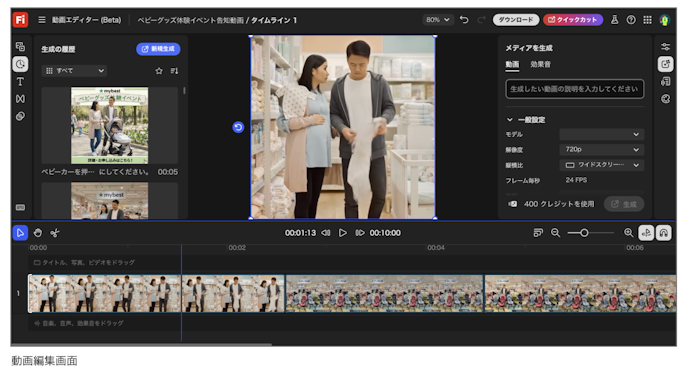
シーンごとの4つの動画をドラッグ&ドロップだけでつなぎ合わせられる
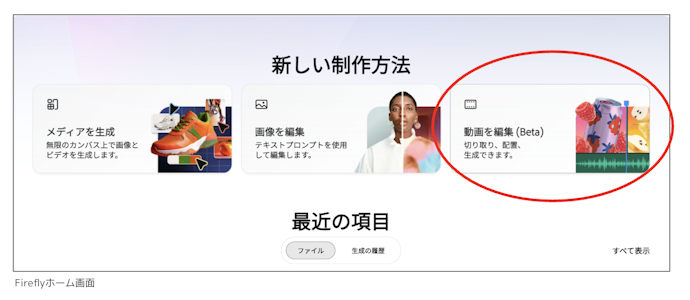
シーンごとの動画が生成されたら動画をつなぎ合わせましょう。「Firefly」のホーム画面に戻り、「動画を編集」というページを開きます。
細かいイメージを指定せずに、動画のイメージに沿ったBGMも生成できた
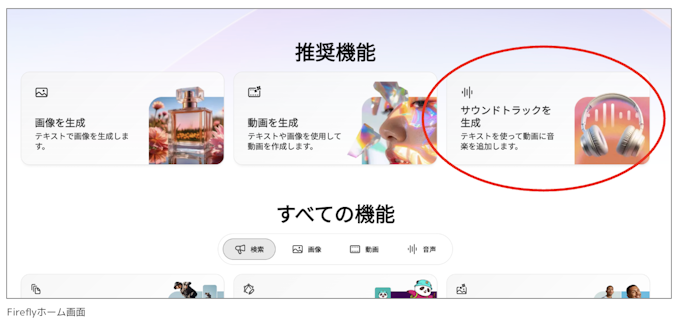
次はBGMの作成です。「Firefly」のホーム画面に戻り、「サウンドトラックを生成」というページを開きます。
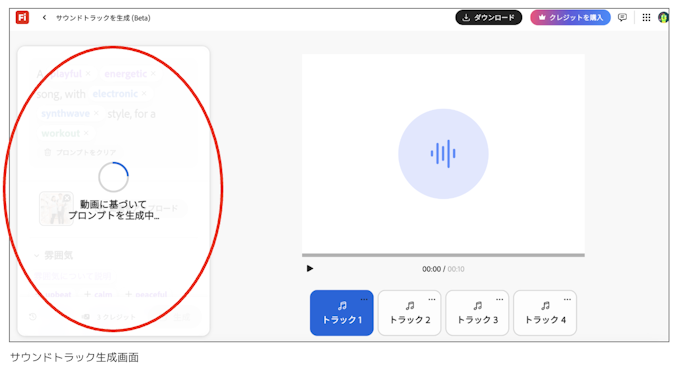
編集画面を開くとさまざまなイメージを指定可能。アイデアがない場合は、作った動画をアップロードするだけで動画に合ったBGMを生成できます。一度に4パターン生成されるので好みに合わせて選べました。
撮影から編集まで早くても2営業日ほどかかる制作が約1時間で完了。素材の手配の手間も不要です。急な制作依頼の救世主となるでしょう。

コンテンツ内で紹介した商品を購入すると、売上の一部がマイベストに還元されることがあります。
掲載されている情報は、マイベストが独自にリサーチした時点の情報、または各商品のJANコードをもとにECサイトが提供するAPIを使用し自動で生成しています。掲載価格に変動がある場合や、登録ミス等の理由により情報が異なる場合がありますので、最新の価格や商品の詳細等については、各ECサイト・販売店・メーカーよりご確認ください。