

【マイベスト限定キャンペーン】Aiarty Image Enhancerで"思い出写真"が蘇る!?昭和の写真から顔補正・イラストまで徹底レビュー!
【PR:Chengdu Digiarty Software, Inc】
昔の家族写真がぼやけていたり、色褪せて見えにくくなっていたりしませんか?「思い出の写真をきれいに残したい」「SNSや仕事用にもっと鮮明な画像を使いたい」。そんな悩みをまとめて解決できるのが、今注目を集めている高画質化AIソフト 「Aiarty Image Enhancer」 です。さらに今回は、マイベスト掲載を記念したコラボキャンペーンとして、読者限定の特別価格で購入できるという点も見逃せません(※)。
とはいえ、「AI補正って不自然にならない?」「本当に昔の写真が高画質になるの?」「8倍拡大しても画質が荒れないって本当?」など疑問が多いでしょう。
そこで今回は、実際に昔の写真・人物写真・イラストなどさまざまな画像を使って試してみました。「Aiarty Image Enhancer」で本当に"思い出写真"が高画質に蘇るのか徹底レビューします。
キャンペーンは予告なく終了する可能性がございます。

レビューコンテンツのディレクターとして、家電・日用品・医薬品など幅広いジャンルの商品レビューやタイアップコンテンツの企画・制作に携わってきた。アンケートや専門家・メーカーへの取材を組み合わせ、商品の魅力だけでなく実際に使ってわかったメリット・デメリットまでリアルに伝えるコンテンツづくりを心がけている。「リアルな情報を届ける」をモットーに、日々コンテンツ制作に取り組んでいる。
はじめに結論!"思い出写真"が自然にきれいに大変身!万能すぎる高画質化AIソフトだった
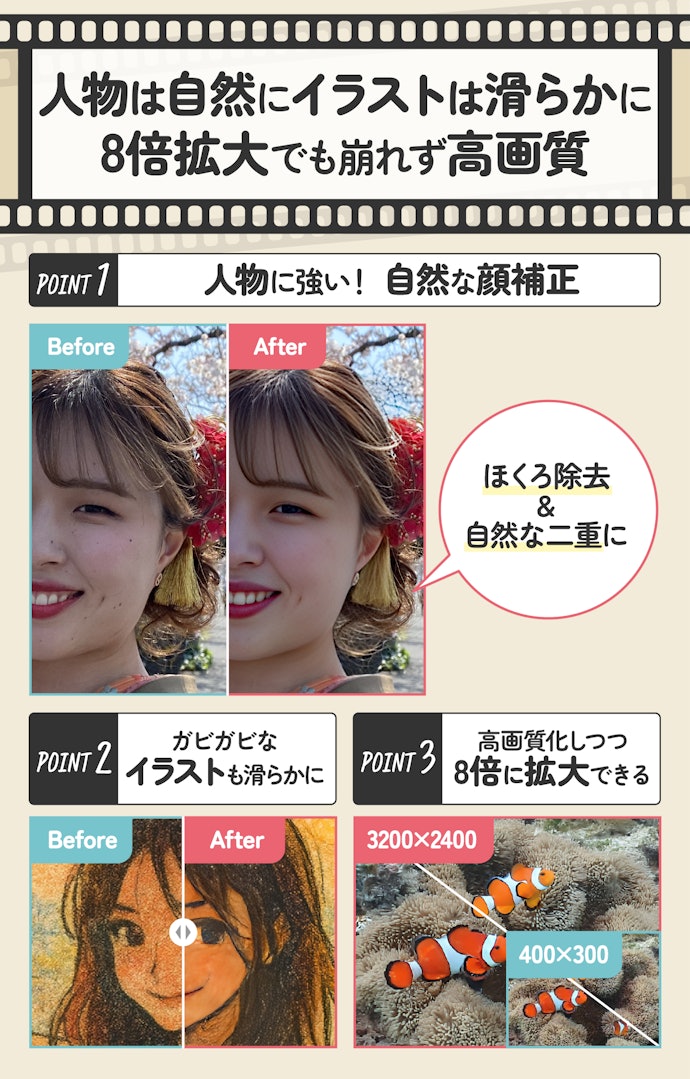
「Aiarty Image Enhancer」は被写体や年代を問わず自然な仕上がりで、高画質化にうってつけのソフトでした。
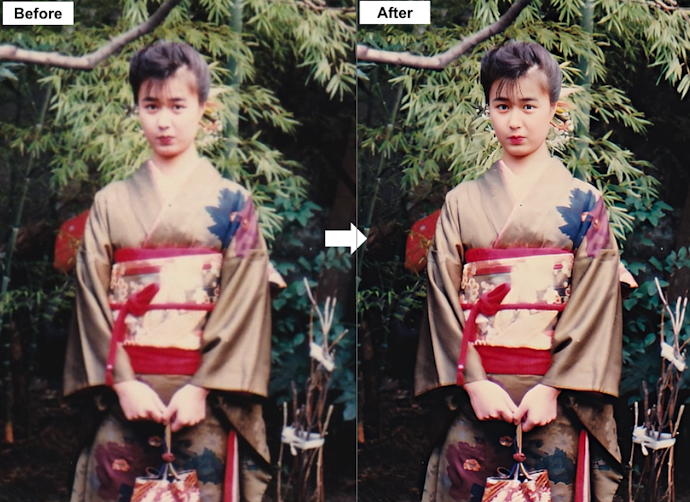
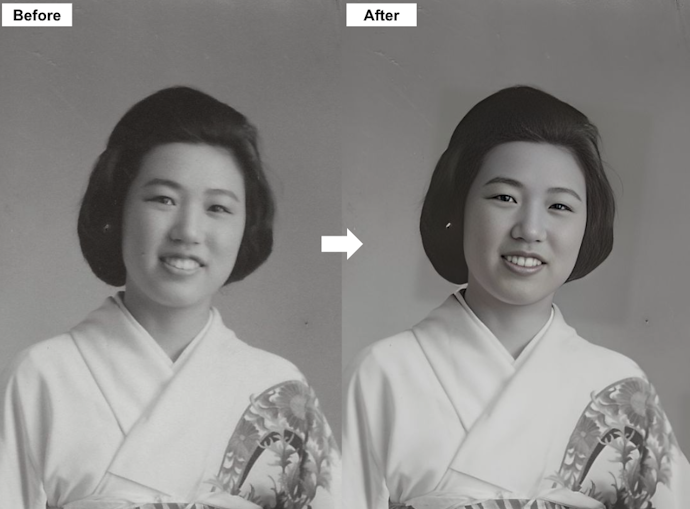
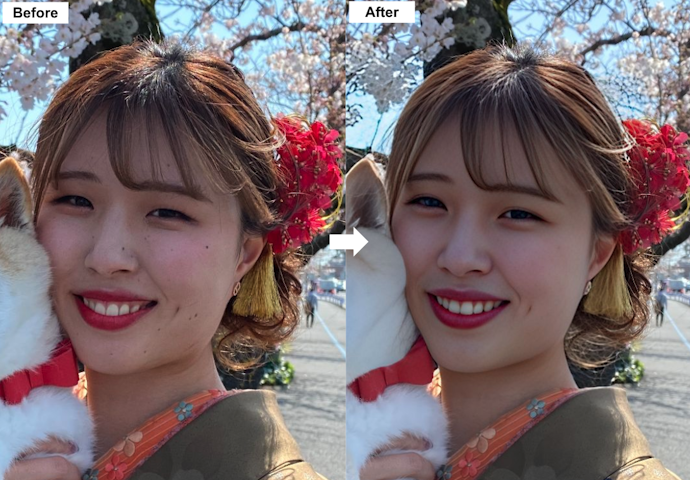
実際に試してみたところ、スマホで撮影した人物写真では肌補正が非常に自然な仕上がりに。ほくろが消え、目元がくっきりしつつも“AIで加工した感”は控えめで、違和感がありませんでした。昭和に撮影された写真では、色褪せていた着物や背景の葉の色まで鮮やかに復元。さらに驚いたのは、白黒写真にも対応できた点で、顔立ちがはっきりし目に光が入ったような自然な表情に仕上がりました。
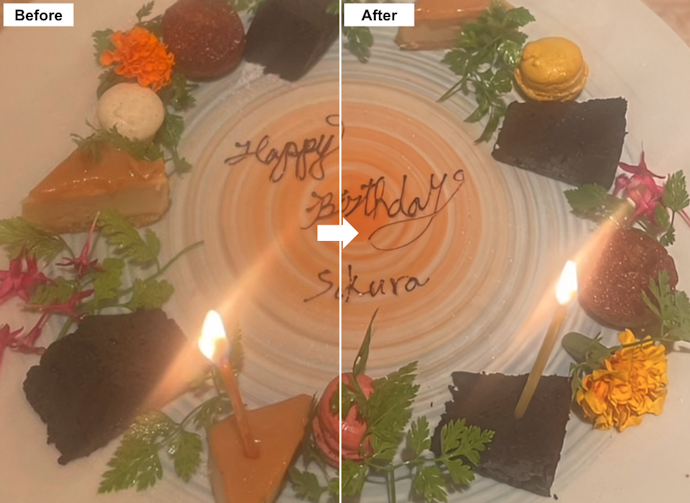
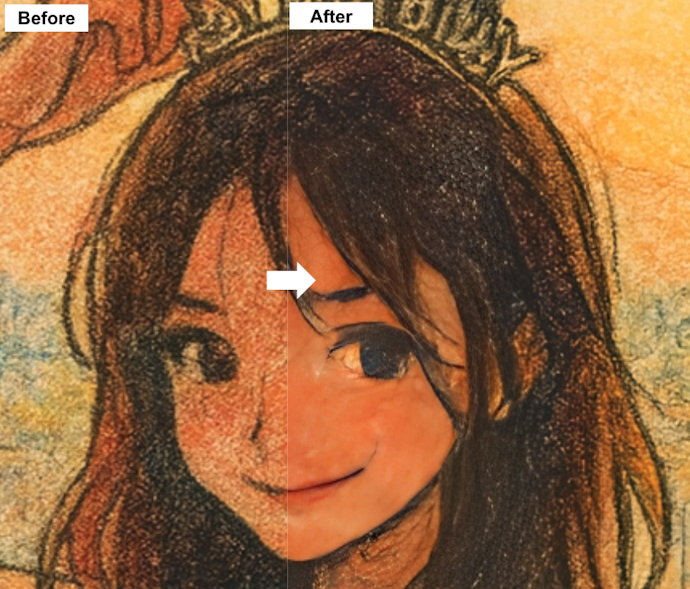
イラスト画像ではガビガビだった線や肌表現が滑らかになり、特に肌の質感の変化は一目瞭然。さらに、光で白飛びしてしまったバースデープレートの写真も、文字や色の解像度が向上しSNS映えも期待できます。
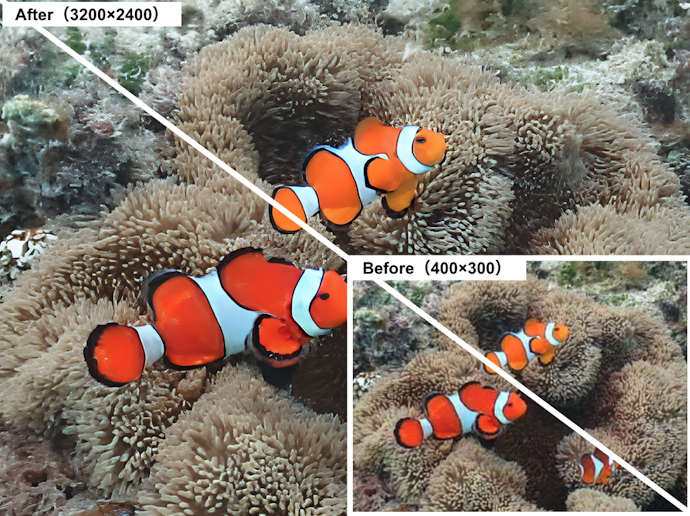
水中で撮影した熱帯魚の写真では、模様の細部までくっきり再現され、8倍に拡大しても画質の劣化をほとんど感じませんでした。
昔の写真・人物・イラスト・風景までジャンルを問わず高画質化を叶える「Aiarty Image Enhancer」は、さまざまな用途で“写真を自然にきれいに高画質化したい人”に向いているソフトだといえるでしょう。
そもそも、PCの画像高画質化AIソフトって何に使われる?100人にアンケートを実施!
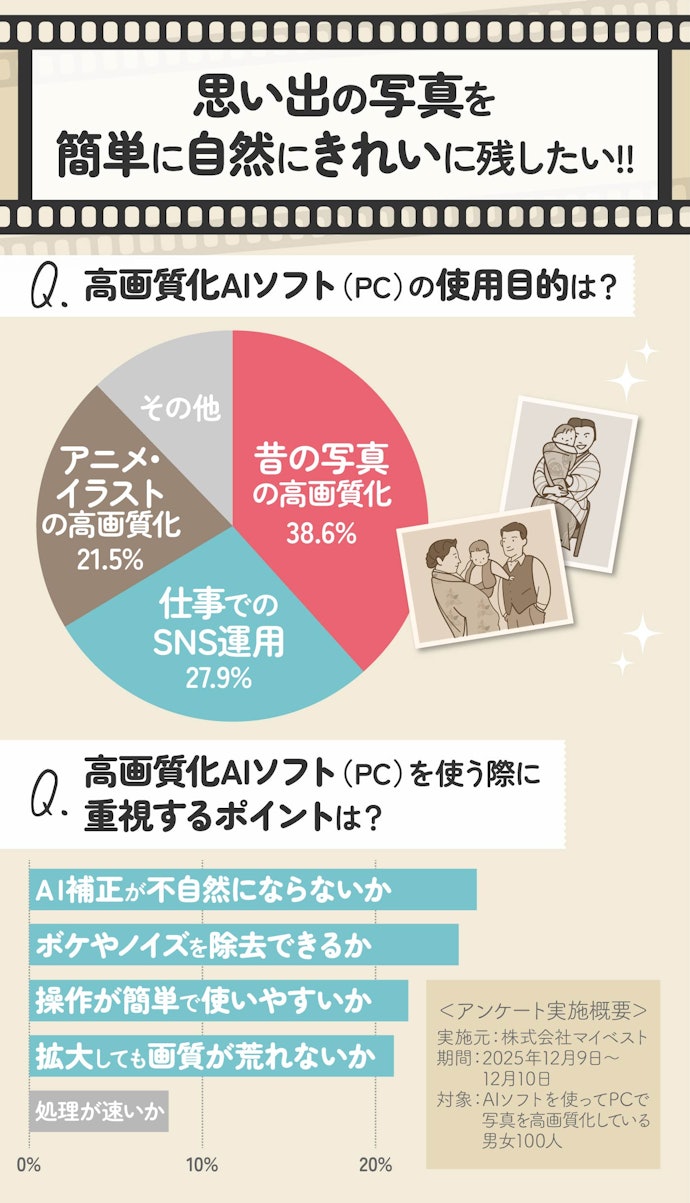
AI補正や高画質化が話題の現在。しかし、実際どんな用途で使われているのでしょうか。そこで今回、PC版高画質化AIソフトを利用している100名にアンケートを実施しました。
属性を見ると30〜40代の利用が特に多く、使用目的は「昔の写真の高画質化」が38.6%と最も多い結果に。そのほかにも「仕事でのSNS運用」や「アニメ・イラストの高画質化」といった回答も一定数あり、私生活からビジネスまで、幅広い場面で高画質化ニーズが高まっていることがわかります。
さらに、利用時に重視するポイントを聞いたところ、以下の結果に。
- AI補正が不自然にならないか:25.45%
- ボケやノイズを除去できるか:24.36%
- 操作が簡単で使いやすいか:21.45%
- 拡大しても画質が荒れないか:20.73%
- 処理速度が速いか:8.00%
上記のアンケート結果から、古い家族写真や思い出の写真を“自然に・簡単に・きれい“に残したいというニーズが非常に強いことが判明しました。
そんなニーズに応えるのがAiarty Image Enhancer!実際に使用して魅力を徹底解明
昔の写真を自然に直したい人や仕事のSNS用に画像を整えたい人、イラストの粗さを改善したい人。アンケートで明らかになった、“自然に・簡単に・きれい“に思い出の写真を残したいというニーズに応えるのが、PC向け画像高画質化ソフト 「Aiarty Image Enhancer」 です。
本ソフトの最大の特徴は、独自開発のAIモデル「More-Detail GAN v3」 を搭載していること。ただ単に画像を大きく引き延ばすのではなく、髪の毛の細さ・肌のキメ・イラスト線の強弱など、失われた細部をAIが推測して補完し、自然な高画質へ導くと謳っています。また、ノイズ除去やボケ補正も同時に処理されるため、昔の写真のざらつきや写真の光ボケなども一括で改善するとのことです。
本当にどんな写真でも高画質になるの?昭和の写真から食べ物・イラストなど、さまざまな"思い出写真"で試してみた!
人物・食べ物・イラストなど、本当にどんな写真でも自然にきれいに高画質化できるのでしょうか。今回は6枚の"思い出写真"で試してみました!
まずは昭和に撮った母の成人式の写真から!着物も葉っぱも色鮮やかに変身
まさかの白黒写真も対応できた!目に光も入っている
スマホで撮った顔写真。ほくろが全部消え肌質も滑らかに!自然な二重に大変身
光で白飛びしてしまったプレートも文字や色の解像度がUP!これならSNS映えも期待できる
ガビガビのイラストも滑らかに!特に肌の変化が一目瞭然
ダイビングで水中撮影した熱帯魚の模様がくっきり!8倍に拡大しても画質はキープ

ビフォーアフターをご覧いただき、いかがでしたか?
昭和の写真や白黒写真・スマホで撮った人物写真・光で白飛びした料理写真・ガビガビのイラスト・水中で撮影した熱帯魚の写真まで、被写体や年代を問わずどんな画像でも自然にきれいに高画質化できることがわかりました。
しかも、たったの3STEPで高画質に!デジタル操作に疎くても迷わず使えた
ここまで自然にきれいになると「どうやってやるの?操作は簡単なの?」と思う人もいると思いますが、実際はその逆。「Aiarty Image Enhancer」は写真を追加してから設定完了まで1分以内で終わり、初心者でも驚くほど簡単に高画質化できました。
まずは公式サイトにアクセス。「今すぐ無料で始める」をクリックしてインストーラーをダウンロードしてください。
ダウンロードが完了したら早速アプリを開いて【①写真を追加 → ②3つの設定を選択 → ③書き出す】というたったの3STEPで高画質化が完了。実際の画面を見せながら解説します!
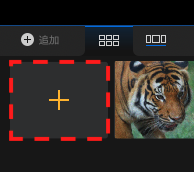
STEP1. 写真をドラッグ&ドロップ、あるいは「+」をクリック
STEP2-1.【AIモデルの設定】基本的に「More-Detail GAN v3」を選べばOK!
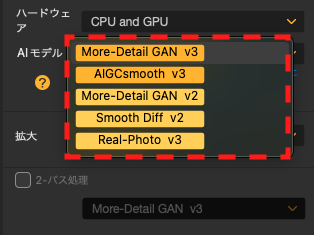
現在、「Aiarty Image Enhancer」内蔵のAIモデルは5つあります(※)。なかでもおすすめは独自開発の「More-Detail GAN v3」。雑なディテールの生成・鮮明度の向上・シャープネスの改善に優れており、基本的にこれを選んでおけば良いでしょう。ほかモデルも詳しく知りたい人は操作ガイドをチェックしてくださいね。
2025年12月12日時点。AIモデルは随時更新します。
STEP2-2.【拡大倍率の設定】最大32Kまで画像を拡大・アップスケール可能
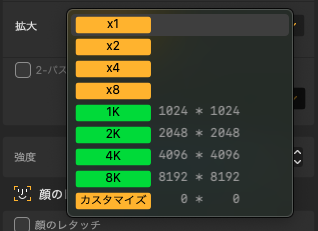
STEP2-3.【顔補正の設定】チェックを入れるだけで自動補正!
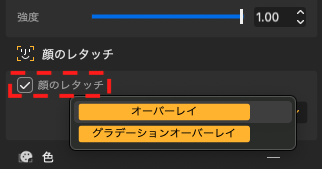
「顔のレタッチ」にチェックを入れ、重視するポイントに合わせて「オーバーレイ」または「グラデーションオーバーレイ」を選択します。
- オーバーレイ:スピード重視、一括処理向き
- グラデーションオーバーレイ:精密さ重視
STEP3. 最後にプレビューを確認し書き出すだけ!
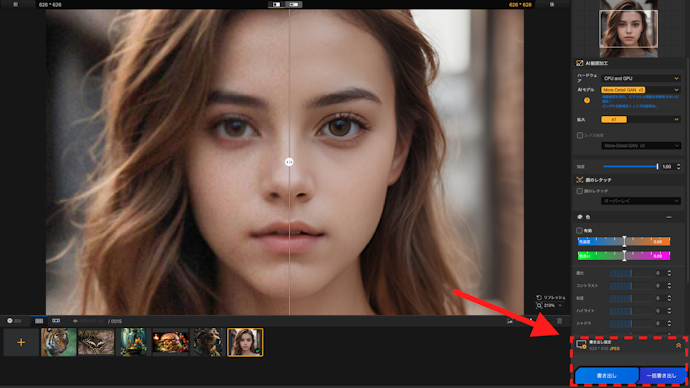
補正が完了するとビフォーアフターを確認できます。確認後、右下の「書き出し」をクリックすると、画像のダウンロードが完了です。
複雑な操作は一切なく、写真を追加&ワンクリックするだけ。自動で補正&高画質化できるので、初心者でも迷わず使える設計でした。
マイベスト掲載記念|読者限定キャンペーン実施中!超特価は今がチャンス
ここまでの内容を読んで「使ってみたい!」と思った人は今がチャンス!マイベスト限定のお得なキャンペーンをご紹介します。
Aiarty Image Enhancer史上最安値の製品価格!永久ライセンスの購入がおすすめ

「Aiarty Image Enhancer」は2種類のライセンス期間で展開中。マイベスト掲載を記念したコラボキャンペーンとして、期間限定の特別価格で提供されています。
<特別価格>
- 年間ライセンス:11,980円→4,980円
- 永久ライセンス:23,000円→5,880円
今回のキャンペーンは、「Aiarty Image Enhancer」史上最安値クラス。長く使う予定の人には、一度購入すれば追加費用がかからない永久ライセンスが特におすすめです。
思い出写真の高画質化はもちろん、SNS用画像やイラストの高画質化など、今後も幅広く活用したい人にとって、コスパよく導入できるタイミングといえます。ぜひ、お見逃しなく!
キャンペーンは予告なく終了する可能性がございます。
コンテンツ内で紹介した商品を購入すると、売上の一部がマイベストに還元されることがあります。
掲載されている情報は、マイベストが独自にリサーチした時点の情報、または各商品のJANコードをもとにECサイトが提供するAPIを使用し自動で生成しています。掲載価格に変動がある場合や、登録ミス等の理由により情報が異なる場合がありますので、最新の価格や商品の詳細等については、各ECサイト・販売店・メーカーよりご確認ください。