

AI時代、サブモニターは縦置きが正解だった。|4Kモニター
モノズキ編集者(買い物マニア)が日々買った物の中で、「みんなに使って欲しい!」な、暮らしの新定番を紹介する企画。
第三弾は、仕事用サブモニターの活用術。昨年ふと思いついて縦型にしてみたら「どうしてもっと早くこう使わなかったんだ」と驚愕した話。結論から言うと、AI時代のサブモニターは縦一択でした。

2012年に雑誌や書籍の出版を行う晋遊舎に入社。2019年にテストするモノ批評誌『MONOQLO』編集長、2020年にホンモノがわかる家電情報誌『家電批評』編集長に就任。 2021年5月よりマイベストに入社。コンテンツ制作部長を経て、新規に創設されたクオリティーコントロール部長に就任。様々なジャンルの企画書作成からコンテンツ編集までを取り仕切る。2025年8月にマイベストを退社。人生サバティカル期間として、商品レビュー、コンテンツ制作・編集からゲームやAIプロダクトの企画まで、なんでも経験中。
今回の商品:サブモニター

今回紹介するのは、サブモニターの活用術。
ちなみに僕が使っているのは、だいぶ昔に買ったLGの4K 31.5インチ(32UL750-W)で生産完了品。
ただ、今回はモニターの活用術の紹介なので、以下の条件を満たすPCモニターならなんでもOKだ。
- ピボット機能対応:モニターアームを持っていないのであれば、ピボット機能(画面回転)に対応したものを
- 27〜32インチ:32インチ以上になると、上部が高い位置にありすぎて使いづらい可能性がある
- 4K:後述するが画面を3分割にして使用する際などに一定の解像度が必要
サブモニターを縦にする。きっかけは掃除中の思いつきだった

「PCの画面の数は"脳の可動域"と一緒!?」という記事が昨年末、話題になった。タスクを切り替えるたびに隠れたウィンドウを探すと文脈が途切れる。だから1画面に1タスクにした方が効率的だという話だ。
僕も10年ほど前からモニターは2枚が必須で、タスクごとにウインドウを常時表示している。鉄板の組み合わせはウルトラワイドモニター+サブモニターだ。
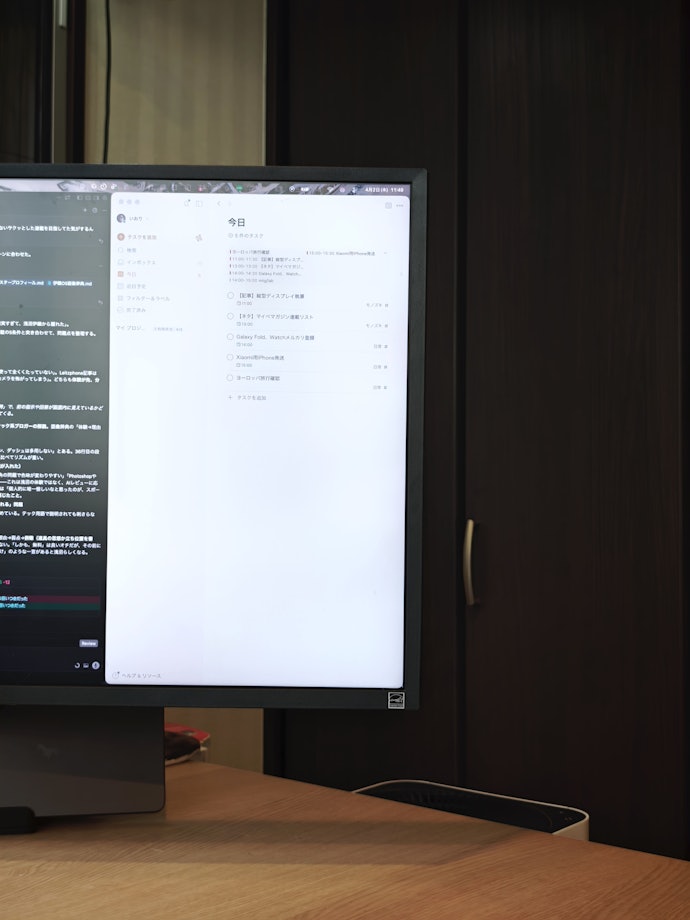
ただ、横置き2枚体制には課題があった。「サブモニターの端が遠い」のだ。できれば目線を動かすだけで済ませたいのに、端を見るには首を振らなければいけない。
さらに、世は大AI時代。どんな作業をしていても、傍にAIツールを常駐させて質問や作業を投げ続けるのが仕事のスピードに直結する時代になった。
僕の場合はCursorというエディタがないと、もはや仕事にならない。
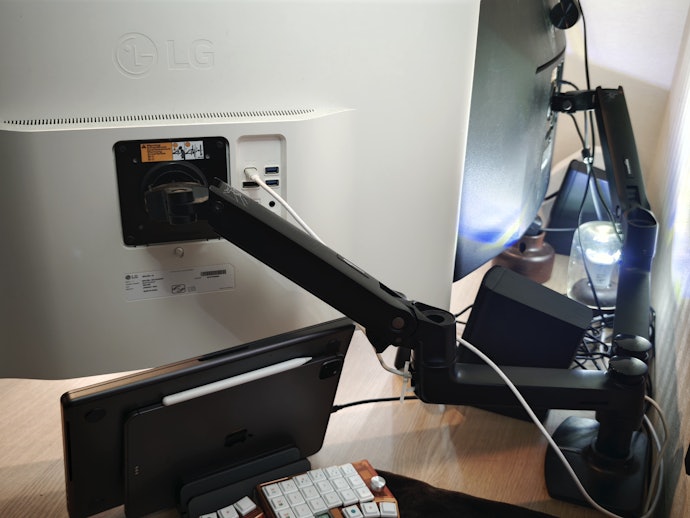
そんな状況下で昨年の夏、机の掃除をしていた際、ふと「モニターを縦にしてみたら何か変わるかな?」と思った。
頭によぎったのは、どこかで読んだ村上春樹が執筆する際モニタを縦にして使っているという話。別に作家でもないけど、試したことがないなと。そのうえ、モニターアームを使っているので、回転させるだけ。
そしてこれが、AI時代の仕事環境としてベストな選択肢だった。
縦置き+画面分割が、AI時代の仕事を変えてしまった

縦型にしてからAIツールとの付き合い方が劇的に変わった。
ChatGPT、Gemini、Cursorなど、いま主要なAIツールはすべてチャット形式のUIだ。情報が縦方向にどんどん蓄積していく。横置きモニターだとこのUIは横幅を持て余して、肝心の縦が足りない。
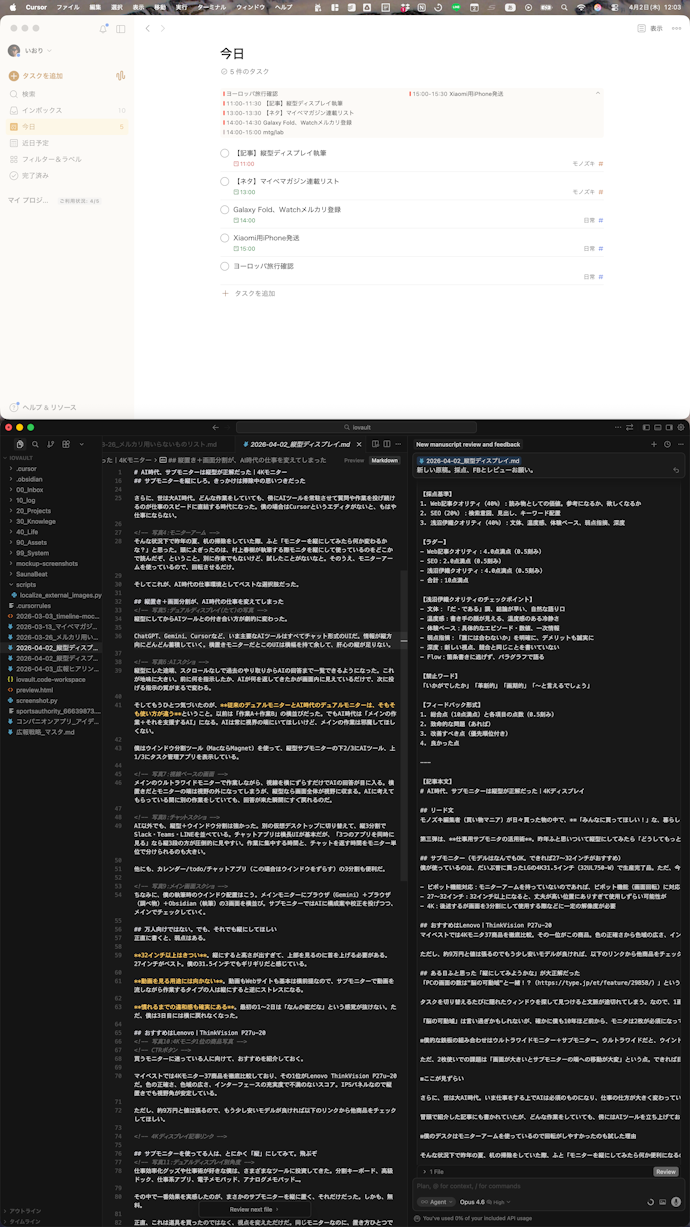
縦型にした途端、スクロールなしで過去のやり取りからAIの回答まで一覧できるようになった。これが地味に大きい。前に何を指示したか、AIが何を返してきたかが画面内に見えているだけで、次に投げる指示の質がまるで変わる。
そしてもうひとつ気づいたのが、従来のデュアルモニターとAI時代のデュアルモニターは、そもそも使い方が違うということ。以前は「作業A+作業B」の横並びだった。でもAI時代は「メインの作業+それを支援するAI」になる。AIは常に視界の端にいてほしいけど、メインの作業は邪魔してほしくない。
僕はウインドウ分割ツール(MacならMagnet)を使って、縦型サブモニターの下2/3にAIツール、上1/3にタスク管理アプリを表示している。
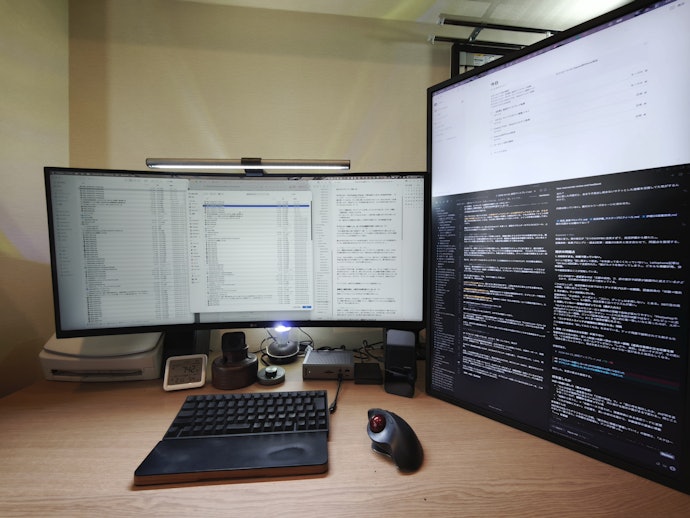
メインのウルトラワイドモニターで作業しながら、視線を横にずらすだけでAIの回答が目に入る。
横置きだとモニターの端は視野の外になってしまうが、縦型なら画面全体が視野に収まる。AIに考えてもらっている間に別の作業をしていても、回答が来た瞬間にすぐ戻れるのだ。
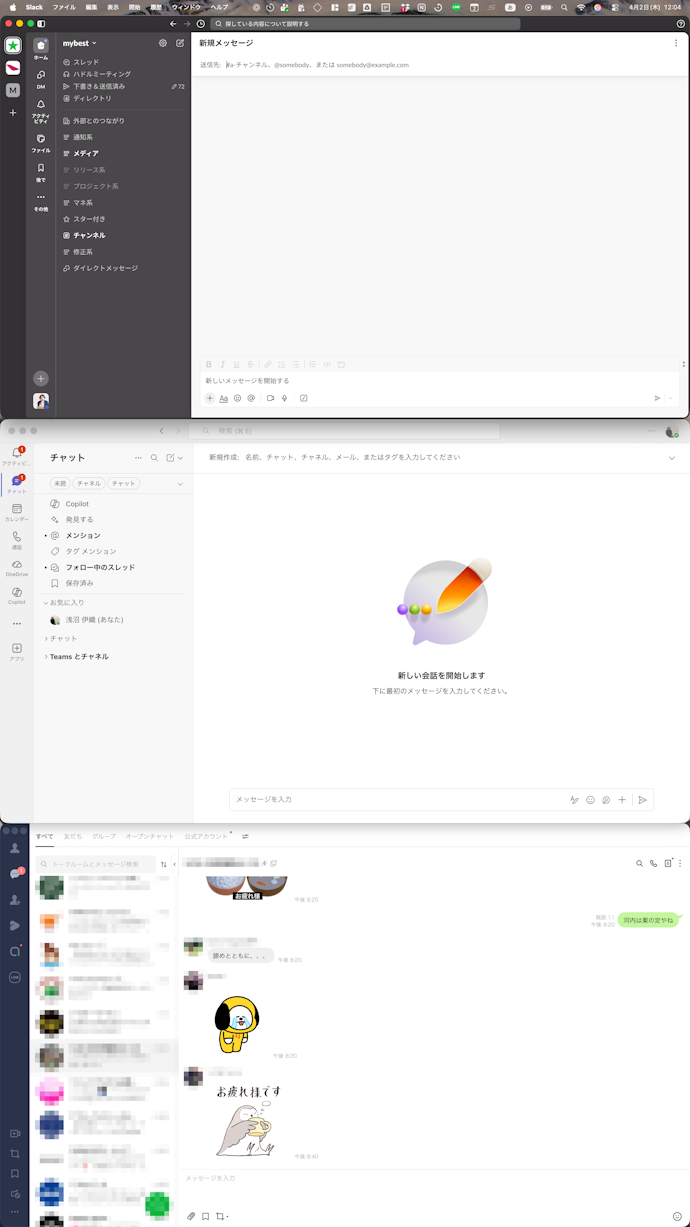
AI以外でも、縦型+ウインドウ分割は強かった。別の仮想デスクトップに切り替えて、縦3分割でSlack・Teams・LINEを並べている。チャットアプリは横長UIが基本だが、「3つのアプリを同時に見る」なら縦3段の方が圧倒的に見やすい。
作業に集中する時間と、チャットを返す時間をモニター単位で分けられるのも大きい。
他にも、カレンダー/todo/チャットアプリ(この場合はウインドウをずらす)の3分割も便利だ。
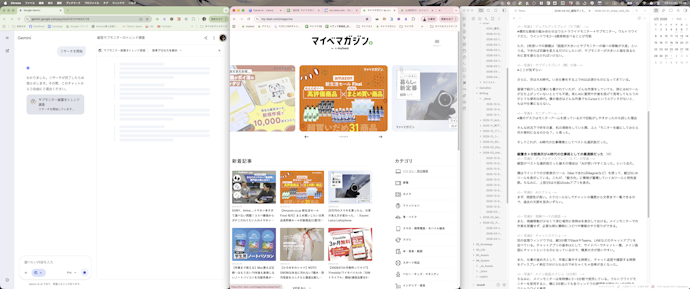
ちなみに、僕の執筆時のウインドウ配置はこう。メインモニターにブラウザ(Gemini)+ブラウザ(調べ物)+Obsidian(執筆)の3画面を横並び。サブモニターではAIに構成案や校正を投げつつ、メインでチェックしていく。
万人向けではない。でも、多くの人にはおすすめ

正直に書くと、弱点はある。
32インチ以上はきつい。
縦にすると高さが出すぎて、上部を見るのに首を上げる必要がある。27インチがベスト。僕の31.5インチでもギリギリだと感じている。
動画を見る用途には向かない。
動画もWebサイトも基本は横前提なので、サブモニターで動画を流しながら作業するタイプの人は縦にすると逆にストレスになる。
慣れるまでの違和感も確実にある。
最初の1〜2日は「なんか変だな」という感覚が抜けない。ただ、僕は3日目には横に戻れなくなった。

買うモニターに迷っている人に向けて、おすすめを紹介しておく。
マイベストでは4Kモニター37商品を徹底比較しており、その1位がLenovo ThinkVision P27u-20だ。色の正確さ、色域の広さ、インターフェースの充実度で不満のないスコア。IPSパネルなので縦置きでも視野角が安定している。
ただし、約9万円と値は張るので、もう少し安いモデルが良ければ以下のリンクから他商品をチェックしてほしい。

サブモニターを使ってる人は、とにかく「縦」にしてみて。飛ぶぞ

仕事効率化グッズや仕事術が好きな僕は、さまざまなツールに投資してきた。分割キーボード、高級ドック、仕事系アプリ、電子メモパッド、アナログメモパッド…。
その中で一番効果を実感したのが、まさかのサブモニターを縦に置く、それだけだった。しかも、無料。
正直、これは道具を買ったのではなく、視点を変えただけだ。同じモニターなのに、置き方ひとつで仕事の仕方がここまで変わるとは思っていなかった。
すでにサブモニターを使っている人で、そのモニターがピボット(画面回転)対応しているのであれば今すぐ縦にしてみてほしい。ついでにMagnetなどの画面分割アプリも入れてほしい。
AIと組み合わせると、体感でわかるレベルで仕事のリズムが変わる。
ピボット対応していなければモニターアームを、サブモニターを使っていなければモニターを、このためだけに購入しても余裕で元はとれるはずだ。
(編集・執筆/浅沼伊織)


